
심사
요소 반려 사유
요소(SVG, PNG)를 올렸을 때 받을 수 있는 반려 사유와 고치는 방법이에요.
요소는 이 페이지의 사유와 공통 반려 사유가 함께 적용돼요. 콘텐츠 심사이력에서 받은 반려 문구를 이 페이지에서 찾아 보세요. 고친 뒤 다시 제출하면 다시 심사해요.
요소를 만드는 기준은 요소 업로드 가이드에서 먼저 확인할 수 있어요.
해상도가 너무 낮아요!
콘텐츠가 흐릿하거나 픽셀이 깨져 보이는 경우예요. 확대해서 쓰면 더 눈에 띄어요.
이렇게 고쳐요
- 비트맵(PNG)은 긴 변을 1,000px 이상으로 만들어 주세요
- 작은 이미지를 억지로 키우지 말고, 큰 크기로 다시 작업해서 내보내 주세요
- 내보낸 파일을 100% 크기로 열어 가장자리가 선명한지 확인해 주세요
콘텐츠 일부가 잘려있어요!
요소의 일부가 잘려 있으면 쓰임이 크게 줄어요. 아트보드 가장자리에서 잘렸는지 확인해 주세요.
이렇게 고쳐요
- 요소 전체가 아트보드 안에 들어오게 해 주세요
- 아트보드 밖으로 나간 부분이 없는지 확인해 주세요
- 내보낸 파일을 열어 모든 부분이 보이는지 확인한 뒤 올려 주세요
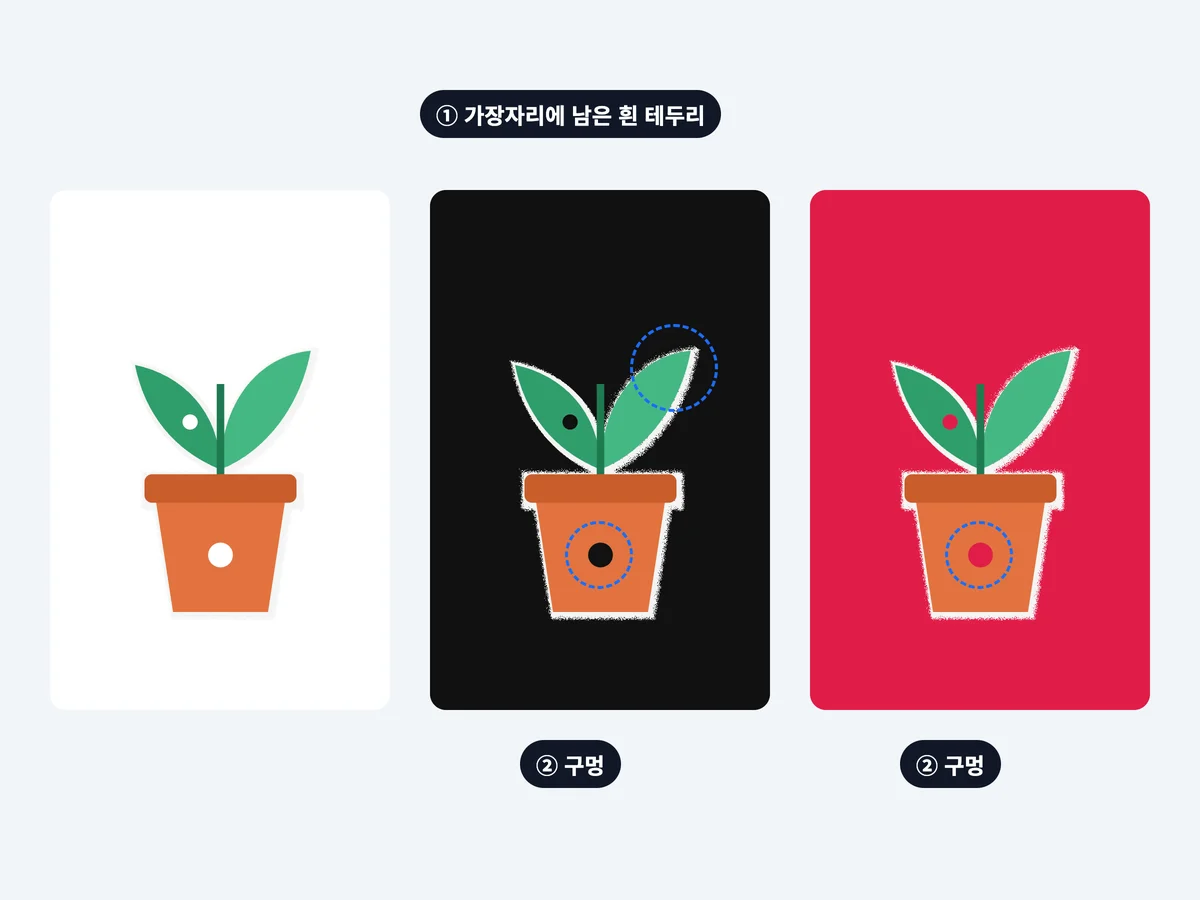
마감처리가 깔끔하지 않아요!
가장자리가 지저분하거나 요소 중간에 구멍이 있는 경우예요. 다른 요소와 함께 디자인할 때 어색해 보여요.
이렇게 고쳐요
- 끝부분이 매끄럽게 처리됐는지 확인해 주세요
- 요소 중간에 구멍이 난 곳이 없는지 확인해 주세요
- 배경색을 빨간색, 검정색, 흰색으로 바꿔 가며 보면 구멍과 지저분한 가장자리가 잘 보여요
크랙이 발생했어요!
크랙은 요소가 갈라진 것처럼 보이는 틈새예요. 조각을 이어 붙인 요소에서 자주 생겨요.
이렇게 고쳐요
- 제출 전에 배경 색을 여러 가지로 바꿔 가며 틈이 보이는지 확인해 주세요
- 틈이 보이는 곳 아래에 같은 색 도형을 한 겹 깔아 메워 주세요
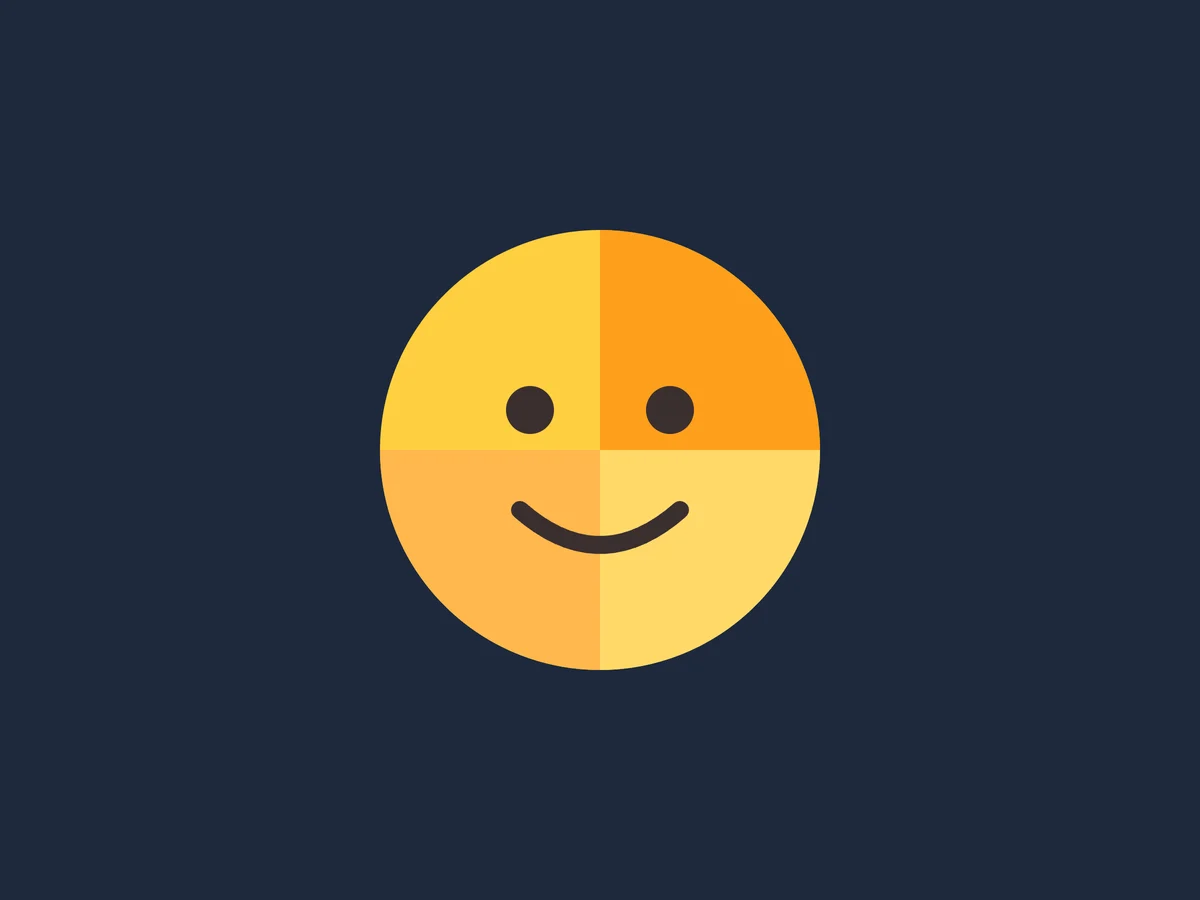
조각 사이에 틈이 없어요.
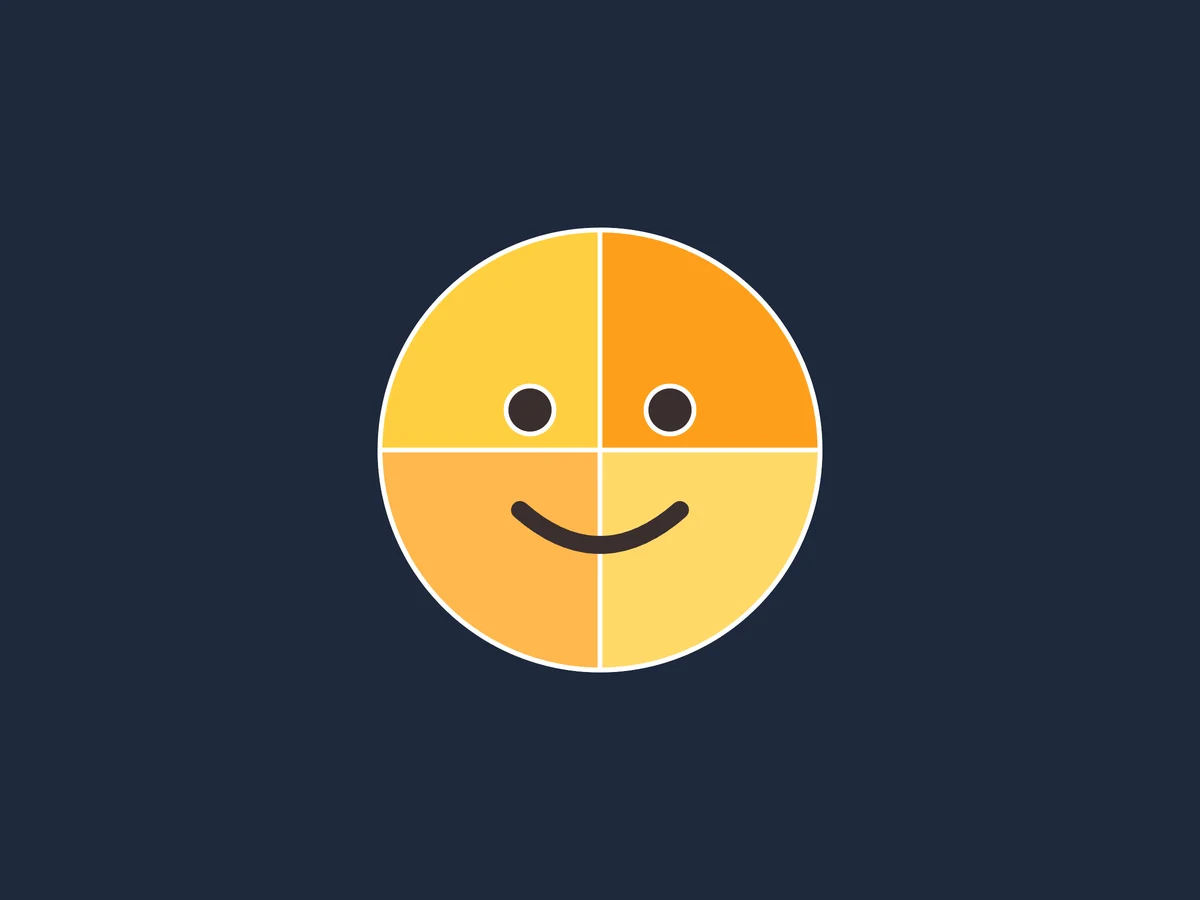
조각 사이에 가는 틈이 보여요.
확장(Expand)이 되지 않은 부분이 있어요!
벡터 요소(SVG)에 선이 선 그대로 남아 있는 경우예요. 확장하지 않은 선은 편집기에서 색상 변경과 크기 조절이 제대로 되지 않아요. 자동 심사에서 걸러지기도 해요.
이렇게 고쳐요
- 모든 선과 글자를 확장한 뒤 SVG로 저장해 주세요
- 일러스트레이터에서는 요소를 모두 선택하고 오브젝트 메뉴의 확장(Expand)을 실행해요
- 선이 남아 있는 곳은 주로 외곽선이에요. 확장한 뒤 선 색이 면 색으로 바뀌었는지 확인해 주세요
- 화면에 보이지 않는 점에 선이 남아 있어도 걸려요. 이 경우는 고립점을 삭제해주세요!를 참고해 주세요
고립점을 삭제해주세요!
화면에는 보이지 않는 고립점에 선(stroke)이 남아 있는 경우예요. 고립점은 이동 명령만 있고 이어지는 선분이 없는 패스, 또는 좌표가 하나뿐인 선이에요. 요소는 점이나 선이 아니라 면으로만 이뤄져야 해서, 고립점에 선이 남아 있으면 반려돼요. 자동 심사에서 걸러져요.
고립점은 확장(Expand)을 해도 사라지지 않아요. 그래서 따로 지워야 해요.
이렇게 고쳐요
- 일러스트레이터에서는 오브젝트 › 패스 › 정리(Clean Up)에서 고립점(Stray Points)을 선택해 지워 주세요
- 레이어를 펼쳐 비어 있거나 점 하나뿐인 패스가 있는지 확인하고 지워 주세요
- 지운 뒤 SVG로 다시 저장해서 올려 주세요
요소에 불필요한 색상 정보가 있어요!
벡터 요소(SVG)의 색상표에 실제로 쓰이지 않는 색이 들어 있는 경우예요. 사용자가 색을 바꿀 때 어떤 색인지 알 수 없어 헷갈려요. 같은 뜻으로 "콘텐츠에 불필요한 색상 정보가 있어요!"라는 문구도 받을 수 있어요.
이렇게 고쳐요
- 색상표에 꼭 필요한 색만 남겨 주세요. 바꿀 수 있는 색은 최대 10가지예요
- 업로드 센터에서 SVG를 올린 뒤, 제출 전에 색상표에 안 쓰는 색이 있는지 확인해 주세요
- 더 꼼꼼히 보려면 편집기 › 보관함 › 파일보관함에 파일을 올리고 색을 하나씩 바꿔 보세요
- 안 쓰는 색을 찾으면 원본 파일에서 지우고 다시 저장해서 올려 주세요
요소를 중앙정렬 해주세요!
요소가 아트보드 한가운데에 있지 않은 경우예요. 중앙에 있어야 편집기에서 요소를 찾고 조정하기 쉬워요. 같은 뜻으로 "콘텐츠를 중앙정렬 해주세요!"라는 문구도 받을 수 있어요.
이렇게 고쳐요
- 아트보드를 요소에 딱 맞게 줄이고, 요소를 가운데에 맞춰 주세요
- 정렬 기능으로 아트보드 기준 가로, 세로 가운데를 맞춰 주세요
- 여백이 크면 여백을 최소화해주세요!로도 반려될 수 있어요
로고/사인/도장을 제거해주세요!
요소에 로고, 사인, 도장이 들어 있으면 쓸 수 있는 범위가 크게 줄어요. 다른 브랜드의 로고를 그대로 쓰면 저작권 문제도 생길 수 있어요.
이렇게 고쳐요
- 요소에 넣은 로고, 사인, 도장을 지워 주세요
- 다른 브랜드의 로고나 상표는 그리거나 글씨로 써서 넣어도 안 돼요. 자세한 기준은 저작권/ 재산권/ 초상권 침해가 우려되는 콘텐츠에요!를 참고해 주세요
1개의 독립적인 콘텐츠로 업로드해주세요!
요소 하나에는 독립적인 피사체 하나만 들어가야 해요. 인물, 소품, 배경이 한 파일에 섞여 있으면 따로 편집하기 어려워요. 같은 뜻으로 "특정 피사체가 포함된 콘텐츠는 각각 단일 객체로 분리해주세요!"라는 문구도 받을 수 있어요.
이렇게 고쳐요
- 인물, 동물, 사물, 장식을 각각 다른 파일로 나눠 올려 주세요
- 여러 요소를 어우러지게 배치한 완성형 그림은 요소가 아니에요. 요소를 먼저 하나씩 올려 승인받은 뒤, 템플릿으로 만들어 주세요

독립적인 오브젝트 하나만 있어요.

여러 피사체와 배경이 한 파일에 섞여 있어요.
투명 배경이 적용되지 않은 사각형 형태의 콘텐츠에요!
배경이 사각형으로 그대로 남아 있으면 하나의 완성된 이미지로 보여서 요소로 쓸 수 없어요. 요소는 배경이 없는 투명 배경 상태여야 해요. 비트맵(PNG)을 투명도(알파 채널) 없이 저장하면 자동 심사에서 걸러져요.
이렇게 고쳐요
- 배경을 지우고 투명 배경으로 저장해 주세요
- PNG로 내보낼 때 투명도(알파 채널)가 켜져 있는지 확인해 주세요
- 완성된 장면을 만들고 싶다면 요소를 따로 올린 뒤 템플릿으로 만들어 주세요

배경이 투명해요.
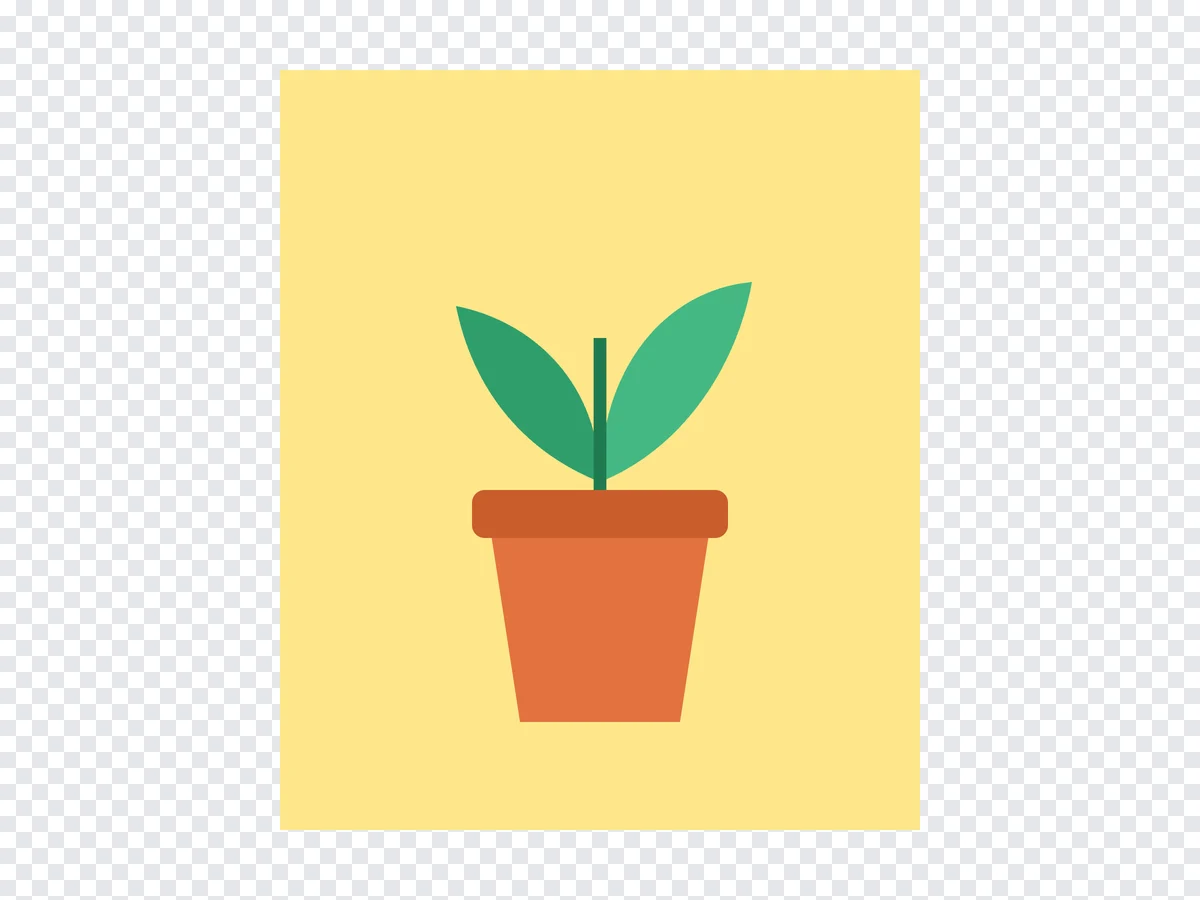
사각형 배경이 남아 있어요.
어색하거나 실존 불가능한 형태가 포함되었어요!
실제로 있을 수 없는 모양이거나 형태가 어색하면 요소를 믿고 쓰기 어려워요. 생성형 AI로 만든 요소에서 자주 나와요.
이렇게 고쳐요
- 제출 전에 손가락 수, 뒤틀린 형태, 이어지지 않은 부분이 없는지 확인해 주세요
- 글씨가 들어 있다면 철자가 맞는지 확인해 주세요
- 어색한 부분은 고치거나 새로 만들어 올려 주세요
비트맵 요소로 업로드해주세요! (과도하게 많은 색상, 그라데이션)
벡터 요소는 크리에이터가 나눈 색을 사용자가 부분별로 바꿀 수 있는 것이 특징이에요. 그라데이션이 있거나 색이 너무 많으면 이 특징에 맞지 않아요. 비트맵으로 올려도 사용자는 툴디가 뽑은 대표색으로 색을 바꿀 수 있어요. 그라데이션이 들어 있는 SVG 는 자동 심사에서도 걸러져요.
이렇게 고쳐요
- 같은 그림을 PNG로 내보내 비트맵 요소로 올려 주세요. 투명 배경이어야 해요
- 긴 변은 1,000px 이상으로 내보내 주세요
- 벡터와 비트맵 중 고르는 방법은 요소 업로드 가이드를 참고해 주세요
클리핑 마스크를 해제해주세요!
클리핑 마스크가 걸린 채로 올리면 가장자리가 흐릿해 보이거나 필요 없는 여백이 생겨요. 심사자가 직접 입력하는 사유라 문구가 조금 다를 수 있어요.
이렇게 확인해요
- 일러스트레이터에서 오브젝트를 선택해 클립 그룹이나 클리핑 패스가 있는지 확인해요
- SVG 파일을 텍스트 편집기로 열어
clipPath또는clip-path=가 있는지 찾아 보세요. 있으면 클리핑이 적용된 파일이에요
이렇게 고쳐요
- 전체 선택 후 클리핑 마스크를 해제해 주세요. 단축키는 윈도우 기준 Ctrl + Alt + 7이에요
- 해제한 뒤 여백이나 잘린 부분이 생기지 않았는지 보고 다시 저장해 주세요
- 고친 파일을 다시 제출해 주세요