
심사
템플릿 반려 사유
템플릿 심사에서 받을 수 있는 반려 사유 11가지와 고치는 방법이에요.
템플릿은 에디터에서 올리고, 반려되면 고쳐서 다시 제출해요. 다시 제출하면 다시 심사해요. 수정요청을 받은 템플릿은 고쳐서 다시 제출하면 우선 심사해요.
반려 사유는 크리에이터 센터 › 심사 센터 › 콘텐츠 심사이력에서 볼 수 있어요. 아래 제목은 심사이력에 나오는 문구 그대로예요. 요소 · 사진 · AI 콘텐츠와 함께 쓰는 사유는 공통 반려 사유에서 볼 수 있어요.
템플릿 퀄리티를 높여보세요!
디자인 활용도가 낮거나 툴디가 기대하는 품질에 못 미치면 이 사유로 반려돼요.
이렇게 고쳐요
- 정렬을 왼쪽 · 가운데 · 오른쪽 중 한 가지로 통일하고, 텍스트 정렬도 위치에 맞춰요.
- 카테고리에 맞는 구성과 내용으로 채워요.
- 자간 · 행간 · 문단 사이를 알맞게 띄워 읽기 쉽게 해요.
- 정보의 우선순위를 정해 배치하고, 중요한 내용은 강조해요. 불필요한 요소는 지워요.
- 폰트 2~3개, 컬러 3가지 안팎, 원색 피하기를 권장해요(권장 사항이에요).
- 해상도가 낮은 이미지를 쓰지 말고, 콘텐츠를 지나치게 늘리거나 왜곡하지 않아요.
- 주제가 분명하지 않거나 완성도가 낮은 작업물은 다듬어서 다시 내요.
자세한 디자인 권장 사항은 템플릿 업로드에서 볼 수 있어요.
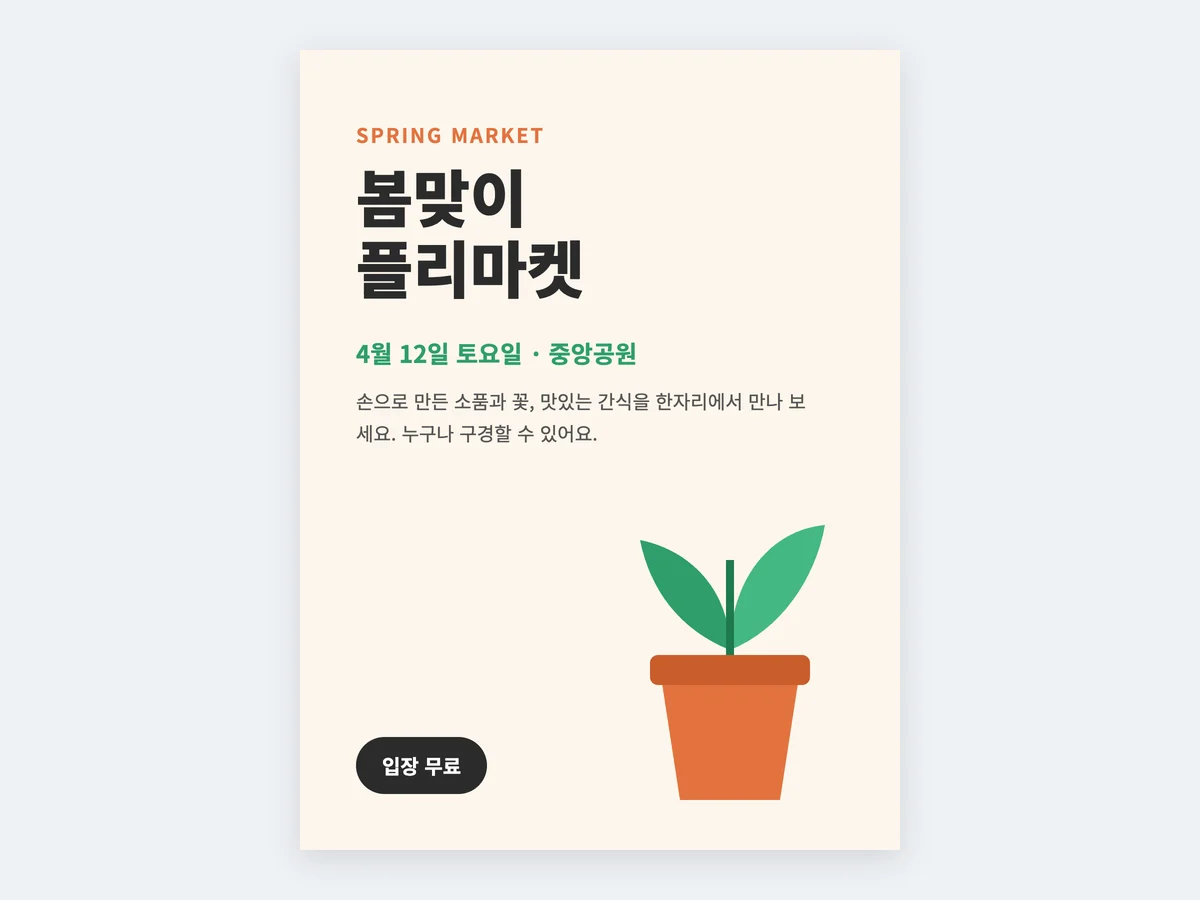
정렬과 우선순위가 분명해요.
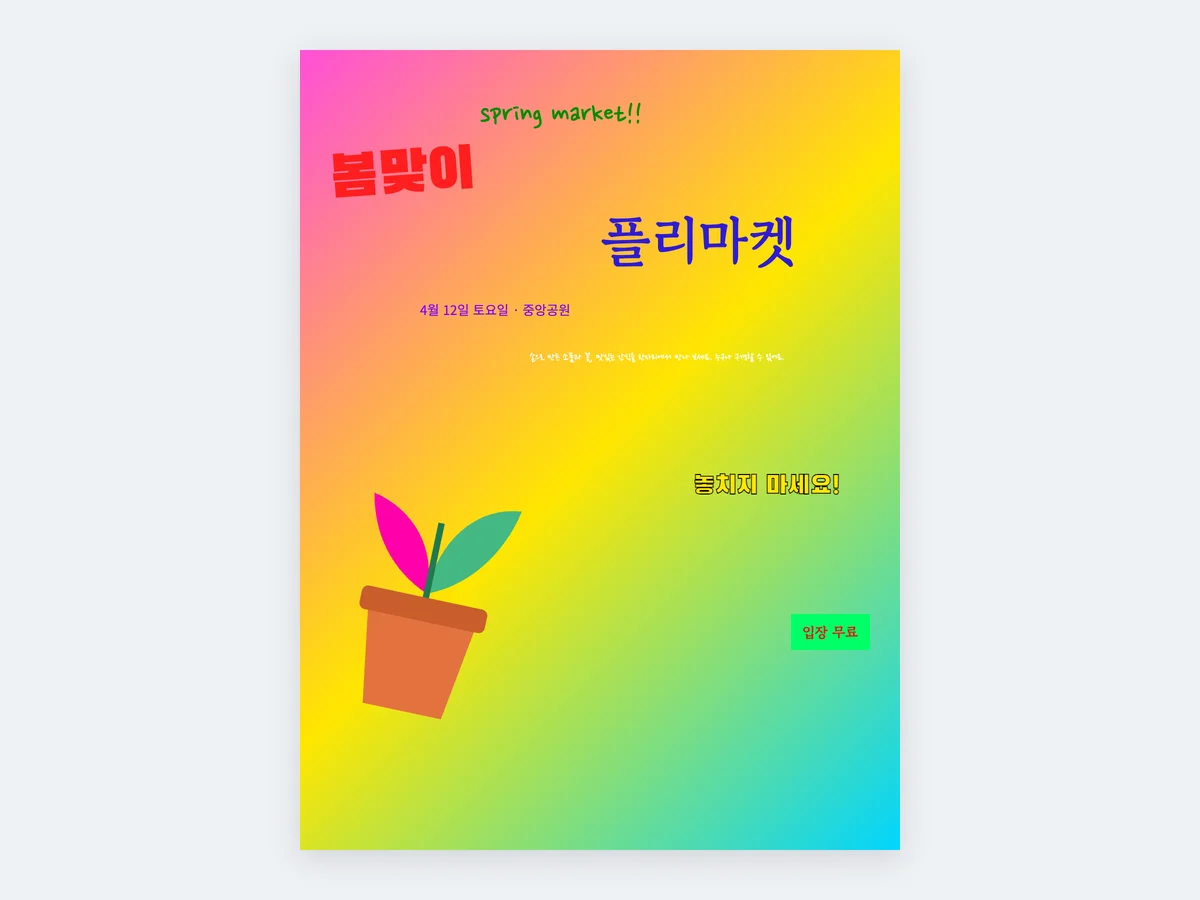
폰트와 색이 많고 글자가 작아 읽기 어려워요.
잘못된 템플릿 카테고리에 업로드 되었어요!
템플릿 내용과 맞지 않는 카테고리(캔버스 크기)로 올렸어요.
이렇게 고쳐요
- 템플릿 디자인과 내용에 맞는 카테고리를 다시 골라요.
- 에디터에서 캔버스 크기를 알맞은 카테고리로 바꾼 뒤 다시 업로드해요.
- 프레젠테이션 · 상세페이지 · 카드뉴스는 5장부터 올릴 수 있어요.
디자인에 여백이 부족해요!
글자나 요소가 가장자리에 너무 가까워요. 일부 카테고리에서는 가장자리가 잘려 보일 수 있어요.
이렇게 고쳐요
- 글자와 요소를 안쪽으로 옮기거나 크기를 줄여 가장자리에 여백을 만들어요.
- 캔버스를 꽉 채우기보다 알맞게 비워 두면 편안해 보이고 읽기도 쉬워요.
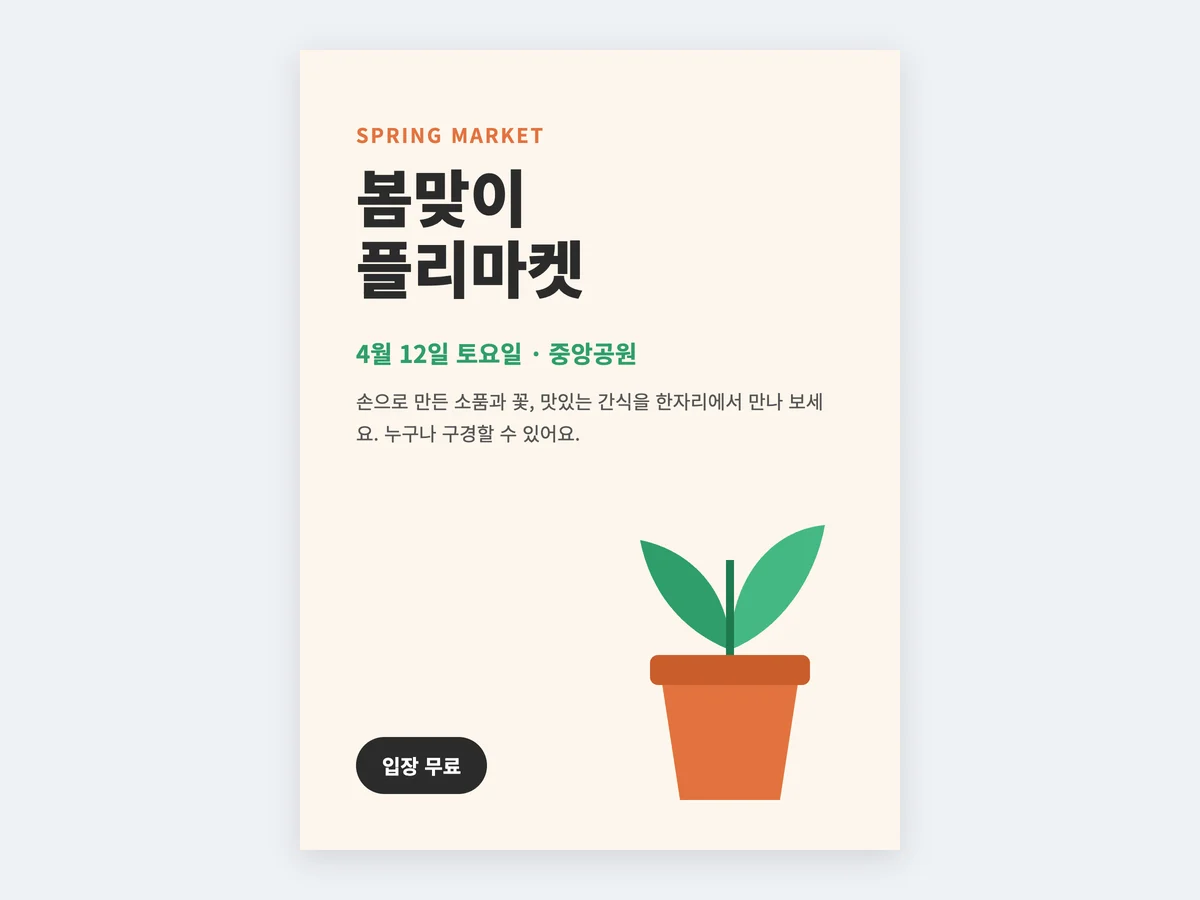
가장자리에 여백이 있어요.
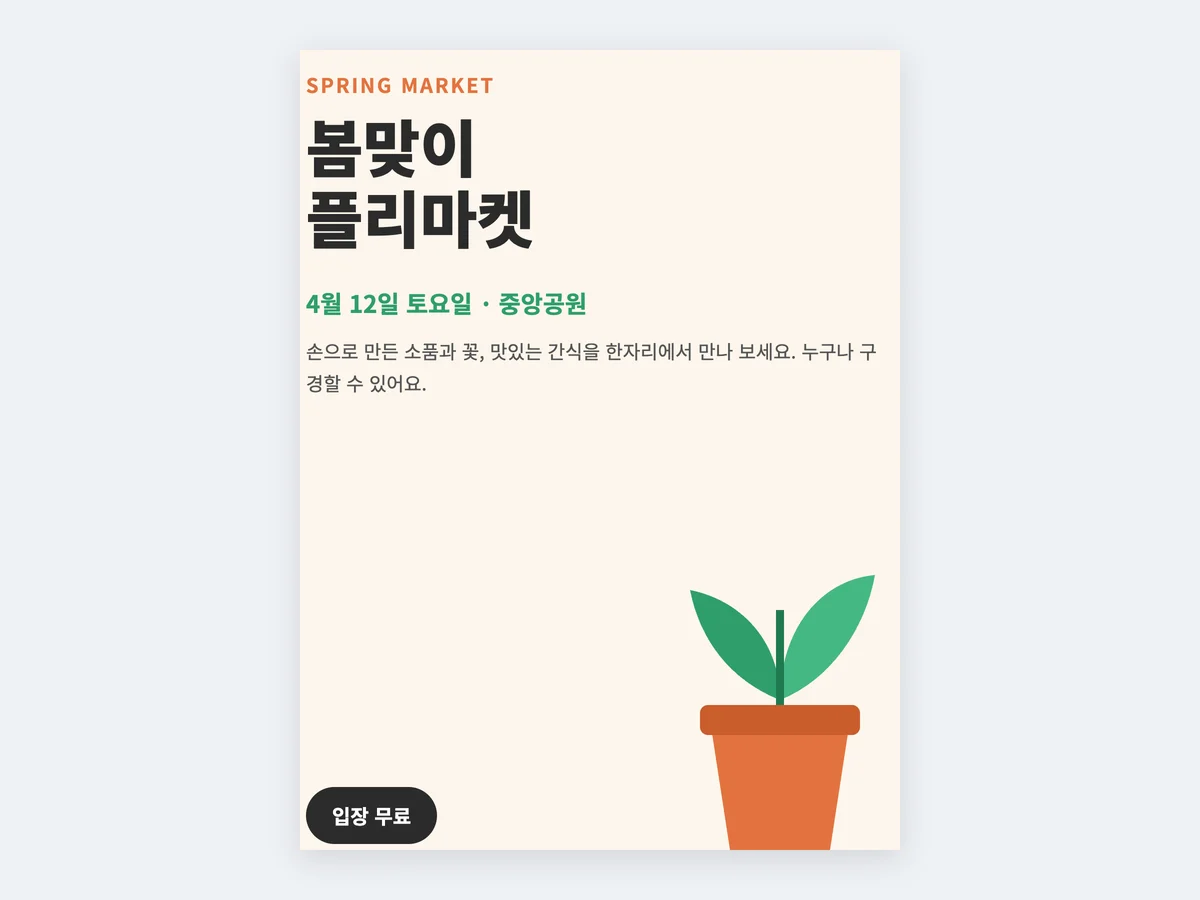
글자가 가장자리에 붙어 있어요.
템플릿 내용을 채워주세요!
내용이 비어 있거나 부족해서 완성된 템플릿으로 보기 어려워요.
이렇게 고쳐요
[OO],[XX],[제목을 작성해주세요]같은 자리표시 대신 가상의 내용을 써요.- 빈 프레임에는 알맞은 이미지를 넣어요.
- 부족한 내용을 더해 완성도를 높여요.
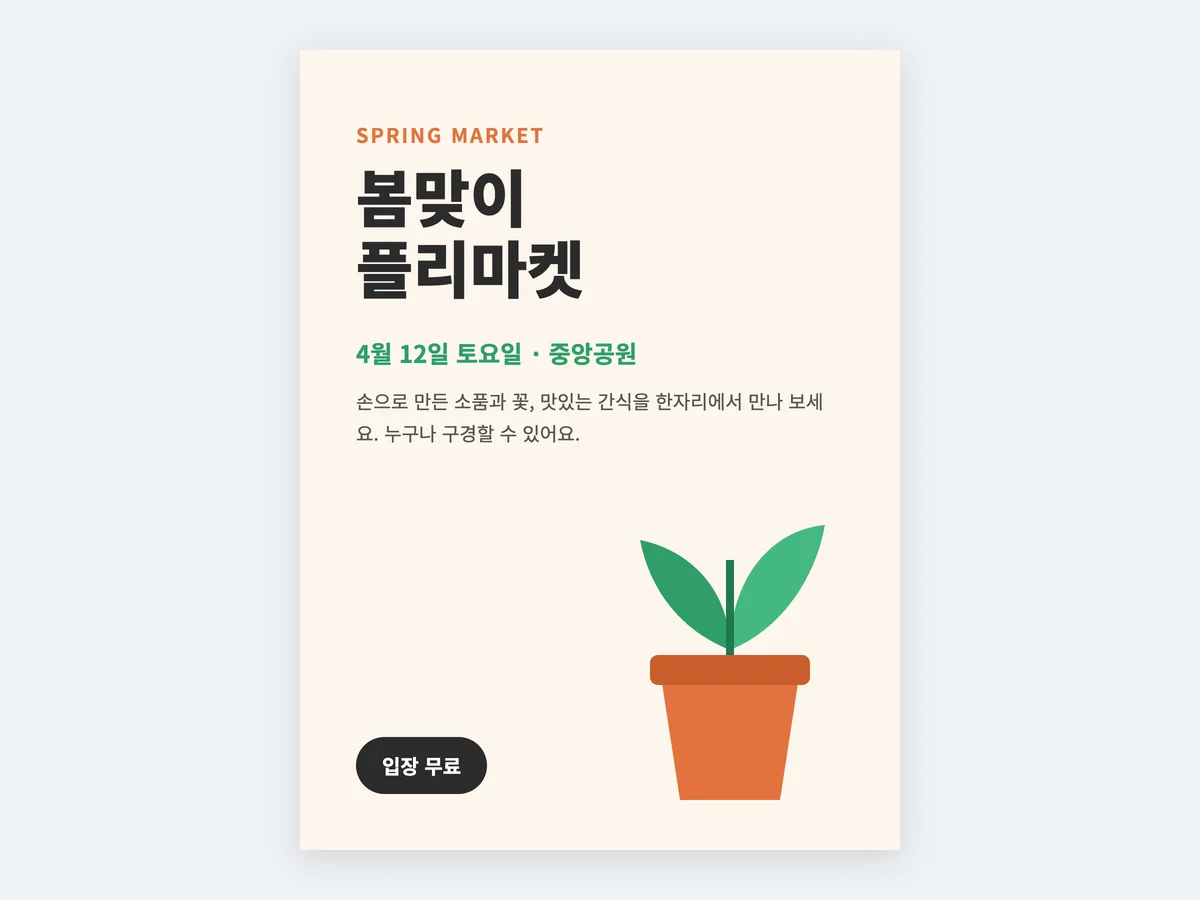
가상의 내용과 이미지로 채워져 있어요.
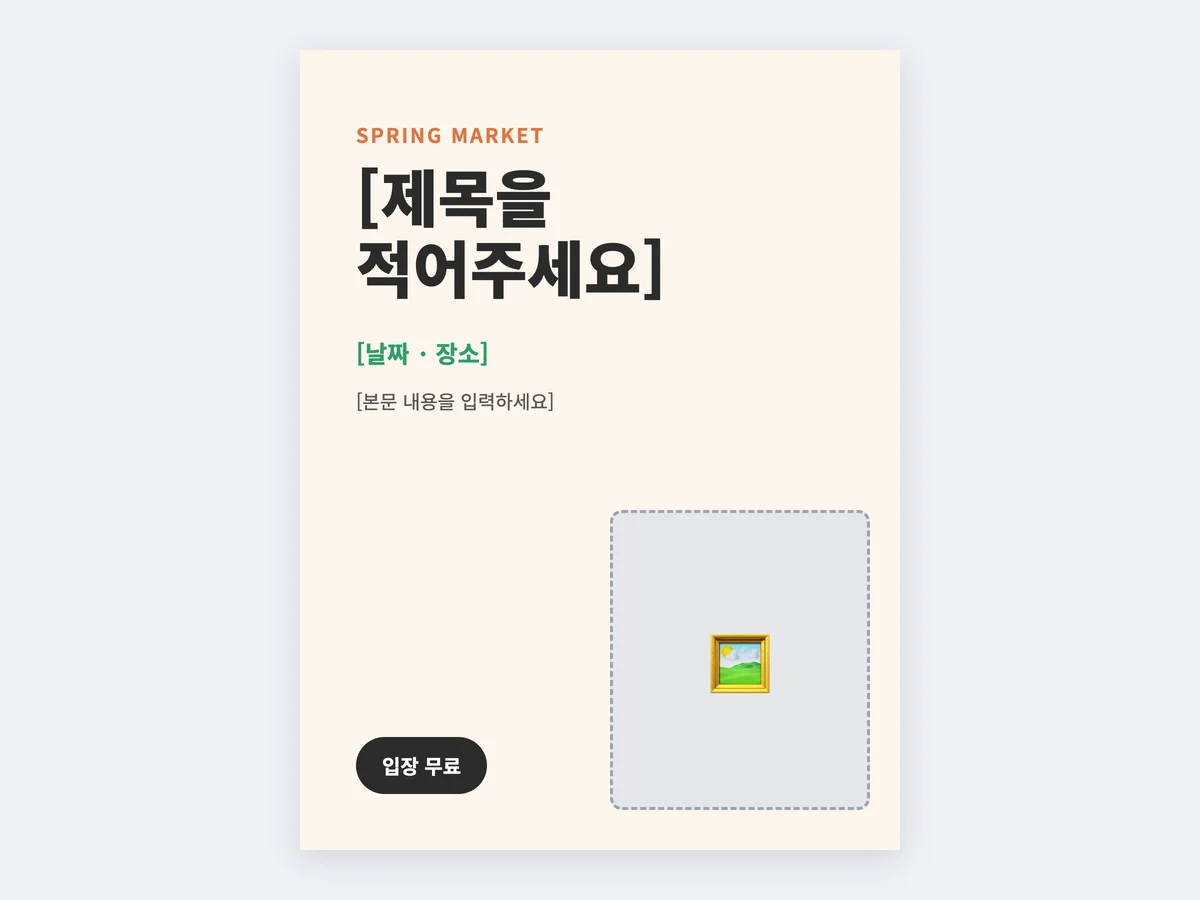
자리표시와 빈 프레임이 남아 있어요.
맞춤법(오탈자, 문법 등)을 확인해 주세요!
맞춤법, 오탈자, 영문 표기, 띄어쓰기에 문제가 있어요.
이렇게 고쳐요
- 템플릿 안의 모든 글을 꼼꼼히 읽고 바로잡아요.
- 같은 뜻의 단어는 하나로 통일해요. 예를 들어 '컨텐츠'와 '콘텐츠'를 섞어 쓰지 말고 콘텐츠로 맞춰요.
배경 색상이 노출되었어요!
사진이나 비트맵 요소를 캔버스에 딱 맞췄을 때, 눈에는 맞아 보여도 캔버스와 콘텐츠 사이에 미세한 틈이 생겨 뒤의 배경 색이 비칠 수 있어요.
이렇게 고쳐요
- 배경으로 쓰는 사진이나 비트맵 요소는 캔버스를 살짝 벗어나게 배치해요.
- 가장자리까지 확대해 틈이 없는지 확인해요.
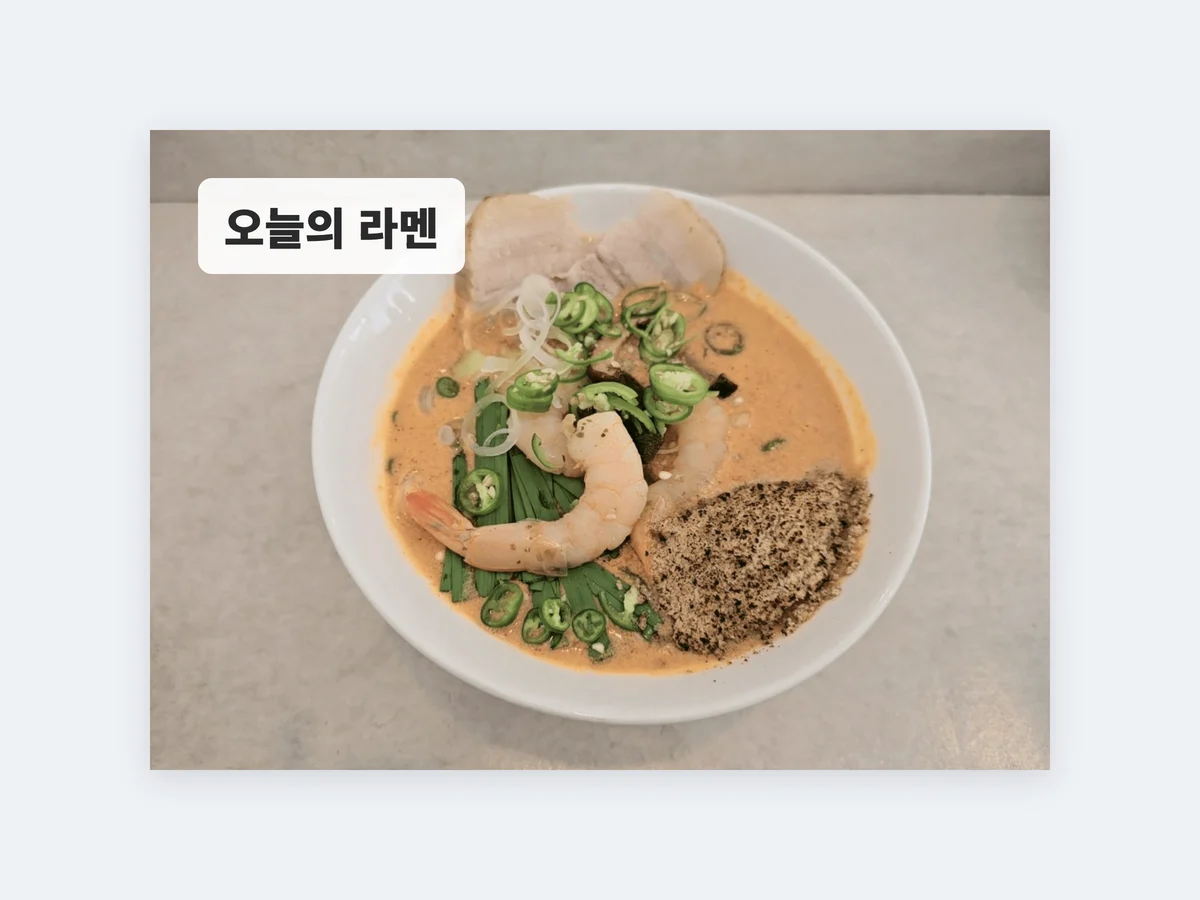
캔버스를 살짝 넘겨 배치했어요.
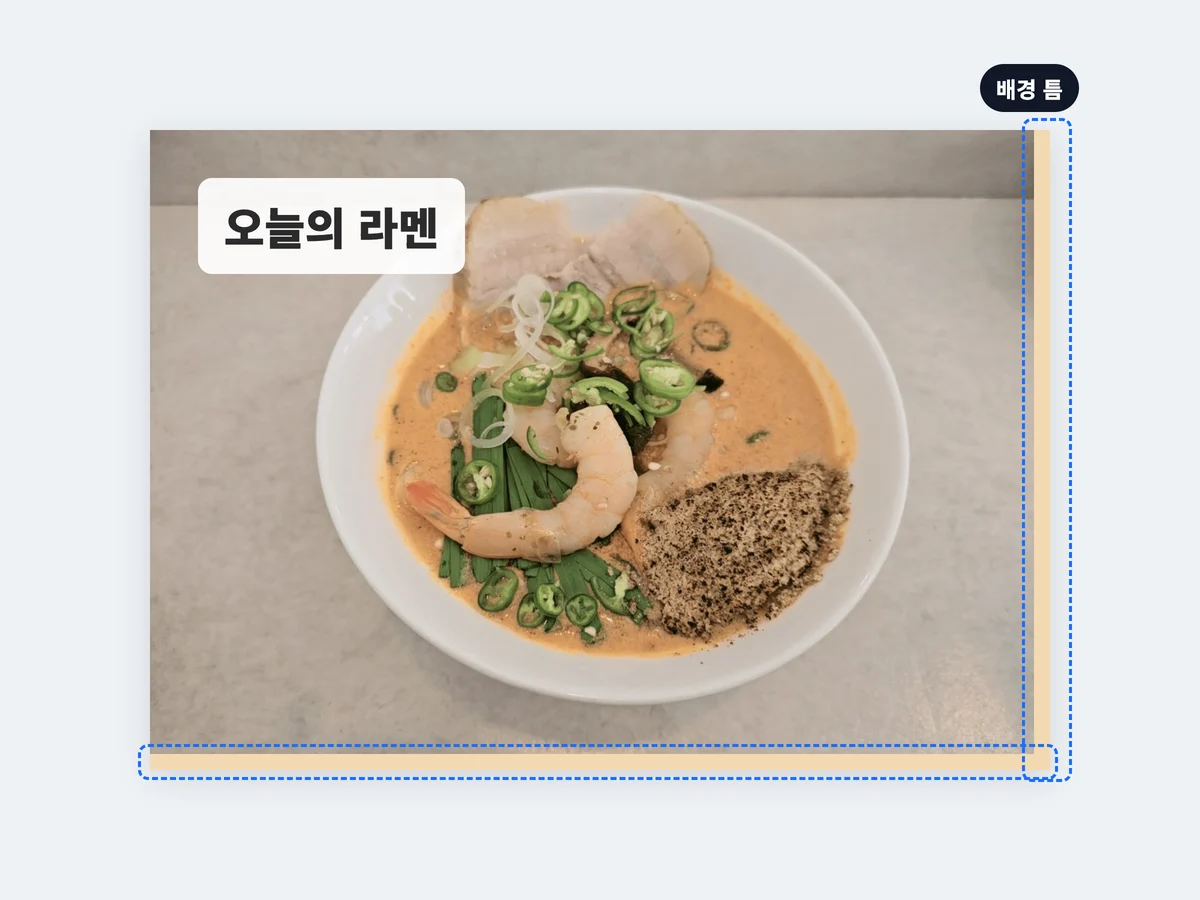
가장자리에 배경 색이 비쳐요.
디자인에 적합한 제목/태그를 입력해주세요!
제목이나 태그가 디자인과 맞지 않으면 사용자가 원하는 템플릿을 찾기 어려워져요. 예를 들어 '바다'를 검색했는데 장마 템플릿이 나오면 안 돼요.
이렇게 고쳐요
- 제목은 템플릿의 주제를 정확히 드러내게 써요.
- 태그는 사용자가 검색할 만한 단어로 입력해요. 태그는 1개 이상 필요하고, 최대 10개까지 쓸 수 있어요.
- AI 태그 생성을 쓰면 태그가 만들어져요. 부족하면 직접 더해요.
알맞은 태그는 관련 키워드로 검색될 가능성도 높여 줘요.
저작권/ 재산권/ 초상권 침해가 우려되는 템플릿이에요!
다른 사람의 권리를 침해할 수 있는 내용이 들어 있어요. 이런 템플릿은 법적 문제로 이어질 수 있어요.
이런 경우예요
- 특정 브랜드나 개인을 홍보하는 URL 또는 QR 코드가 있어요. 템플릿에는 tooldi.com 주소만 쓸 수 있어요.
- 실명, 개인정보, 보안정보, 알아볼 수 있는 인물, 캐릭터, 기관 · 단체명, 브랜드 로고, 간판, 제품명이 보여요.
- 저작권이 있는 작품, 상표, 디자인 등 다른 사람의 지식재산을 허락 없이 가져다 썼어요.
- 본인이 아닌 사람의 얼굴 · 모습이 동의 없이 담긴 사진을 썼어요.
이렇게 고쳐요
- 해당 로고 · 이름 · 인물 · 캐릭터를 지우거나 다른 것으로 바꿔요.
- URL과 QR 코드는 툴디 주소로 바꾸거나 지워요.
- 내가 직접 만든 콘텐츠인데 침해가 의심됐다면, 본인의 권리를 확인할 수 있는 자료를 creator@tooldi.com으로 보내 주세요.
숨겨진 레이어 또는 빈 페이지가 있어요!
디자인에 쓰지 않는 숨겨진 레이어나 빈 페이지가 있으면 반려돼요.
이렇게 고쳐요
- 레이어 목록을 열어 쓰지 않는 레이어와 다른 콘텐츠 뒤에 가려진 레이어, 캔버스 밖으로 나간 요소를 지워요.
- 비어 있는 페이지나 주제와 관계없는 페이지를 지워요.
- 올리기 전에 모든 페이지와 레이어를 한 번 더 확인해요.
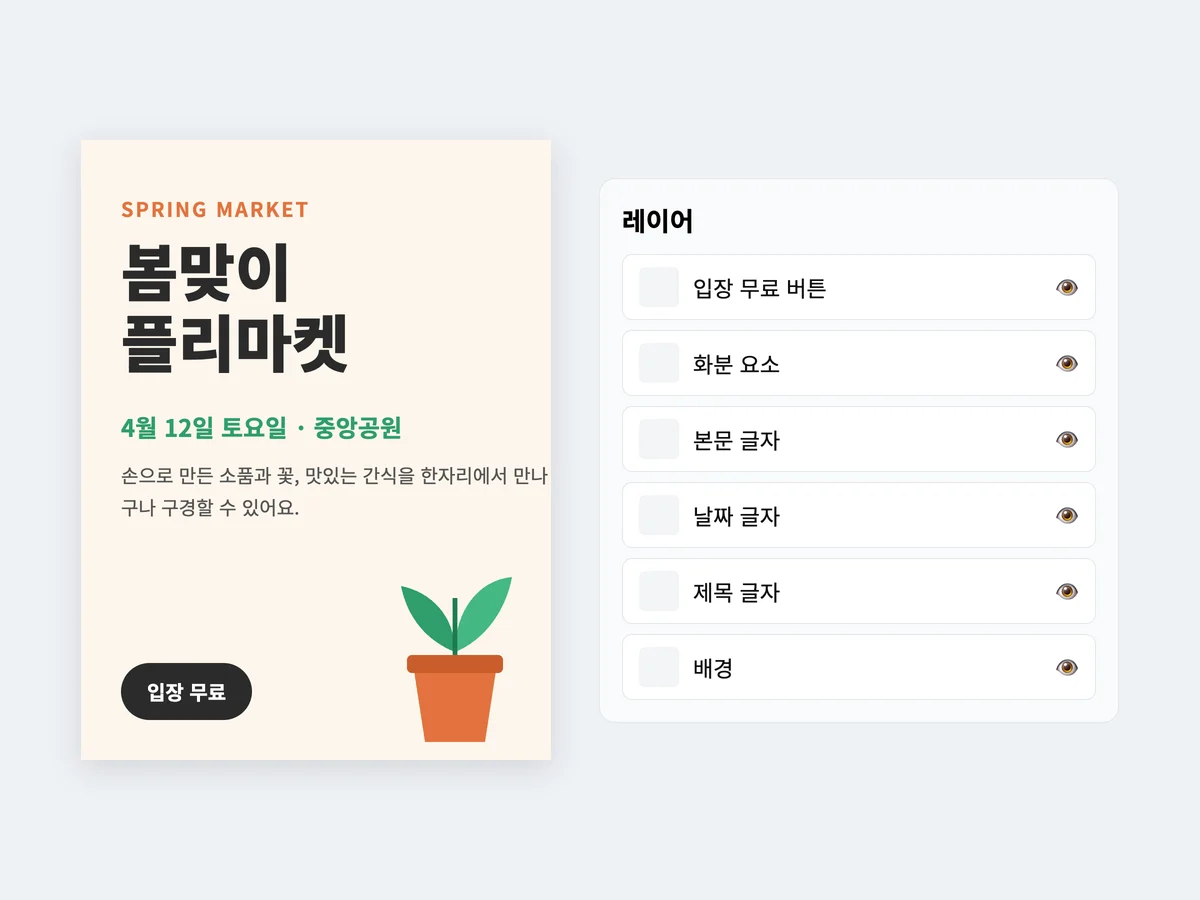
쓰는 레이어만 남아 있어요.
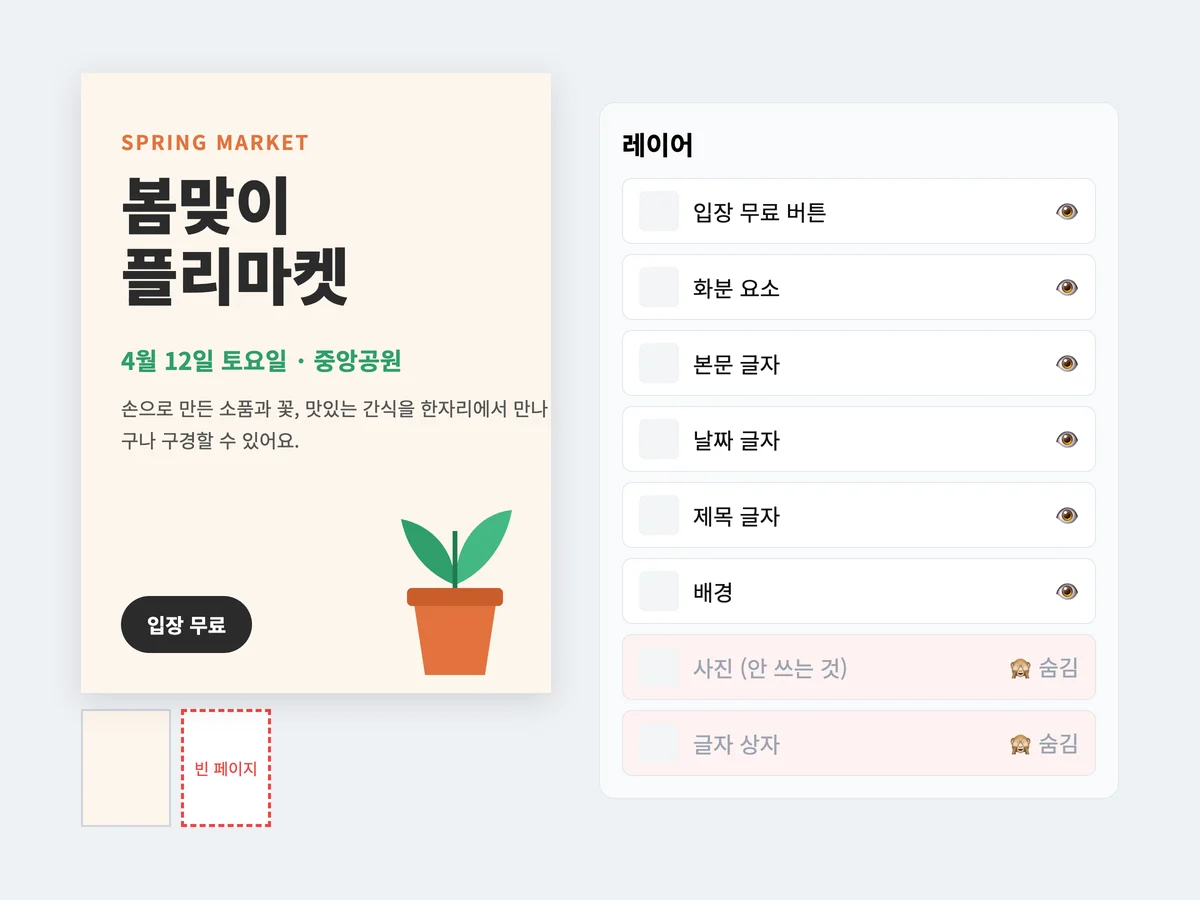
숨겨진 레이어와 빈 페이지가 남아 있어요.
이미 업로드된 본인/타인의 템플릿과 매우 흡사하거나 동일해요!
이미 올라온 템플릿과 같거나 매우 비슷해요. 비슷한 템플릿을 반복해서 올리면 반려돼요.
왜 반려되나요
- 저작권을 침해한 템플릿으로 생긴 법적 분쟁과 책임은 올린 크리에이터에게 있어요.
- 비슷한 템플릿이 많아지면 검색 효율이 떨어지고 플랫폼의 다양성이 줄어요.
이렇게 고쳐요
- 내 템플릿을 일부만 바꿔서 다시 올리지 마세요.
- 다른 크리에이터의 디자인을 그대로, 또는 일부만 바꿔서 올리지 마세요.
- 레이아웃 구조를 크게 바꾸고, 색상 톤과 쓰인 요소도 달라지게 해서 새로운 템플릿으로 다시 만들어요.
색상 톤만, 폰트만, 내용만, 레이아웃만 바꾼 템플릿은 같은 템플릿으로 봐요. 자세한 기준은 템플릿 업로드에서 볼 수 있어요.
툴디 로고는 원본 그대로 사용해 주세요!
툴디 로고는 템플릿 디자인에 자유롭게 써도 돼요. 다만 로고를 변형하거나 왜곡하면 반려돼요.
이렇게 고쳐요
- 로고를 늘리거나 찌그러뜨리지 말고 비율을 그대로 유지해요.
- 색 · 모양 · 글자를 바꾸지 말고 원본 그대로 써요.
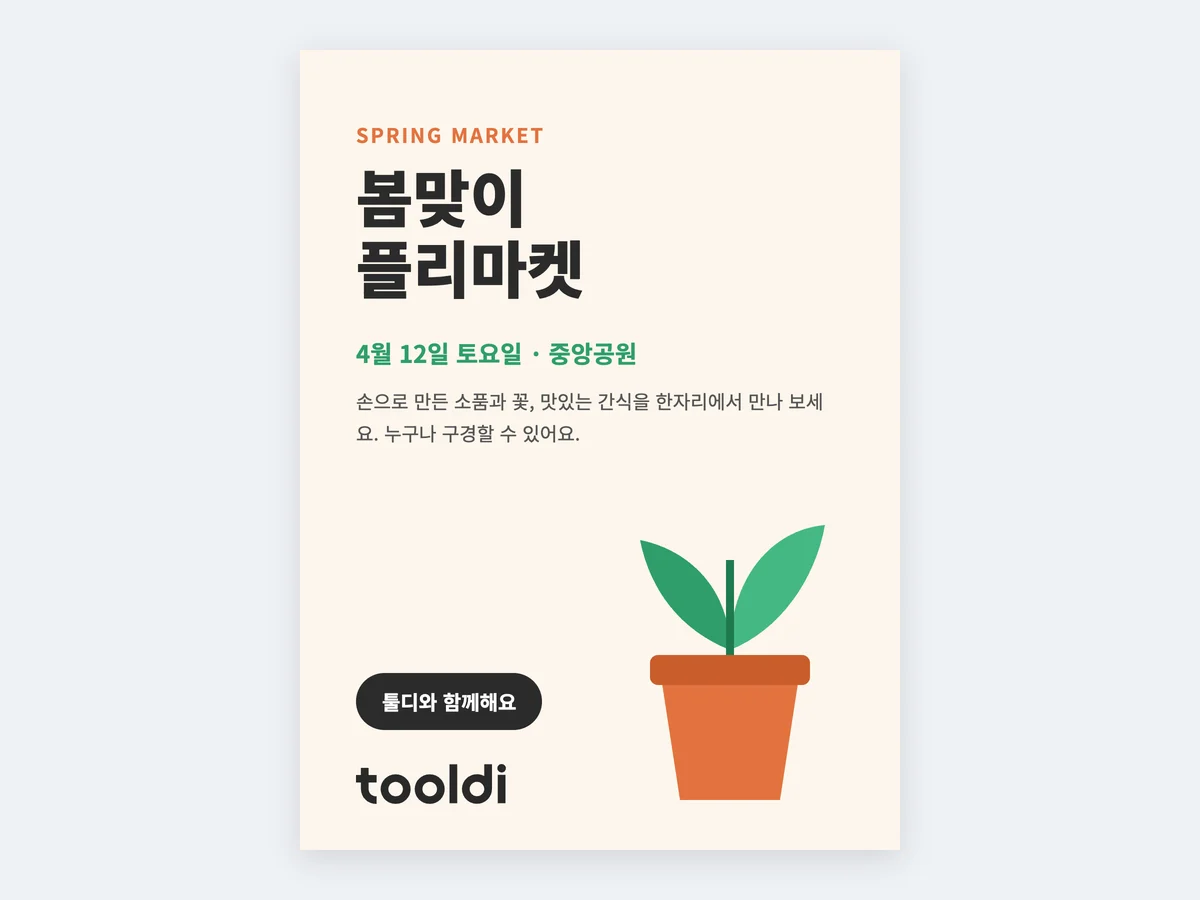
로고를 원본 그대로 썼어요.
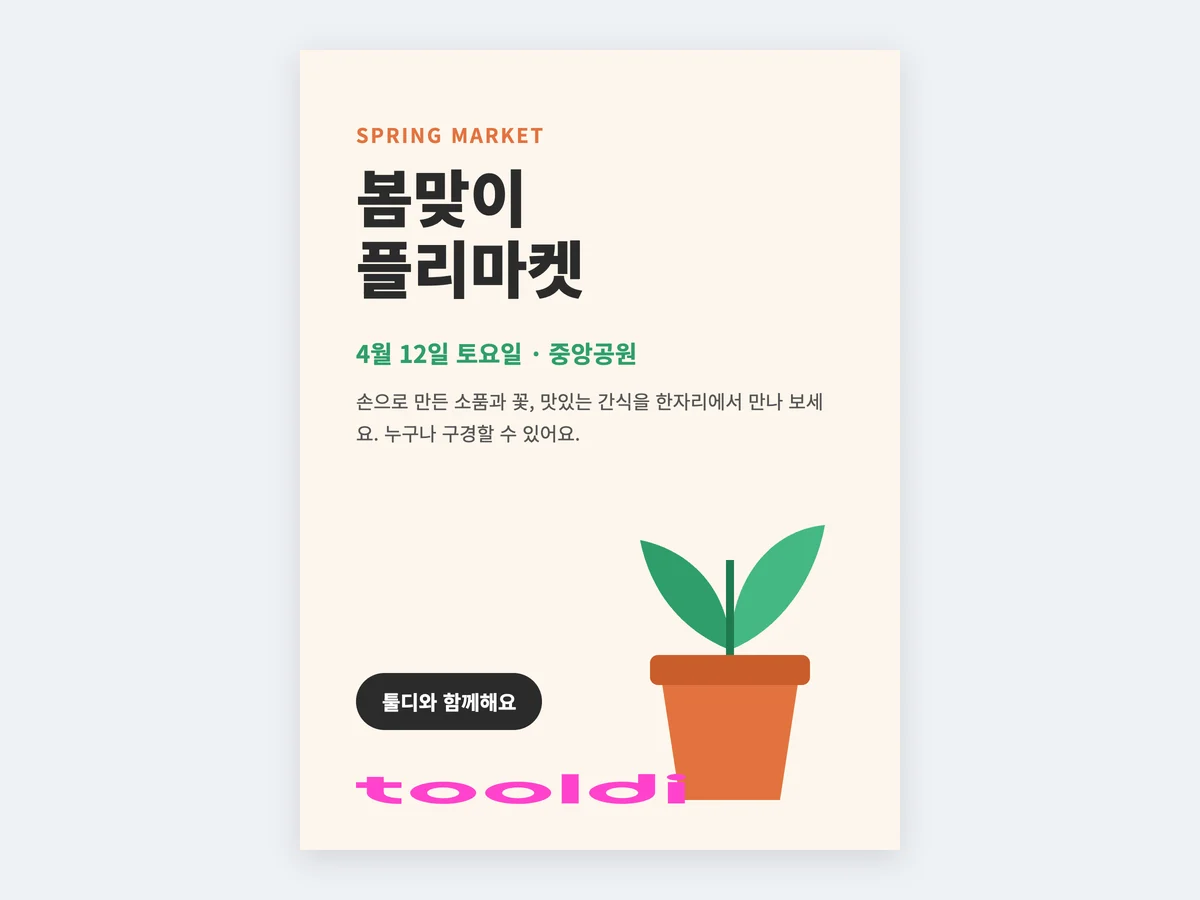
로고를 늘리거나 색을 바꿨어요.