
내 계정
활동명과 프로필
툴디에서 보이는 내 이름(활동명)과 프로필 사진을 바꾸는 방법이에요.
이 페이지에서 배울 것
- 활동명 바꾸기와 쓸 수 있는 글자
- 프로필 사진 올리기와 지우기
- 내 프로필 화면의 다른 항목
- 친구 추천 코드 등록하기
활동명은 툴디에서 다른 사람에게 보이는 내 이름(별명)이에요. 로그인용 아이디와는 달라요.
내 프로필 화면으로 가기
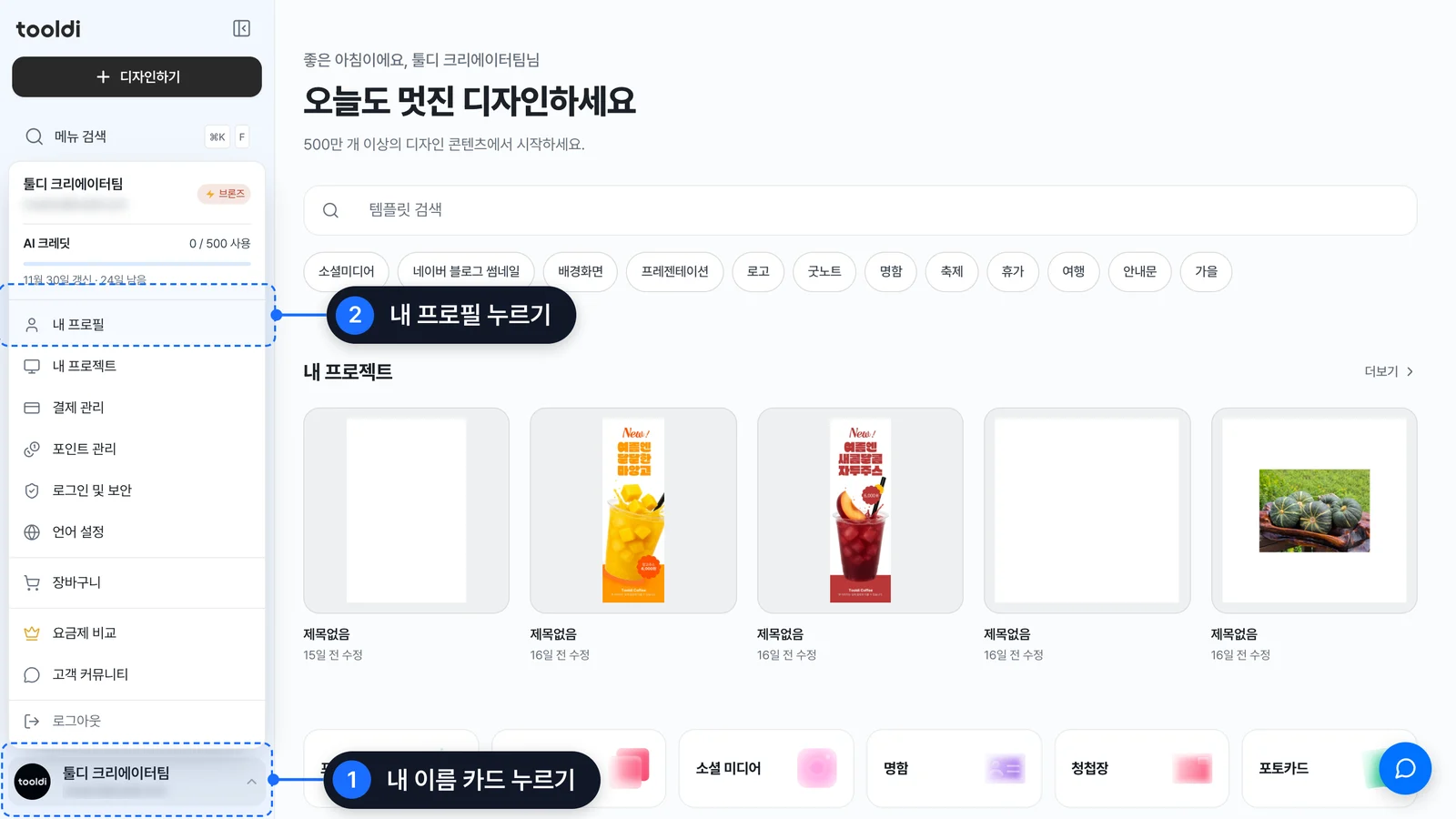
계정 메뉴 열기
로그인한 뒤 화면 왼쪽 메뉴 맨 아래, 내 사진과 이름이 보이는 곳을 눌러요. 그러면 메뉴가 위쪽으로 열려요.
내 프로필 누르기
열린 메뉴에서 내 프로필을 눌러요.
마이페이지 왼쪽 메뉴의 서비스 설정 아래 내 프로필을 눌러도 같은 화면이에요.
활동명 바꾸기
가입한 직후 활동명은 User 뒤에 숫자 10개가 붙은 이름이에요. 언제든 바꿀 수 있고, 바꾸는 횟수에 제한은 없어요.
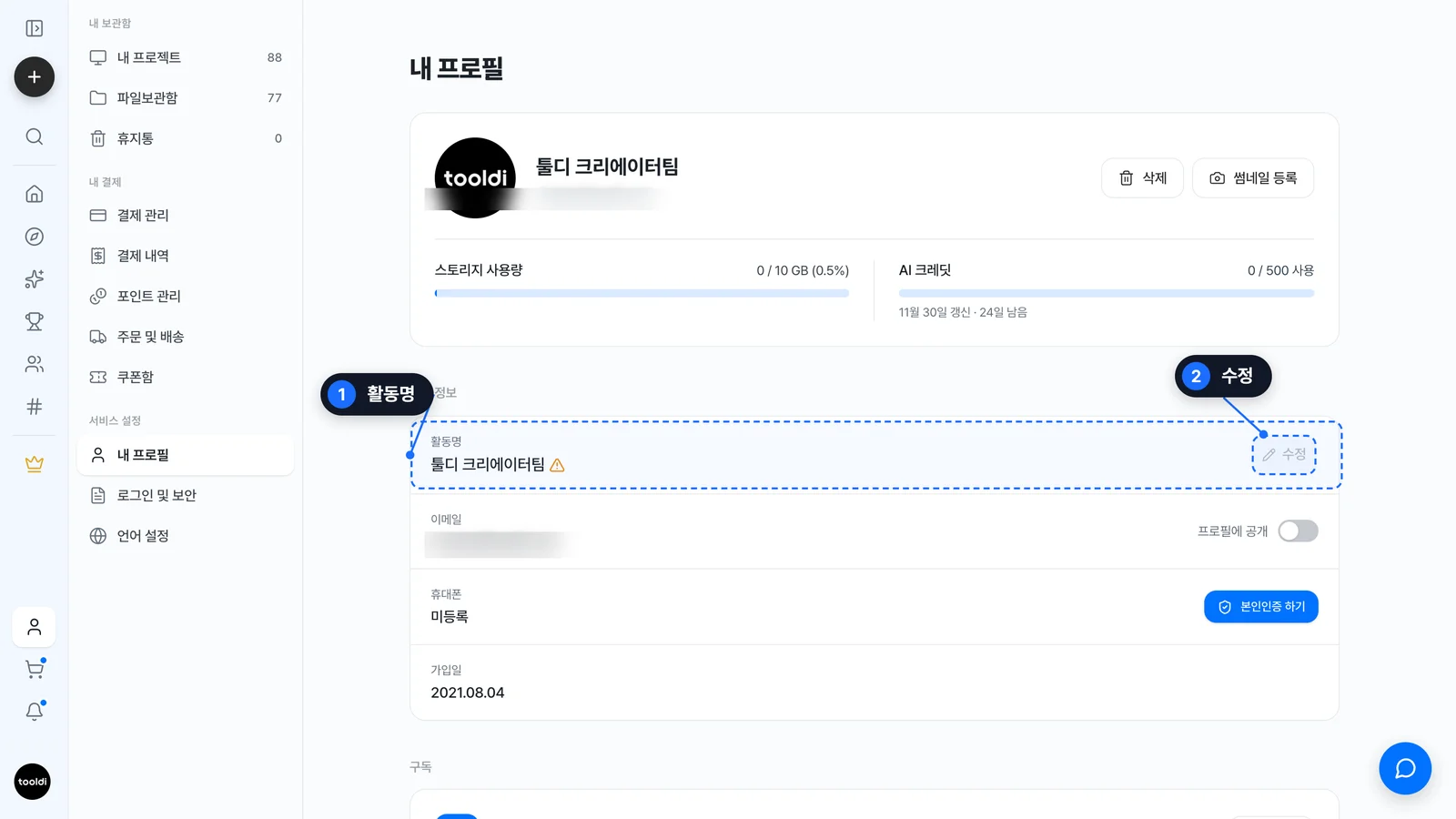
활동명 칸 찾기
내 프로필의 기본 정보 카드에서 활동명 줄을 찾아요.
새 이름 쓰기
칸 안의 글자를 지우고 새 이름을 써요.
수정 누르기
이름이 바뀌면 수정 버튼이 눌러져요. 그 버튼을 눌러요.
확인하기
"활동명 변경 완료"라는 알림이 나오면 끝이에요. 인사말과 메뉴의 이름도 바로 바뀌어요.
이름 규칙
| 규칙 | 설명 |
|---|---|
| 글자 수 | 2자 이상 15자 이하 |
| 쓸 수 있는 글자 | 한글, 영문(대문자 · 소문자), 숫자 |
| 쓸 수 없는 것 | 띄어쓰기, 이모지(그림 글자), 특수문자(!, ~ 등), 'ㅋ'이나 'ㅏ'처럼 따로 쓴 자음 · 모음, 다른 나라 글자 |
| 이름이 같으면 | 이미 다른 사람이 쓰는 이름은 쓸 수 없어요 |
다른 사람에게 불쾌감을 주는 이름이나 운영자를 흉내 내는 이름은 서비스 이용약관에 따라 제한될 수 있어요.
이럴 땐
- "활동명은 한글, 영문, 숫자만 사용할 수 있어요.": 띄어쓰기나 특수문자가 들어 있어요. 빼고 다시 써 보세요
- "활동명은 2~15자로 입력해 주세요.": 너무 짧거나 길어요. 글자 수를 맞춰 보세요
- "이미 사용 중인 활동명이에요.": 다른 사람이 쓰고 있어요. 숫자를 붙이는 등 다른 이름을 써 보세요
옛날에 만든 활동명에 지금은 쓸 수 없는 글자가 들어 있으면 이름 옆에 경고 표시가 보일 수 있어요. 그럴 땐 위 방법으로 새 이름으로 바꿔 주세요.
프로필 사진 바꾸기
등록 누르기
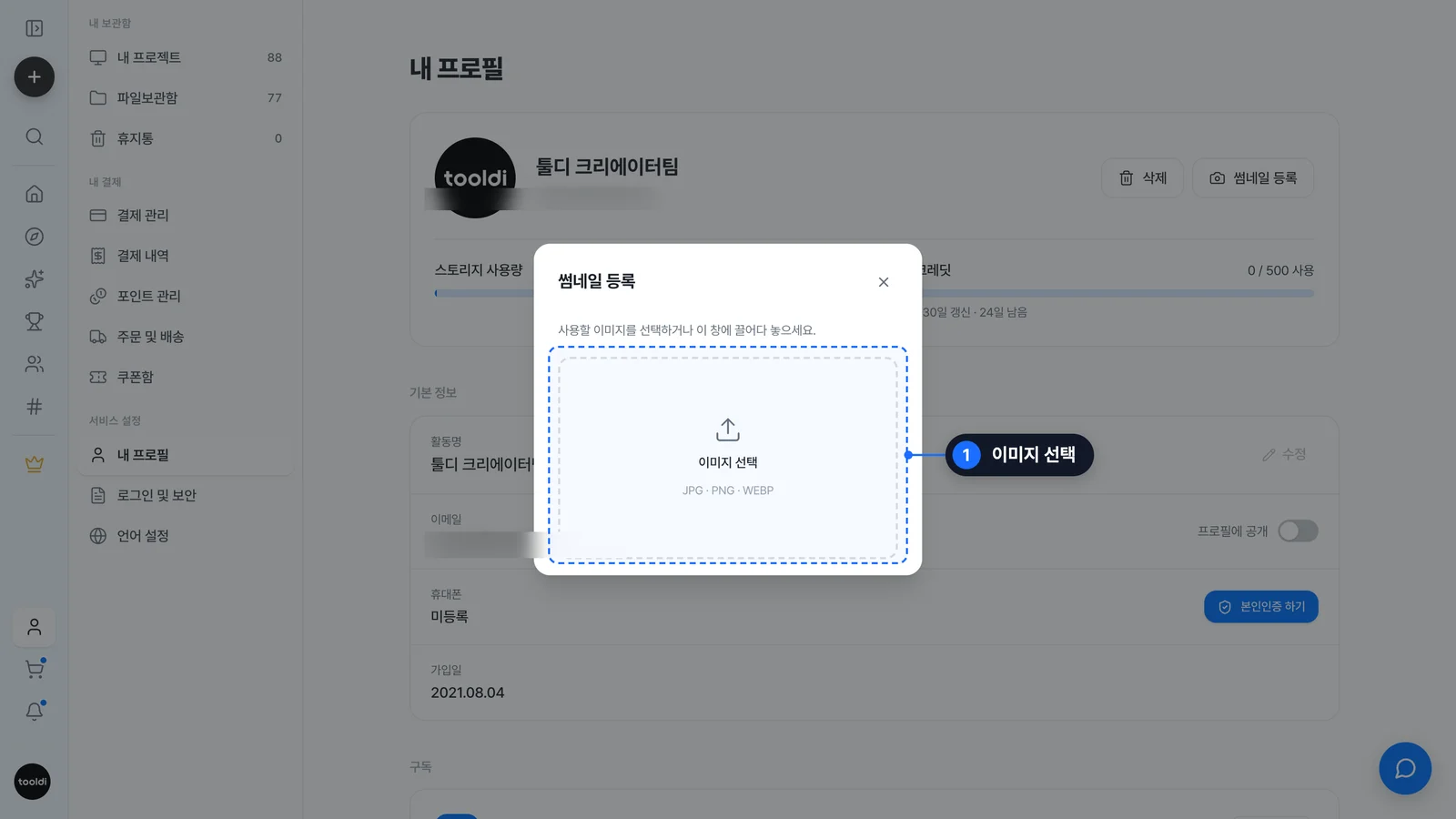
내 프로필 위쪽 썸네일 등록의 등록 버튼을 눌러요. 그러면 "썸네일 등록" 창이 열려요.
이미지 선택 누르기
이미지 선택을 눌러 내 컴퓨터에서 사진을 골라요. 사진을 창 안으로 끌어다 놓아도 돼요.
자리 맞추기
사진을 끌어서 보여 줄 부분을 맞춰요. 아래 밀대나 −/+ 버튼으로 크게 또는 작게 할 수 있어요.
적용 누르기
적용을 눌러요. "프로필 이미지가 변경됐어요."라고 나오면 끝이에요.
사진은 jpg 또는 png 파일이어야 하고, 크기는 5MB 이하여야 해요.
이럴 땐
- "이미지 파일만 업로드할 수 있어요." 또는 "jpg·png 형식의 이미지만 업로드할 수 있어요.": 다른 종류의 파일이에요. 사진을
jpg나png로 바꿔서 다시 올려요 - "프로필 이미지는 5MB 이하만 업로드할 수 있어요.": 파일이 너무 커요. 크기가 더 작은 사진을 골라요
- "이미지 업로드에 실패했어요. 잠시 후 다시 시도해 주세요.": 잠시 뒤 다시 해 봐요
사진 지우기
삭제 버튼을 누르면 "현재 프로필 사진을 삭제할까요? 기본 이미지로 변경돼요."라고 물어요. 다시 삭제를 누르면 "프로필 사진이 삭제됐어요."라고 나오고 기본 그림으로 돌아가요. 언제든 새로 올릴 수 있어요.
프로필 화면의 다른 항목
| 항목 | 설명 |
|---|---|
| 이메일 | 로그인 아이디예요. 바꿀 수 없어요. 프로필에 공개 스위치로 다른 사람에게 보일지 정해요 |
| 휴대폰 | 본인인증을 하면 여기에 표시돼요. 본인인증을 보세요 |
| 가입일 | 가입한 날 |
| 스토리지 사용량 | 내가 올린 파일이 차지하는 공간 |
| 구독 | 지금 쓰는 요금제 |
크리에이터(템플릿 등을 올려 수익을 얻는 사람)에게는 소개글 등 항목이 더 있어요. 자세한 내용은 크리에이터 안내를 보세요.
서비스 화면의 언어는 마이페이지 서비스 설정의 언어 설정에서 바꿔요.
추천인 코드
친구에게 받은 코드가 있다면 내 프로필의 추천인 코드 등록에 넣을 수 있어요.
코드 칸 찾기
내 프로필에서 추천인 코드 등록을 찾아요.
코드 쓰기
친구에게 받은 코드를 써요.
등록 누르기
등록을 눌러요.
꼭 확인하세요
추천인 코드는 한 번 등록하면 바꿀 수 없어요. 코드를 정확히 확인하고 등록하세요. 받을 수 있는 포인트는 화면의 안내를 따라 주세요.
팁
코드를 등록하기 전에 이미 한 활동은 포인트가 쌓이지 않아요. 본인인증이나 첫 템플릿 저장을 하기 전에 코드부터 등록하세요.
이럴 땐
- "없는 코드예요. 다시 확인해 주세요.": 코드를 잘못 썼어요. 친구에게 다시 물어보세요
- "내 코드는 등록할 수 없어요." 또는 "본인의 계정은 등록할 수 없어요.": 내 코드는 쓸 수 없어요
- "이미 추천인 코드가 등록돼 있어요.": 이미 등록했어요
- "지금은 코드를 등록할 수 없어요.": 지금은 등록할 수 없는 때예요. 잠시 뒤 다시 해 보거나 고객센터에 물어보세요
내 코드를 만들어 친구에게 알려 주려면 본인인증이 먼저 필요해요.