
무료 · 유료
유료 콘텐츠 쓰기
유료 템플릿과 유료 요소를 알아보고, 포인트로 사거나 Pro로 쓰는 방법을 알려 드려요.
이 페이지에서 배울 것
- 유료 표시 알아보기
- 유료 템플릿을 포인트로 사서 쓰기
- 유료 요소가 들어 있는 템플릿이 다운로드에서 막힐 때 푸는 법
- 산 콘텐츠를 어디서 보는지
유료 표시
유료 콘텐츠에는 왕관 모양이 붙어 있어요. 이미 샀거나 Pro 회원이면 왕관이 회색으로 바뀌어요. 회색 왕관은 "지금 바로 쓸 수 있어요"라는 뜻이에요.
값은 모두 포인트(P)로 적혀 있어요. 1P는 1원이에요. 포인트가 처음이면 포인트를 먼저 봐 주세요.
유료 템플릿 쓰기
유료 템플릿은 Pro 회원이거나 포인트로 구매해야 쓸 수 있어요.
로그인하기
아직 로그인하지 않았다면 먼저 로그인해요. 로그인은 내 계정으로 들어가는 거예요.
템플릿 열기
쓰고 싶은 유료 템플릿을 눌러요. 템플릿 설명 화면이 열려요.
디자인 시작 누르기
디자인 시작 버튼을 눌러요. 그러면 "Pro로 더 저렴하게 시작하세요"라는 창이 열려요. Pro 구독 안내가 먼저 보여요.
포인트로 결제 누르기
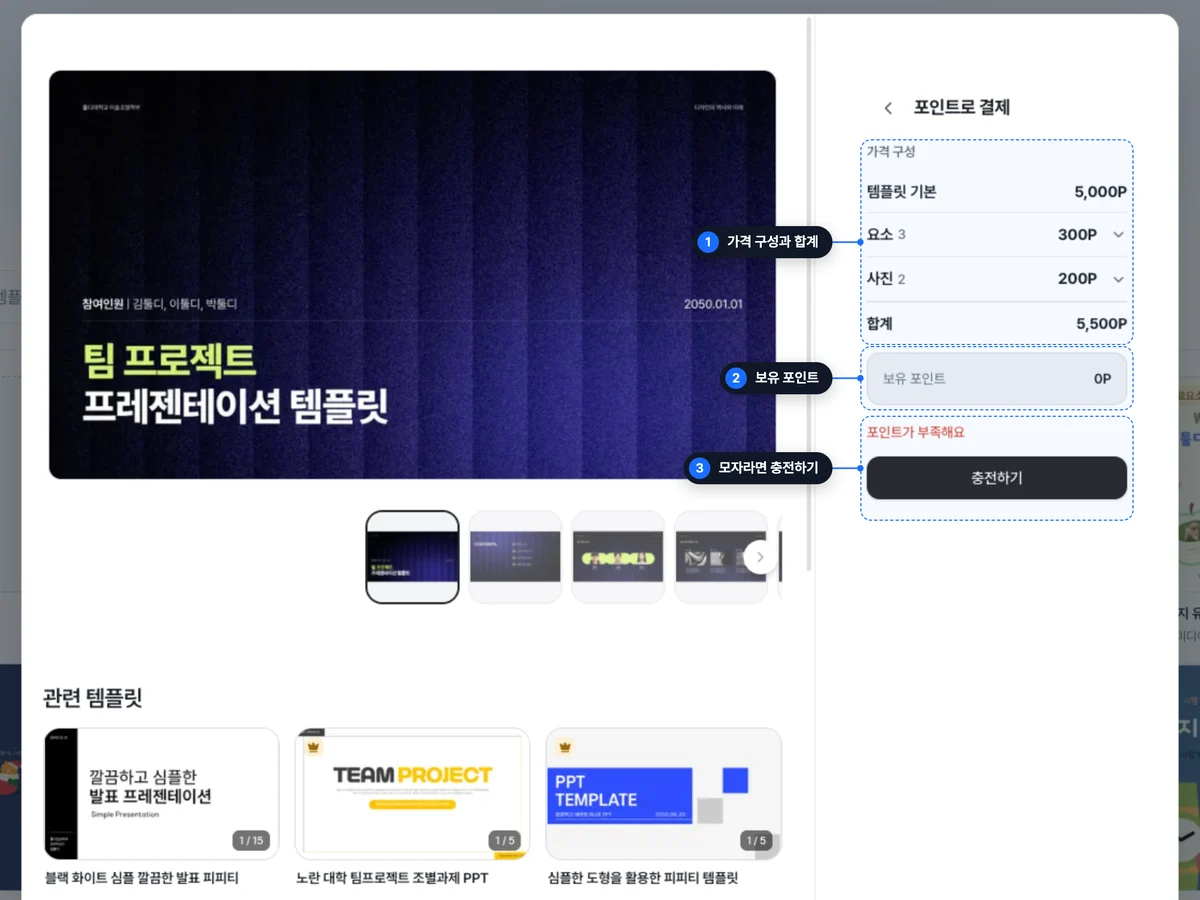
창 맨 아래의 포인트로 결제를 눌러요. "가격 구성"이 보여요.
금액 살펴보기
"합계", "보유 포인트", "결제 후 잔액"을 확인해요.
결제하기
3,000P 결제하기처럼 금액이 적힌 버튼을 눌러요. 결제가 끝나면 "결제가 완료됐어요. 에디터로 이동합니다."라는 글이 뜨고 에디터로 넘어가요.
이럴 땐
"포인트가 부족해요"라고 뜨면 충전하기 버튼을 눌러 포인트를 채워요. 방법은 포인트에 있어요.
이럴 땐
"구매를 처리하고 있어요. 잠시 후 다시 시도해 주세요."라고 뜨면, 잠깐 기다렸다가 다시 눌러요. 이미 결제 중이라는 뜻이에요.
유료 요소가 들어 있는 템플릿
템플릿은 무료인데 안에 유료 요소(사진 · 그림 · 배경)가 들어 있을 수 있어요. 이런 템플릿에는 유료요소 글자가 붙어 있어요.
- 열어서 고치는 것은 얼마든지 할 수 있어요.
- 하지만 다운로드 · 인쇄 주문 · 공유를 누르면 "툴디 Pro 연간 구독"(또는 "30일 무료체험 시작")이라는 창이 열리고 더 나아갈 수 없어요. 창 안에 "유료 콘텐츠" 목록이 보여요.
이럴 때 해결하는 방법은 세 가지예요.
| 방법 | 이럴 때 좋아요 |
|---|---|
| 유료 요소를 바꾸거나 빼기 | 돈을 쓰고 싶지 않을 때 |
| 포인트로 사기 | 그 요소를 꼭 쓰고 싶을 때 |
| Pro 구독 | 유료 요소를 자주 쓸 때 |
방법 1. 유료 요소를 바꾸거나 빼기
자세한 방법은 무료로 쓰기에 있어요. 유료 요소를 지우고 무료 요소를 넣은 뒤 다시 다운로드를 눌러 보세요.
방법 2. 포인트로 사기
다운로드 누르기
에디터 오른쪽 맨 위의 아래쪽 화살표 모양 아이콘(다운로드)을 눌러요. 유료 요소가 있으면 "툴디 Pro 연간 구독"(또는 "30일 무료체험 시작") 창이 열려요.
목록 살펴보기
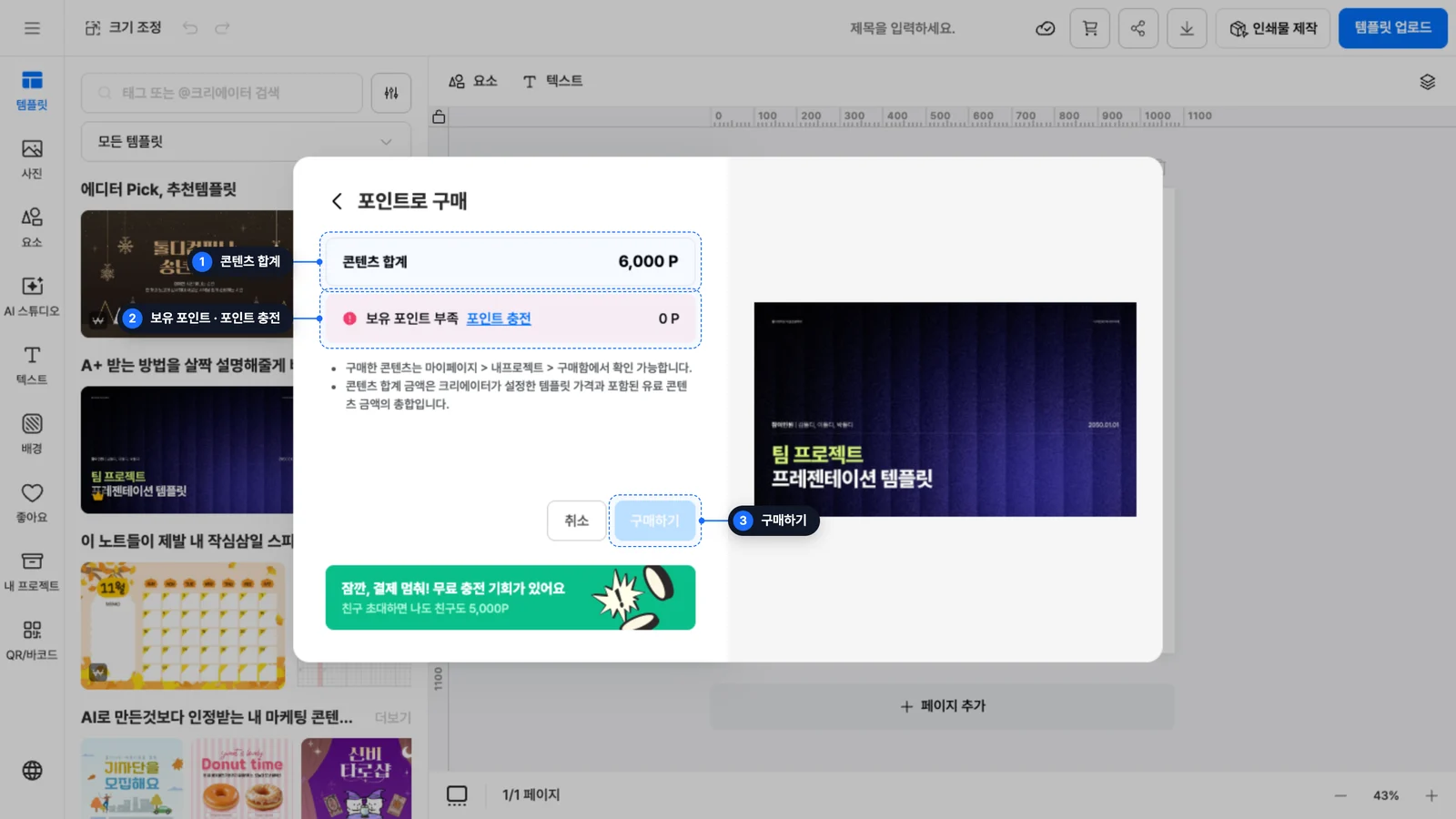
창에서 "유료 콘텐츠" 목록과 "총 N개"를 확인해요. "콘텐츠 합계"가 내야 할 포인트예요.
포인트로 구매 누르기
포인트로 구매 버튼을 눌러요. 구매 화면으로 바뀌어요.
보유 포인트 확인하기
"보유 포인트"가 합계보다 많은지 봐요. 모자라면 포인트 충전 버튼을 눌러요. 새 탭에서 충전 화면이 열려요. 충전이 끝나면 에디터 탭으로 돌아와서 다운로드를 다시 눌러요.
동의에 체크하기
"유료결제서비스 이용약관 및 콘텐츠 구매에 동의합니다."를 눌러 체크해요.
구매하기 누르기
구매하기를 눌러요. "콘텐츠 구매가 완료되었습니다."라고 뜨면 끝이에요.
다시 다운로드 누르기
같은 디자인에서 다운로드를 다시 눌러요. 이번에는 막히지 않아요.
이럴 땐
구매하기가 눌리지 않으면 동의 체크를 안 했거나, 포인트가 모자란 거예요. "보유 포인트 부족"이라는 빨간 글이 보이면 포인트를 먼저 충전해요.
이럴 땐
"콘텐츠 구매에 실패했습니다. 다시 시도해 주세요."라고 뜨면 잠시 뒤 다시 눌러 보세요. 계속 안 되면 고객센터로 문의해 주세요.
방법 3. Pro 구독
Pro 회원은 유료 콘텐츠를 따로 사지 않고 모두 쓸 수 있어요. 자세한 내용은 Pro 구독을 봐 주세요.
산 콘텐츠 다시 보기
산 콘텐츠는 한 번만 사면 돼요. 같은 것을 다시 쓸 때 또 결제하지 않아요.
마이페이지 열기
화면 왼쪽 메뉴에서 마이페이지를 눌러요.
파일보관함 누르기
화면 왼쪽 메뉴에서 파일보관함을 눌러요.
구매콘텐츠 누르기
위쪽 탭에서 구매콘텐츠를 눌러요. 산 콘텐츠가 보여요.
에디터 안에서는 이미 산 콘텐츠에 체크 모양이 붙고 구매완료라고 보여요.
참고
구매 때 나오는 안내에는 "마이페이지 > 내프로젝트 > 구매함"이라고 적혀 있을 수 있어요. 지금은 파일보관함 > 구매콘텐츠에서 찾으면 돼요.
산 뒤에 쓸 수 있는 범위
- 유료로 산 템플릿과 그것으로 만든 디자인은 기간 제한 없이 계속 쓸 수 있어요.
- 요소 하나만 따로 다운로드하는 것은 안 돼요.
- 산 콘텐츠를 그대로든 고쳐서든 편집할 수 있는 템플릿으로 다시 파는 것은 안 돼요.
- 크리에이터가 올린 콘텐츠(크리에이터 활동명이 표시된 것)는 산 것이라도 팔기 위한 상품(굿즈 등)으로 만들 수 없어요. 홍보물이나 광고로 쓰는 것은 괜찮아요.
자세한 규칙은 콘텐츠 라이선스 정책에서 볼 수 있어요.