
내 계정
본인인증
내 이름으로 된 휴대폰으로 본인임을 확인하는 방법과, 인증하면 쓸 수 있는 것을 알려 드려요.
이 페이지에서 배울 것
- 본인인증이 무엇인지
- 인증하는 곳과 방법 세 가지
- 인증하면 쓸 수 있는 것
- 잘 안 될 때 해결하는 법
본인인증은 "이 계정의 주인이 바로 나"라고 확인하는 일이에요. 내 이름으로 된 휴대폰으로 해요.
참고
본인인증은 계정에 한 번만 할 수 있어요. 이미 했다면 "이미 본인인증을 완료한 계정이에요."라는 안내가 보여요. 하지 않아도 템플릿을 고르고 디자인하는 데는 문제가 없어요.
인증하면 쓸 수 있는 것
- 내 추천인 코드(친구 초대 코드) 만들기
- 추천인 코드를 등록했다면, 본인인증을 마칠 때 받는 포인트
- 친구 초대 현황에 초대한 친구가 잡히려면, 친구도 가입과 본인인증을 마쳐야 해요
- 툴디를 널리 알리는 활동(인플루언서)에 신청하기. 본인인증이 꼭 필요해요
- 크리에이터의 정산 계좌 등록 (이름이 본인인증한 이름과 같아야 해요). 자세한 내용은 크리에이터 안내를 보세요
인증하는 곳
내 프로필 열기
계정 메뉴에서 내 프로필을 눌러요.
휴대폰 줄 찾기
기본 정보 카드에서 휴대폰 줄을 찾아요. 아직 안 했다면 "미등록"이라고 보여요.
본인인증 하기 누르기
본인인증 하기 버튼을 눌러요. "본인인증 방식 선택" 창이 열려요.
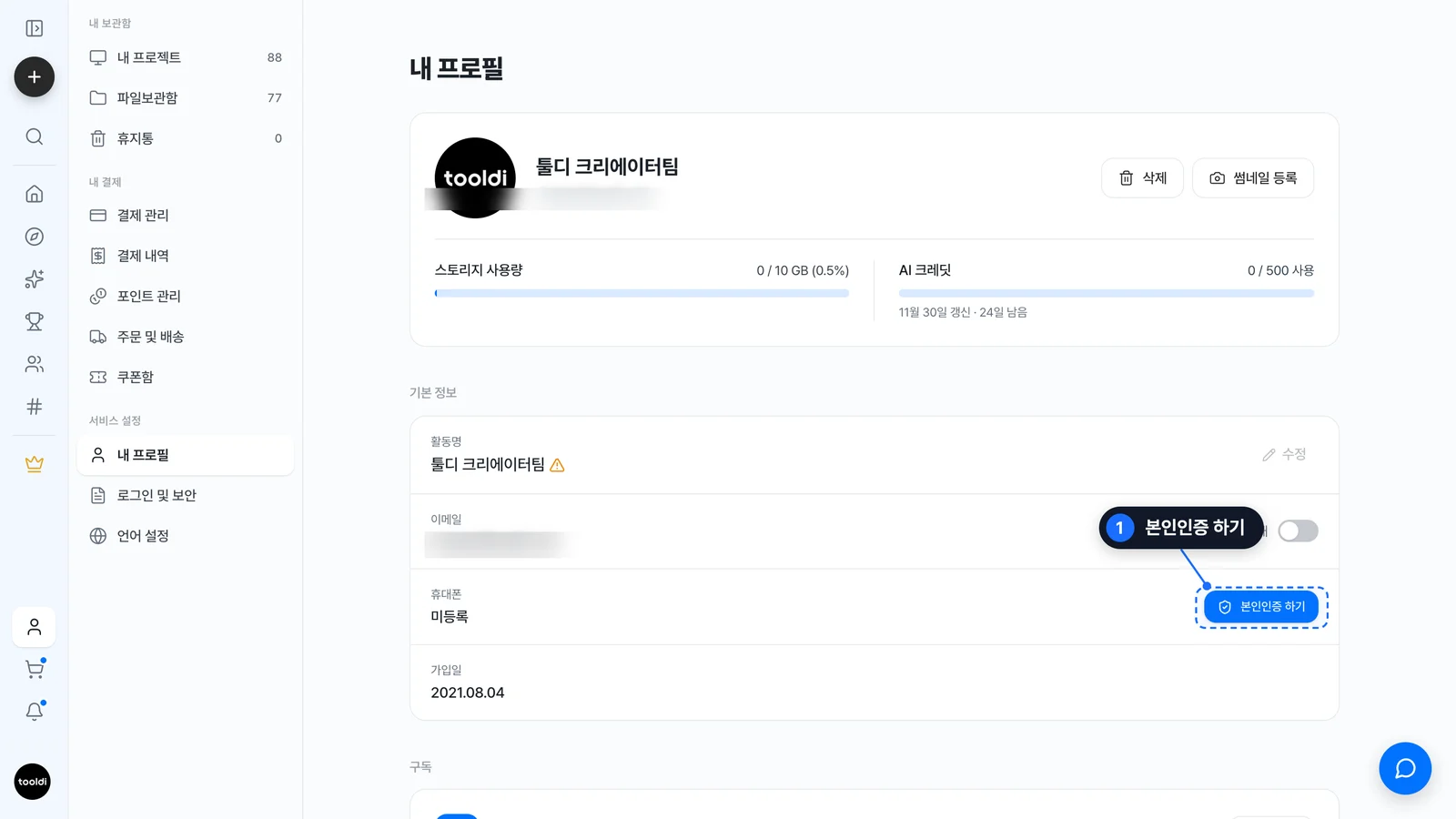
인증이 끝나면 "본인인증 완료"라는 이름표와 인증한 휴대폰 번호가 보여요.
방법 고르기
"본인인증 방식 선택" 창에는 세 가지 방법이 있어요. 편한 것 하나를 골라요.
| 방법 | 이럴 때 |
|---|---|
| 휴대폰 문자 인증 | 통신사 문자(NICE)로 인증해요. 가장 기본이에요 |
| 토스 인증 | 토스 앱을 쓰고 있을 때 |
| 카카오 인증 | 카카오톡을 쓰고 있을 때 |
휴대폰 문자 인증
방법 고르기
휴대폰 문자 인증을 눌러요. 작은 새 창이 열려요.
화면 따라 하기
새 창에서 안내하는 대로 이름, 생년월일, 휴대폰 번호 등을 쓰고 문자로 온 번호를 넣어요.
끝나기 기다리기
끝나면 새 창이 닫히고 "본인인증이 완료되었습니다."라고 나와요.
토스 인증
토스 인증을 누르면 토스 창이 열려요. 토스 앱에서 안내하는 대로 인증해요.
카카오 인증
방법 고르기
카카오 인증을 눌러요. "카카오 본인인증" 창이 열려요.
내 정보 쓰기
"이름", "생년월일 8자리"(예: 19900101), "휴대폰 번호" 칸에 내 정보를 써요. 휴대폰 번호는 '-' 없이 숫자만 써요.
인증 요청 누르기
인증 요청을 눌러요. 그러면 내 휴대폰 카카오톡에 인증 메시지가 와요.
카카오톡에서 완료하기
카카오톡 메시지를 열어 인증을 마쳐요. 마치면 화면이 저절로 넘어가요.
잘 안 될 때
이럴 땐
- "팝업이 차단됐어요. 브라우저 팝업 허용 후 다시 시도해 주세요.": 인터넷 프로그램이 새 창을 막고 있어요. 주소창 근처의 차단 표시를 눌러 허용한 뒤 다시 해 보세요
- "이름·생년월일(8자리)·휴대폰 번호를 정확히 입력해 주세요.": 카카오 인증 칸 중 틀린 곳이 있어요. 생년월일은 숫자 8자리, 휴대폰 번호는 '-' 없이 써요
- "인증 요청이 만료되었어요. 다시 시도해 주세요.": 카카오톡 메시지를 너무 늦게 열었어요. 인증 요청을 다시 눌러요
- "본인인증에 실패했어요. 잠시 후 다시 시도해 주세요.": 입력한 정보가 휴대폰 주인 정보와 다르거나 잠깐 문제가 생겼어요. 이름과 번호를 확인하고 잠시 뒤 다시 해 보세요
- "이미 본인인증을 완료한 계정이에요.": 이미 인증한 계정이에요. 다시 하지 않아도 돼요
그래도 안 되면 고객센터에 문의해 주세요.
팁
다른 사람 이름으로 된 휴대폰으로는 인증할 수 없어요. 내 이름으로 된 휴대폰을 준비하세요. 휴대폰이 보호자 이름으로 되어 있으면 본인인증을 할 수 없어요.