
에디터
페이지와 크기
페이지를 더하고 지우는 방법, 화면 크기를 바꾸는 방법, 크기 조정으로 디자인 판 크기를 바꾸는 방법이에요.
디자인은 한 장으로 끝나도 되고, 여러 장으로 이어도 돼요. 이 한 장 한 장을 페이지라고 해요.
이 페이지에서 배울 것
- 페이지를 더하고, 복사하고, 지우는 방법
- 크게 보거나 작게 보는 방법
- 디자인 판 크기를 바꾸는 크기 조정
- 다운로드나 공유가 막힐 때 해결하는 방법
페이지 더하고 복사하고 지우기
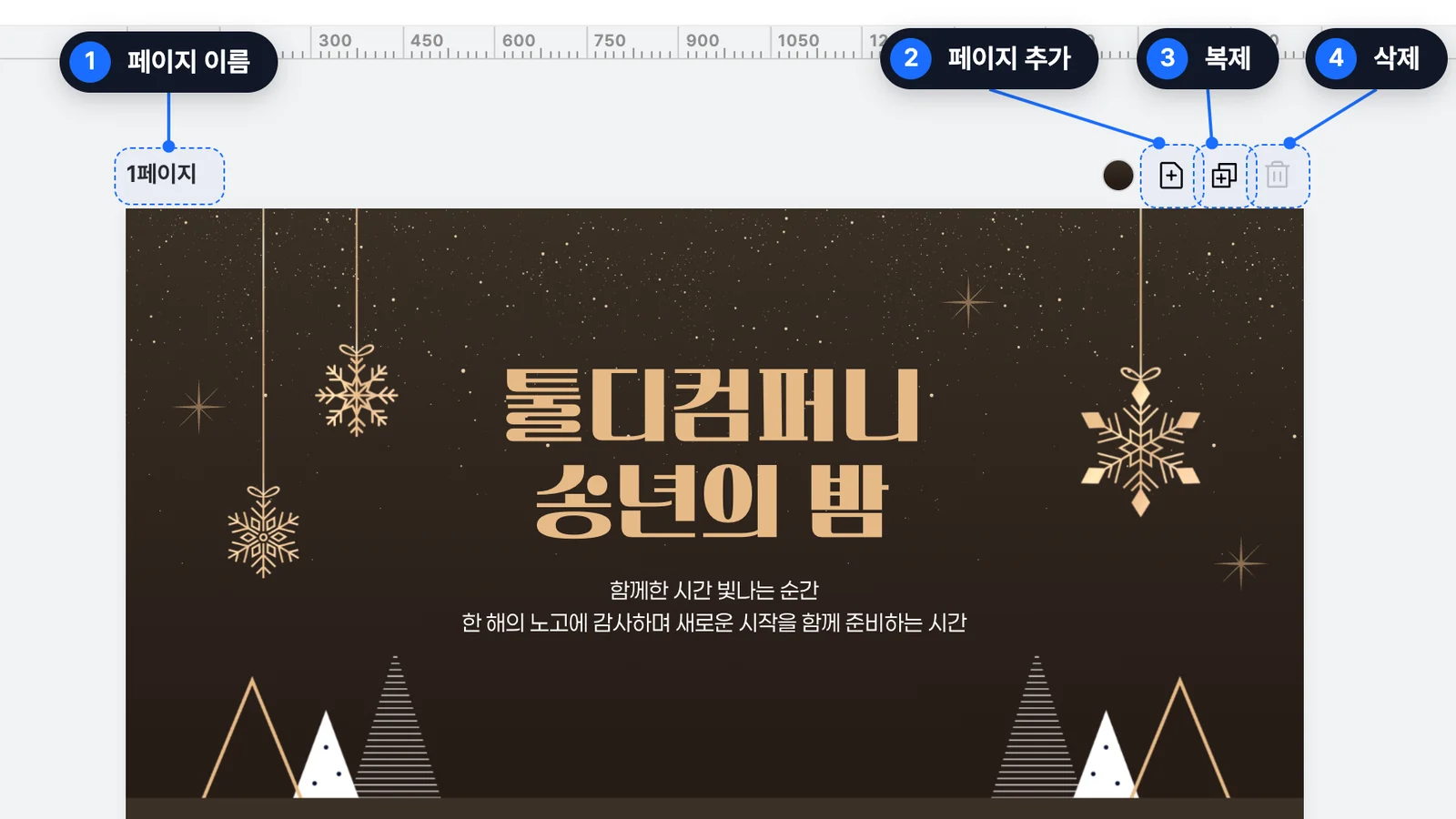
캔버스에서 페이지는 위에서 아래로 쭉 이어져 보여요. 각 페이지 바로 위에 작은 버튼이 있어요.
- "1페이지", "2페이지"처럼 이름이 왼쪽에 보여요
- 오른쪽에 작은 버튼 세 개가 있어요: 페이지 추가(+ 모양), 페이지 복제, 페이지 삭제(휴지통 모양)
페이지 더하기
페이지 위쪽을 봐요
새 페이지를 붙이고 싶은 페이지의 맨 위쪽 줄을 찾아요.
+ 를 눌러요
오른쪽의 페이지 추가 (+ 모양)를 눌러요. 그러면 새 빈 페이지가 생겨요.
키보드로도 더할 수 있어요. Ctrl + Enter 예요. 맥(Mac)은 ⌘ + Enter 예요.
페이지 복제하기
한 페이지를 그대로 복사해서 새 페이지로 만들 수 있어요.
복제할 페이지를 찾아요
복사하고 싶은 페이지의 위쪽 줄을 찾아요.
복제를 눌러요
페이지 복제 를 눌러요. 똑같은 페이지가 하나 더 생겨요.
페이지 지우기
지울 페이지를 찾아요
없애고 싶은 페이지의 위쪽 줄을 찾아요.
휴지통을 눌러요
페이지 삭제 (휴지통 모양)를 눌러요. 그 페이지가 사라져요.
팁
잘못 지워도 괜찮아요. 바로 Ctrl + Z (맥은 ⌘ + Z)를 누르면 되돌릴 수 있어요. 자세한 방법은 되돌리기와 단축키에 있어요.
페이지 수 제한
- 페이지는 최대 100장까지 만들 수 있어요
- 페이지는 최소 1장이 있어야 해요. 한 장만 남으면 삭제 버튼이 흐려져서 누를 수 없어요
100장을 넘기려 하면 "최대 100페이지까지 추가할 수 있어요."라고 나와요.
이럴 땐
페이지 작업이 안 될 때 "페이지 추가 중 오류가 발생했습니다." 같은 글이 나올 수 있어요. 브라우저 화면을 새로고침(다시 불러오기)하고 한 번 더 해 보세요.
크게 보거나 작게 보기
디자인을 크게 보거나 작게 볼 수 있어요. 디자인 크기가 바뀌는 건 아니고 보는 크기만 바뀌어요.
화면 맨 아래 가로 줄(하단 바) 오른쪽을 보세요.
- − 를 누르면 작게 보여요
- + 를 누르면 크게 보여요
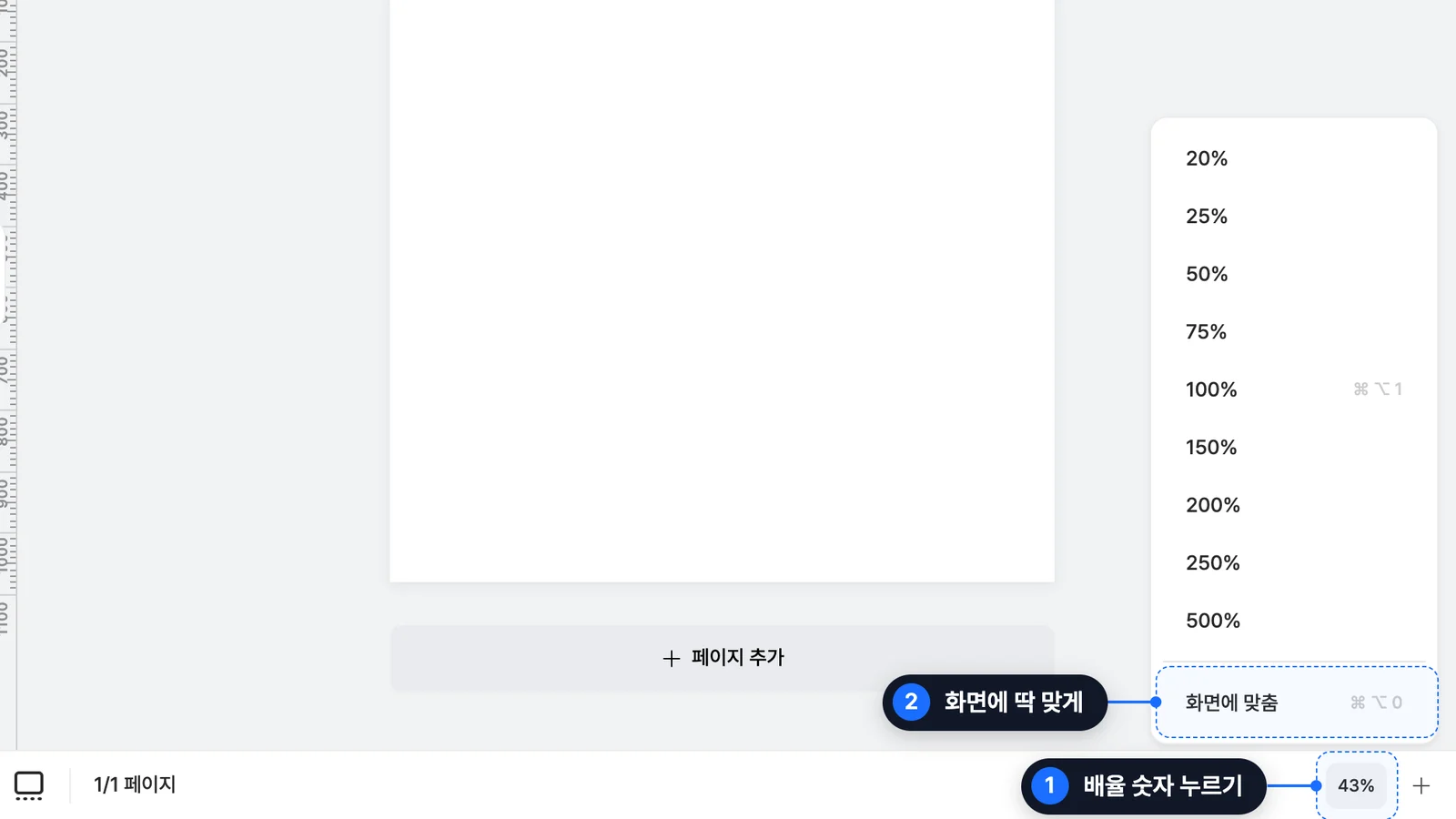
- 가운데 배율(%) 숫자를 누르면 목록이 열려요
목록에서는 20%, 50%, 100%, 200%, 500% 같은 크기를 고를 수 있어요. 화면에 맞춤 을 고르면 디자인 전체가 화면에 딱 맞게 보여요.
하단 바 왼쪽에는 지금 몇 번째 페이지를 보는지가 "1/3 페이지"처럼 보여요.
크기 조정 — 디자인 판 크기 바꾸기
크기 조정은 캔버스 자체의 크기를 바꾸는 기능이에요. 인스타그램용, 포스터용처럼 쓸 곳에 맞춰 고를 수 있어요.
참고
크기 조정 은 로그인해야 쓸 수 있어요. 로그인하지 않았다면 누를 때 로그인 창이 떠요.
정해진 크기에서 고르기
크기 조정을 눌러요
화면 맨 위 상단 바의 크기 조정 을 눌러요. 그러면 작은 창이 열려요.
탭을 골라요
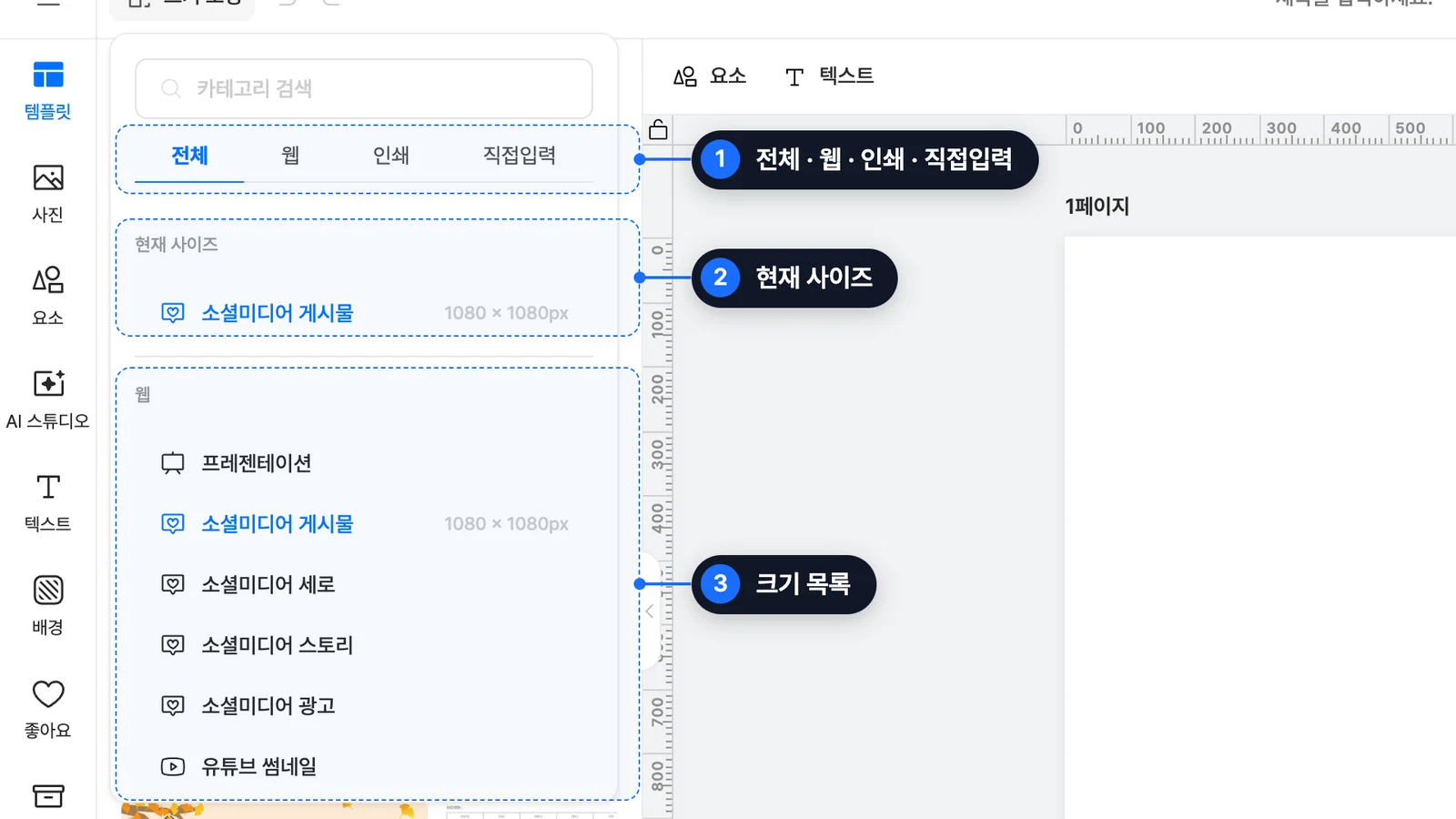
창 위쪽에 전체, 웹, 인쇄, 직접입력 탭이 있어요. 쓸 곳에 맞는 탭을 눌러요.
크기를 골라요
목록에서 원하는 크기를 눌러요. 이름 옆에 가로와 세로가 "1080 x 1080px"처럼 적혀 있어요.
찾는 크기의 이름을 알면 "카테고리 검색" 칸에 적어서 찾을 수 있어요. 지금 쓰는 크기는 "현재 사이즈" 칸에 따로 보여요.
이미 쓰고 있는 크기를 또 고르면 "이미 선택한 사이즈입니다."라고 나와요. 뜻은 "지금 크기와 같으니 바꿀 필요가 없다"예요.
내가 원하는 크기를 직접 적기
직접입력 탭을 눌러요
크기 조정 창에서 직접입력 을 눌러요.
단위를 골라요
단위는 px(화면용 단위), cm, mm 중에서 골라요. 종이에 인쇄할 거라면 cm나 mm가 편해요.
가로와 세로를 적어요
가로 칸과 세로 칸에 숫자를 적어요. 가운데 자물쇠 모양을 눌러 잠그면 가로와 세로의 비율이 그대로 유지돼요.
적용 하기를 눌러요
적용 하기 를 누르면 캔버스 크기가 바뀌어요.
적을 수 있는 크기는 정해져 있어요.
| 단위 | 가장 작게 | 가장 크게 |
|---|---|---|
| px | 50 | 3000 |
| cm | 1.97 | 79.3 |
| mm | 19.69 | 793.7 |
범위를 벗어나면 빨간 글씨로 "사이즈는 3000 이하로 입력해주세요."처럼 나와요. 안내된 범위 안의 숫자로 고쳐 적으면 돼요.
팁
크기를 바꾼 직후에 마음이 바뀌면 Ctrl + Z (맥은 ⌘ + Z)로 되돌릴 수 있어요.
다운로드나 공유가 안 될 때
다운로드, 공유, 템플릿 올리기를 눌렀는데 이런 글이 나올 수 있어요.
빈 페이지 혹은 단일 요소만 존재하는 경우 다운로드(공유/업로드)가 불가능 합니다. 3페이지를 확인해주세요.
뜻은 이래요. "3페이지에 아무것도 없거나, 요소가 딱 하나뿐이라서 내보낼 수 없어요."
해결 방법이에요.
- 글에 적힌 번호의 페이지로 가요
- 그 페이지가 비었으면 글자나 사진 같은 요소를 두 개 이상 놓아요
- 쓰지 않는 페이지라면 위쪽의 페이지 삭제 로 지워요
- 다시 다운로드나 공유를 눌러요
페이지에 놓은 배경 사진이나 배경 무늬도 요소 하나로 세어요. 배경이 그냥 한 가지 색이라면 요소로 세지 않아요.
저장과 다운로드는 저장과 다운로드에서, 공유는 공유하기에서 더 알려 드려요.
휴대폰과 태블릿에서는
- 페이지가 한 장씩 보이고, 화면 아래에 페이지 작은 그림 줄이 나와요
- 꾹 누르면 나오는 메뉴에 페이지 복사, 페이지 추가 가 있어요
- 크기 조정 은 아래에서 창이 올라와요