
에디터
AI 기능
배경 제거, 화질 개선, 이미지 생성 같은 AI 기능을 쓰는 법과 AI 크레딧을 알려 드려요.
이 페이지에서 배울 것
- AI 크레딧이 무엇이고 얼마나 드는지
- AI 기능을 여는 곳
- 기능마다 쓰는 순서
- 안 될 때 해결하는 법
AI 크레딧이란
AI 기능을 한 번 쓸 때마다 AI 크레딧이 줄어들어요. 놀이공원 이용권처럼, 달마다 받는 횟수표라고 생각하면 돼요.
- 무료 회원은 한 달에 10 크레딧을 받아요.
- Pro 구독 회원은 무료 회원보다 AI 크레딧을 더 많이 받아요. 자세한 내용은 Pro 구독을 보세요.
- 크레딧은 포인트와 달라요. 서로 바꿀 수 없어요.
- 기능마다 드는 크레딧이 달라요. 아래 표를 보세요.
기능별 크레딧
| 기능 | 드는 크레딧 |
|---|---|
| 배경 제거 | 1 |
| 화질 개선 · 표준 | 1 |
| 화질 개선 · 고품질 | 5 |
| 이미지 확장 | 5 |
| 자유로운 편집 | 5 |
| AI 지우개 | 5 |
| 이미지 생성 | 2 |
| 텍스트 번역 | 1 |
참고
무료 회원은 한 달에 10 크레딧이라서 5 크레딧짜리 기능은 두 번까지 쓸 수 있어요.
크레딧은 언제 다시 채워지나요
- 무료 회원은 매달 1일에 다시 채워져요.
- Pro 구독 회원은 구독을 시작한 날을 기준으로 달마다 채워져요.
- 쓰고 남은 크레딧을 다음 달로 가져가지는 않아요.
남은 크레딧은 AI 창 맨 아래의 "AI 크레딧" 줄에서 볼 수 있어요. 그 옆 ⓘ 에 마우스를 올리면 "크레딧은 ○월 ○일에 초기화됩니다."라고 알려 줘요.
AI 기능 여는 곳
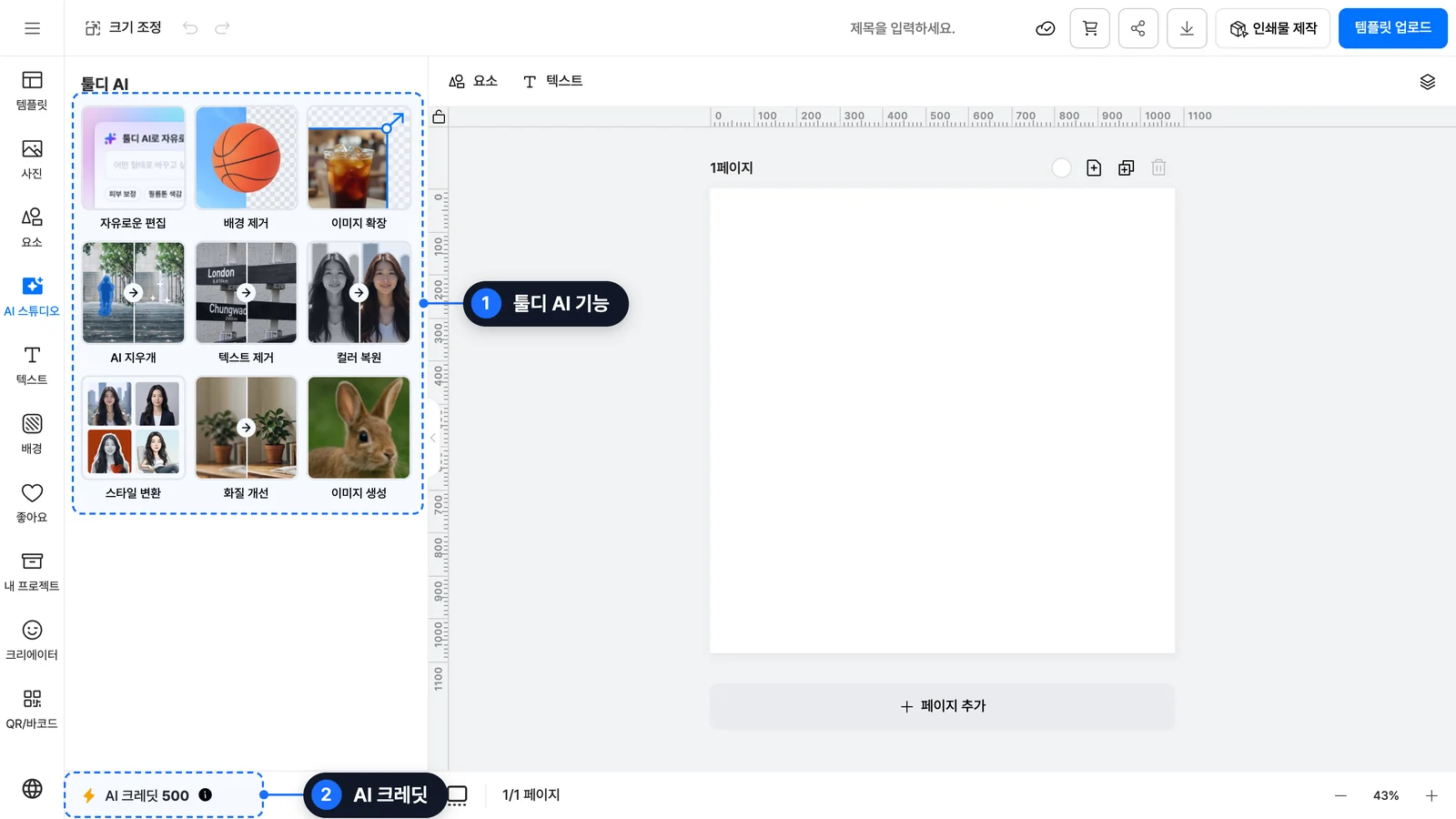
왼쪽 메뉴에서 열기
AI 스튜디오 누르기
화면 왼쪽 메뉴에서 AI 스튜디오를 눌러요. 옆에 "툴디 AI" 창이 열려요.기능 고르기
쓸 기능의 네모 카드를 눌러요.
사진에서 바로 열기
캔버스(디자인을 하는 가운데 판)에서 사진을 한 번 누르면 위쪽 줄에 툴디 AI(반짝이 모양) 버튼이 나와요. 누르면 그 사진에 쓸 수 있는 기능만 보여요.
이럴 땐
카드가 흐리게 보이면 지금은 쓸 수 없다는 뜻이에요. 마우스를 올리면 이유가 나와요. 사진이 선택되지 않았거나, 잠겨 있거나, 그림 모음(그룹) 안에 있으면 그래요. 이미지 확장과 AI 지우개는 돌리거나 자르거나 필터 · 효과를 준 사진에도 쓸 수 없어요.
먼저 알아 둘 것
- 로그인(내 계정으로 들어가기)을 해야 해요. 안 하면 로그인 창이 열려요.
- AI는 사진에만 써요. 벡터 그림(크기를 키워도 안 깨지는 그림)이나 투명한 png는 안 돼요.
- 한 번에 사진 한 장만 골라야 해요.
- AI가 사진을 만들어 내는 동안 다른 화면으로 나가면 작업이 취소되고 이미 쓴 크레딧은 돌아오지 않아요.
배경 제거
사진에서 사람이나 물건만 남기고 뒷배경을 지워요. 크레딧 1이 들어요.
사진 누르기
캔버스에서 사진 한 장을 한 번 눌러요.배경 제거 누르기
왼쪽 AI 스튜디오의 배경 제거 카드를 눌러요.결과 보기
누르는 즉시 배경이 지워져요.다듬기
남기거나 더 지울 곳은 지우기, 복원하기 붓으로 칠해서 고쳐요.작업완료 누르기
마음에 들면 작업완료를 눌러요.
참고
또는 사진을 고른 뒤 위쪽 줄의 툴디 AI를 누르고, 열린 목록에서 배경 제거를 골라도 돼요.
지운 사진은 보관함의 배경제거 탭에도 남아요. 사진 다듬기 안에서 하는 법은 사진 다듬기에도 있어요.
화질 개선
흐릿한 사진을 또렷하게 만들어요.
사진 누르기
캔버스에서 사진 한 장을 한 번 눌러요.화질 개선 누르기
AI 스튜디오의 화질 개선 카드를 눌러요.품질 고르기
표준(1 크레딧, 빠름) 또는 고품질(5 크레딧, 세밀함) 중에서 골라요.화질 개선하기 누르기
화질 개선하기 버튼을 눌러요.적용하기 누르기
결과가 나오면 원본 이미지 확인으로 견주어 보고, 마음에 들면 적용하기를 눌러요. 아니면 취소를 눌러요.
이미지 확장
사진 둘레를 넓혀서 더 큰 그림으로 만들어요. 크레딧 5가 들어요.
사진 누르기
캔버스에서 사진 한 장을 한 번 눌러요.이미지 확장 누르기
AI 스튜디오의 이미지 확장 카드를 눌러요.비율 고르기
1:1, 3:2, 2:3, 4:3, 3:4, 16:9, 9:16 중에서 원하는 모양을 눌러요.이미지 확장하기 누르기
이미지 확장하기 버튼을 눌러요.적용하기 누르기
"이미지 확장 결과 확인" 화면에서 마음에 들면 적용 버튼을 눌러요.
팁
투명한 배경이나 사람 얼굴 · 몸이 크게 있는 사진은 결과가 어색할 수 있어요.
자유로운 편집
글로 시키면 AI가 사진을 고쳐 줘요. 크레딧 5가 들어요.
사진 누르기
캔버스에서 사진 한 장을 한 번 눌러요.자유로운 편집 누르기
AI 스튜디오의 자유로운 편집 카드를 눌러요.원하는 것 쓰기
"어떤 형태로 바꾸고 싶으신가요?" 칸에 쓰거나, 아래의 피부 보정 · 필름톤 색감 · 스튜디오 배경 · 노이즈 제거 같은 추천을 눌러요. 글은 200자까지 쓸 수 있어요.결과 보기
작업이 끝나면 "AI 편집이 완료되었습니다."라고 나와요.적용하기 누르기
마음에 들면 적용하기를 눌러요. 아니면 취소를 눌러요.
AI 지우개
사진에서 지우고 싶은 물건을 AI가 자연스럽게 지워 줘요. 크레딧 5가 들어요.
사진 누르기
캔버스에서 사진 한 장을 한 번 눌러요. 돌리거나 자른 사진은 안 돼요.AI 지우개 누르기
AI 스튜디오의 AI 지우개 카드를 눌러요.지울 곳 칠하기
붓으로 지우고 싶은 곳을 칠해요.잘못 칠한 곳 빼기
잘못 칠했다면 영역 제외를 누르고 그 곳을 다시 칠해요. 붓 크기는 브러시 크기로 바꿔요.지우기 누르기
지우기 버튼을 눌러요.
이럴 땐
칠하지 않고 누르면 "브러시로 지울 영역을 먼저 표시해 주세요."가 나와요. 지우고 싶은 곳을 먼저 칠해 주세요.
이미지 생성
글로 설명하면 AI가 그림을 만들어 줘요. 크레딧 2가 들어요.
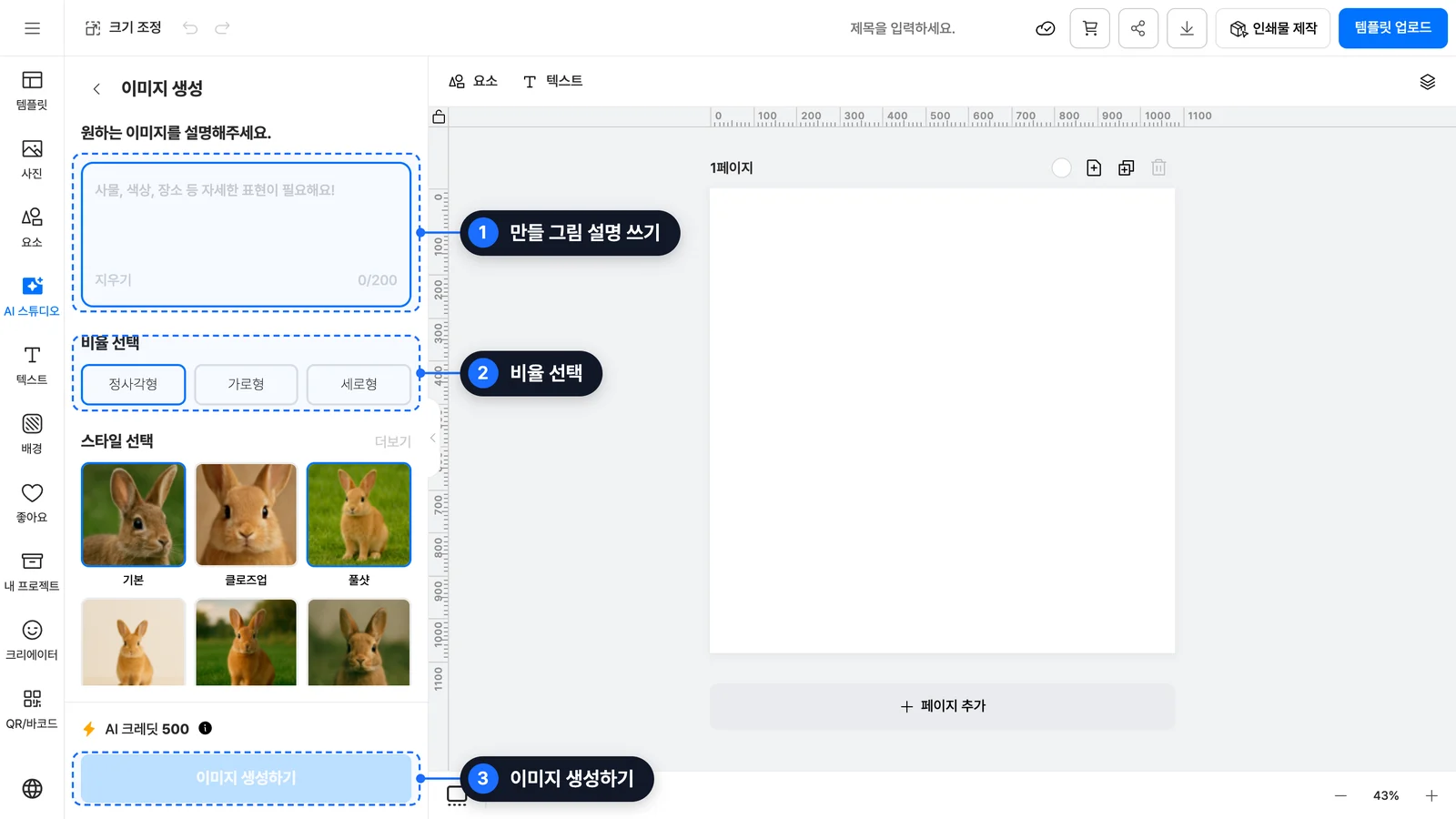
이미지 생성 누르기
AI 스튜디오에서 이미지 생성 카드를 눌러요.설명 쓰기
"원하는 이미지를 설명해주세요." 칸에 사물 · 색 · 장소를 자세히 써요. 200자까지 쓸 수 있어요.비율 고르기
비율 선택에서 정사각형, 가로형, 세로형 중에 골라요.이미지 생성하기 누르기
이미지 생성하기 버튼을 눌러요. "이미지 생성 중"이 보이면 잠깐 기다려요.캔버스에 넣기
결과 그림을 눌러요. 그러면 캔버스에 그림이 들어가요.
마음에 안 들면 다시 생성하기를 눌러요. 크레딧이 또 들어요.
AI 스튜디오로 만든 결과물은 툴디 안에서 써요
AI 스튜디오로 만들거나 바꾼 이미지는 툴디 디자인 안에서 쓰는 용도예요. 자세한 기준은 AI 콘텐츠 운영 정책을 보세요.
만든 그림은 보관함의 AI 콘텐츠 탭에도 남아요.
텍스트 번역
디자인 안의 글자를 다른 나라 말로 바꿔 줘요. 크레딧 1이 들어요.
글자 누르기
캔버스에서 번역할 글자를 한 번 눌러요.툴디 AI 누르기
위쪽 줄의 툴디 AI를 눌러요. 작은 목록이 열려요.텍스트 번역 고르기
목록에서 텍스트 번역을 눌러요. 번역 창이 열려요.번역할 글자 정하기
번역 대상에서 지금 고른 글자만 할지, 페이지 전체를 할지 골라요.나라 말 고르기
도착 언어에서 영어, 일본어, 중국어 같은 말을 골라요.번역하기 누르기
번역하기 버튼을 눌러요. "텍스트 번역이 완료되었습니다."가 나오면 끝이에요.
안 될 때
AI 크레딧이 부족합니다.
이번 달 크레딧을 다 썼거나 모자라요. 무료 회원은 Pro 구독 창이 열릴 수 있어요. 다음 충전일(무료 회원은 매달 1일)을 기다리거나 Pro 구독을 알아보세요.
크레딧이 부족합니다. 다음 충전일까지 기다려주세요.
Pro 회원이 크레딧을 다 쓰면 나와요. 충전일이 되면 다시 쓸 수 있어요.
선택한 개체에서는 지원하지 않는 기능입니다.
고른 것에는 이 기능을 쓸 수 없어요. 사진 한 장을 골랐는지 확인해 주세요. 잠긴 사진은 잠금을 풀고, 그룹 안의 사진은 그룹을 풀어 주세요. 이미지 확장과 AI 지우개는 돌리거나 자르거나 필터 · 효과를 준 사진에도 쓸 수 없어요.
하나의 개체만 선택해 주세요. / 하나의 사진만 선택해 주세요.
사진을 여러 장 골랐어요. 한 장만 남기고 선택을 풀어 주세요.
요청 처리 중 문제가 발생했어요. 잠시 후 다시 시도해 주세요.
지금 AI가 바쁘거나 문제가 생겼어요. 잠시 뒤에 다시 눌러 주세요.
잠시만요! AI가 이미지를 완성하고 있어요.
AI가 일하는 중에 다른 곳으로 나가려고 할 때 나와요. 나가면 작업이 취소되고 쓴 크레딧도 돌아오지 않아요. 끝날 때까지 계속 기다리기를 눌러 주세요.
안전하게 쓰기
- 실제 사람의 얼굴 사진을 쓸 때는 그 사람의 허락을 받았는지 꼭 생각해 주세요. 남의 얼굴 사진을 허락 없이 바꾸거나 퍼뜨리면 안 돼요.
- 다른 사람이 만든 그림이나 사진, 캐릭터를 AI로 베끼지 마세요. 저작권(만든 사람이 가지는 권리)을 지켜야 해요.
- 결과를 쓰기 전에 "이미지를 사용하기 전 생성된 AI 약관을 확인하세요!" 안내가 나와요. 약관 확인하기를 눌러 한 번 읽어 보세요.