
저장 · 내보내기
공유하기
내 디자인을 링크나 SNS로 보여 주는 방법과, 이메일로 디자인 사본을 보내는 방법을 알려 드려요.
이 페이지에서 배울 것
- 링크로 디자인을 보여 주는 방법
- 카카오톡 같은 SNS로 공유하는 방법
- 이메일로 디자인 사본을 보내는 방법
- 받는 사람은 무엇을 보게 되는지
툴디에는 비슷해 보이는 공유가 두 가지 있어요. 이 디자인 공유는 링크로 보여 주는 거예요. 템플릿 공유는 이메일로 사본을 보내는 거예요.
| 이름 | 하는 일 | 받는 사람 |
|---|---|---|
| 이 디자인 공유 | 링크나 SNS로 디자인을 보여 줘요. | 누구나 보기만 할 수 있어요. |
| 템플릿 공유 | 이메일로 디자인 사본을 보내요. | 툴디 회원이어야 해요. |
로그인을 꼭 해 주세요
로그인(내 계정으로 들어가기)을 하지 않으면 공유할 수 없어요. 공유 버튼을 누르면 로그인 창이 열려요.
이 디자인 공유 (링크와 SNS)
공유 허용하기
공유 아이콘 누르기
화면 맨 위 줄의 오른쪽에 있는 공유 아이콘을 눌러요. 점 세 개가 선으로 이어진 모양이에요. 마우스를 올리면 "공유"라고 나와요.
잠깐 기다리기
디자인을 저장하고 확인하는 중이에요. 곧 "이 디자인 공유" 창이 열려요.
공유 허용으로 바꾸기
창 위쪽에 본인만 액세스 가능과 디자인 공유 허용 두 버튼이 있어요. 처음에는 본인만 액세스 가능이라서 나만 볼 수 있어요. 디자인 공유 허용을 눌러요.
공유 방법 고르기
그러면 아래에 공유 버튼이 5개 나타나요. 링크 복사, Pinterest, Band, Naver, KakaoTalk이에요.
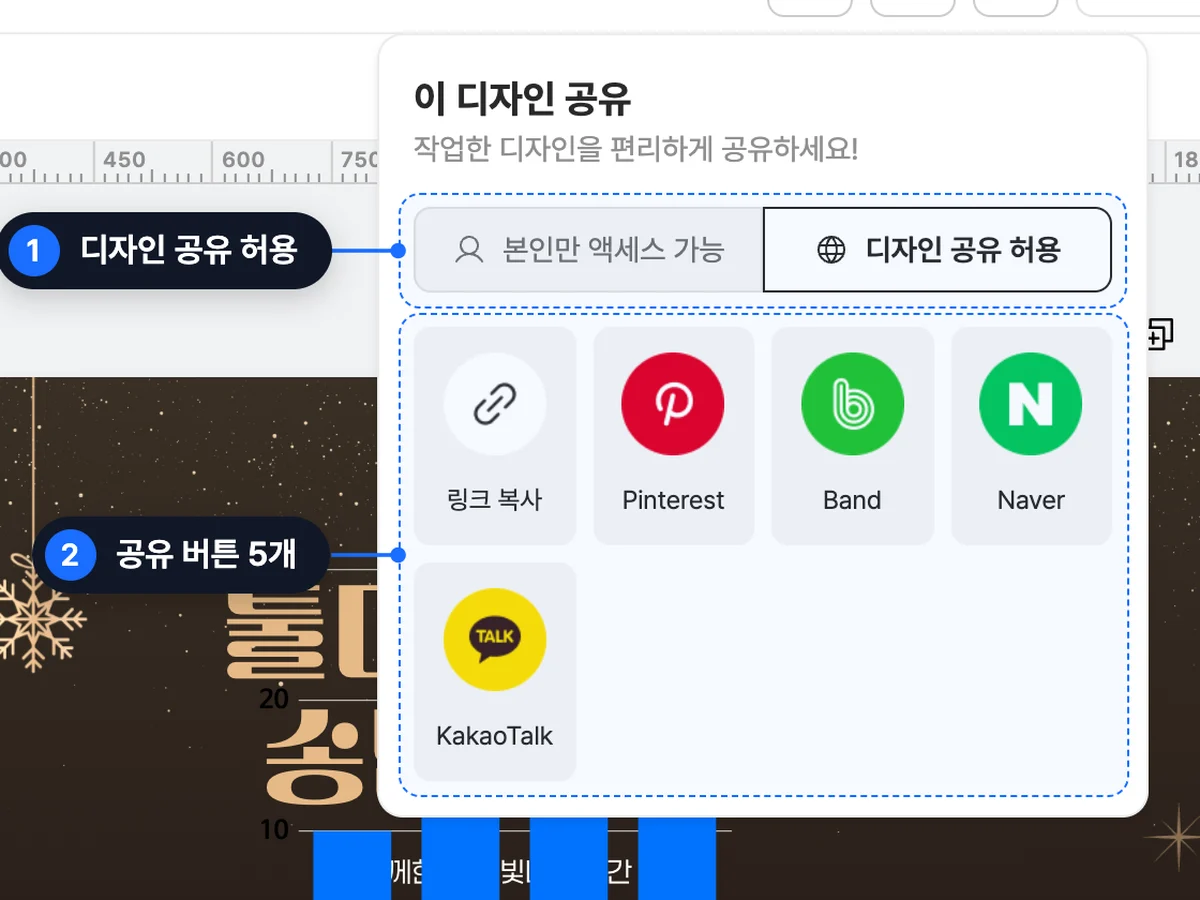
잘못 눌러도 괜찮아요. 본인만 액세스 가능을 다시 누르면 나만 볼 수 있는 상태로 돌아가요.
링크 보내기
링크 복사 누르기
링크 복사 버튼을 눌러요.
복사됐는지 보기
"링크가 복사되었어요!"라는 알림이 뜨고 창이 닫혀요.
붙여 넣어 보내기
카카오톡이나 문자, 메일의 글 쓰는 칸에 붙여 넣어서 보내요. 붙여 넣을 때는
Ctrl+V를 눌러요. 맥은⌘+V예요.
SNS로 바로 공유하기
공유 버튼 중에서 쓰고 싶은 서비스를 눌러요. 그 서비스의 공유 창이 열려요. 카카오톡은 KakaoTalk 버튼이에요.
이럴 땐
"링크 복사 오류"라고 뜨면 브라우저가 복사를 막았을 수 있어요. 다시 한번 눌러 보세요.
"공유 중 오류가 발생했습니다"라고 뜨면 잠시 후 다시 해 보세요.
KakaoTalk 버튼을 눌러도 아무 일이 없으면 새로고침을 한 뒤 다시 눌러 보세요. 그래도 안 되면 링크 복사로 붙여 넣어 보내세요.
링크를 받은 사람은 무엇을 볼까요?
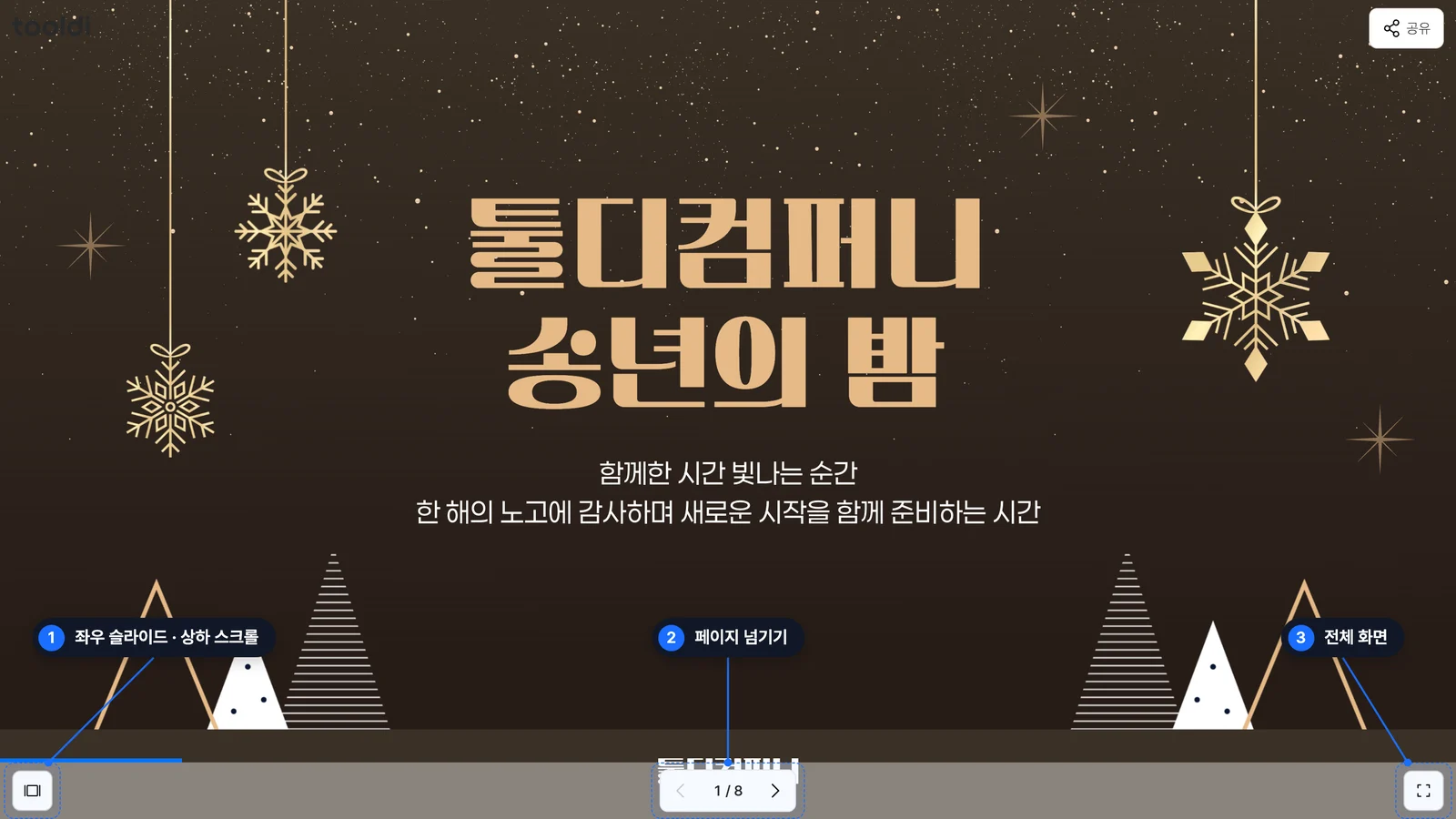
링크를 누르면 내 디자인을 보기만 하는 화면이 열려요. 고칠 수는 없어요. 아래쪽 버튼으로 보는 방법을 바꿀 수 있어요.
- 왼쪽 아래 버튼: 누를 때마다 좌우 슬라이드(페이지를 옆으로 넘겨 봐요)와 상하 스크롤(페이지를 아래로 내리며 봐요)이 바뀌어요. 버튼에 마우스를 올리면 지금 방식이 보여요.
- 가운데 화살표: 좌우 슬라이드에서 앞뒤 페이지로 넘겨요. 가운데 숫자는 지금 페이지와 전체 페이지 수예요.
- 오른쪽 아래 버튼: 전체 화면으로 크게 봐요. 나올 때는 같은 버튼을 다시 누르거나 키보드
Esc를 눌러요.
내가 공유를 다시 막으면, 링크를 누른 사람에게 "이 페이지에 대한 접근 권한이 없거나, 존재하지 않는 페이지입니다."라고 나와요.
템플릿 공유 (이메일로 사본 보내기)
친구나 동료에게 지금 만든 디자인 그대로 보내고 싶을 때 써요. 받는 사람은 툴디 회원이어야 해요. 한 번에 최대 10명에게 보낼 수 있어요.
참고
템플릿 공유는 Pro 구독 회원이 쓸 수 있어요. Pro 구독은 Pro 구독 글에서 알려 드려요.
메뉴 열기
에디터 상단 바 맨 왼쪽의 메뉴 버튼(줄 세 개 모양)을 눌러요. 왼쪽에서 메뉴가 밀려 나와요.
템플릿 공유 누르기
저장 및 공유 아래에 있는 템플릿 공유를 눌러요. 그러면 "템플릿 공유" 창이 열려요. Pro 회원이 아니면 Pro 구독 안내가 떠요.
계정명 쓰기
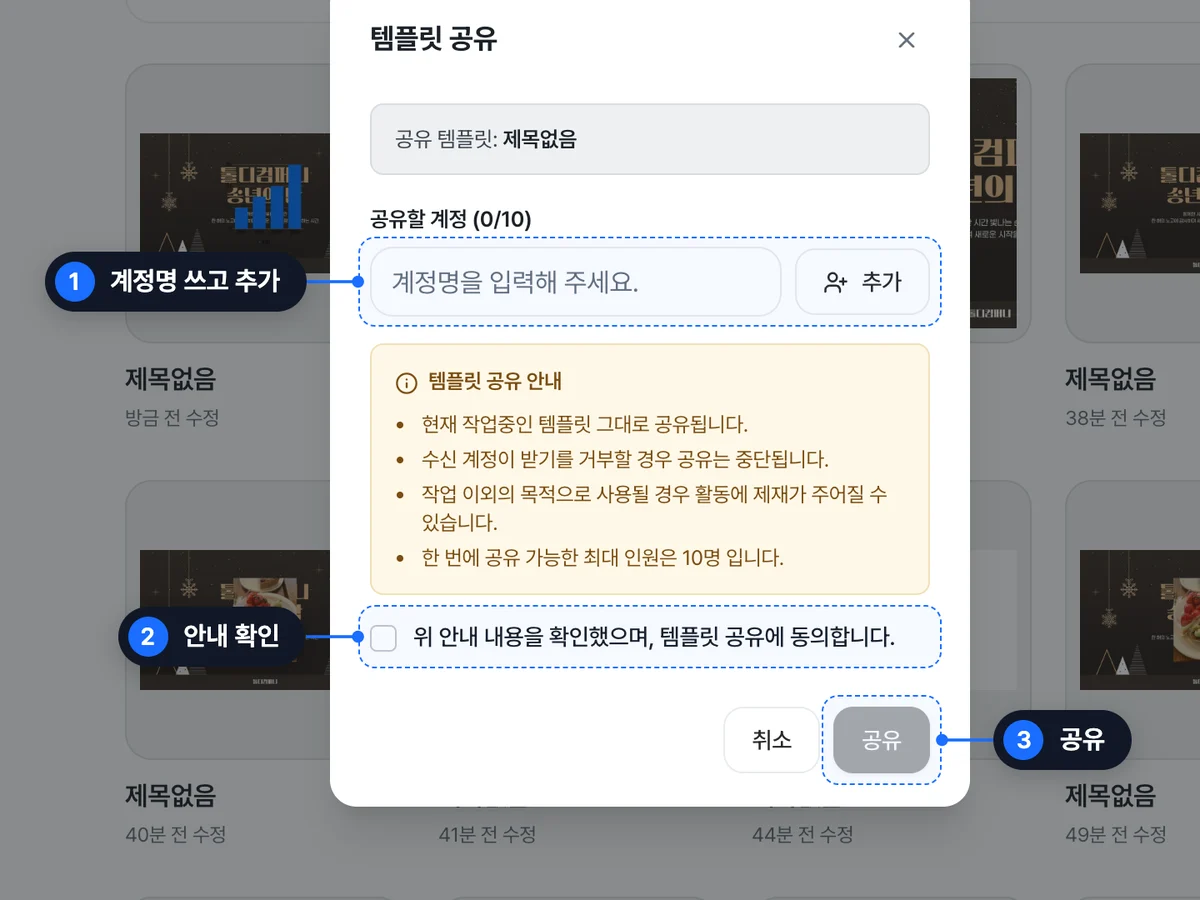
"계정명을 입력해 주세요."라고 적힌 칸에 받을 사람의 툴디 계정명(가입할 때 쓴 이메일 주소)을 써요.
추가 누르기
칸 오른쪽 추가를 눌러요. 그러면 받을 사람 목록에 올라가요.
받을 사람 더 넣기
더 보낼 사람이 있으면 같은 방법으로 더 넣어요. 몇 명 넣었는지는 칸 위 "공유할 계정 (3/10)"처럼 보여요. 한 번에 10명까지 보낼 수 있어요.
내용 확인에 체크하기
노란 안내 상자를 읽고 위 안내 내용을 확인했으며, 템플릿 공유에 동의합니다. 앞의 네모 칸에 체크해요.
공유 누르기
공유를 눌러요. "템플릿이 공유되었습니다."라고 뜨면 끝났어요. 마음이 바뀌었다면 취소를 눌러요.
내 프로젝트 목록에서도 보낼 수 있어요. 보내고 싶은 디자인 카드의 더보기 메뉴에서 템플릿 공유를 눌러요.
창에 있는 안내 네 가지
- 지금 작업 중인 디자인 그대로 공유돼요.
- 받는 사람이 받기를 거부하면 공유는 멈춰요.
- 작업이 아닌 다른 목적으로 쓰면 활동에 제재가 있을 수 있어요.
- 한 번에 최대 10명까지 보낼 수 있어요.
이메일을 넣을 때 나오는 말
| 화면에 나오는 말 | 뜻과 해결 |
|---|---|
| 이메일을 입력해주세요. | 칸이 비어 있어요. 이메일을 써요. |
| 이메일 형식이 올바르지 않습니다. | 이메일 모양이 틀렸어요. 골뱅이(@)와 점이 있는지 봐요. |
| 본인에게는 공유가 불가능합니다. | 내 이메일은 넣을 수 없어요. |
| 이미 추가된 사용자입니다. | 같은 사람이 이미 목록에 있어요. |
| 유효하지 않은 메일 주소입니다. | 툴디 회원이 아니거나 없는 주소예요. 받을 분의 가입 이메일인지 확인해요. |
| 템플릿 공유에 대한 내용을 확인해주세요. | 확인 체크 칸에 체크를 안 했어요. |
| 한 번에 공유 가능한 최대 인원은 10명 입니다. | 11명째는 넣을 수 없어요. 나눠서 보내요. |
| 템플릿 공유에 실패했습니다. | 잠시 후 다시 해 보세요. |
모바일에서는
링크 공유는 PC에서 하는 걸 권해요. 이메일로 사본을 보내는 템플릿 공유는 모바일 메뉴의 저장 및 공유 아래에 있어요.