에디터
고르고 옮기고 정리하기
요소를 고르고, 옮기고, 크기를 바꾸고, 겹친 순서를 정리하는 방법이에요.
글자, 사진, 도형처럼 캔버스에 놓은 것을 요소라고 불러요. 이 페이지에서는 요소를 다루는 기본 방법을 알려 드려요.
이 페이지에서 배울 것
- 요소를 고르고 옮기고 크기를 바꾸는 방법
- 복사, 붙여넣기, 삭제하는 방법
- 순서, 정렬, 그룹, 잠금, 투명도를 바꾸는 방법
팁
잘못 눌러도 괜찮아요. 방금 한 일은 되돌릴 수 있어요. 방법은 되돌리기와 단축키에 있어요.
요소 고르기
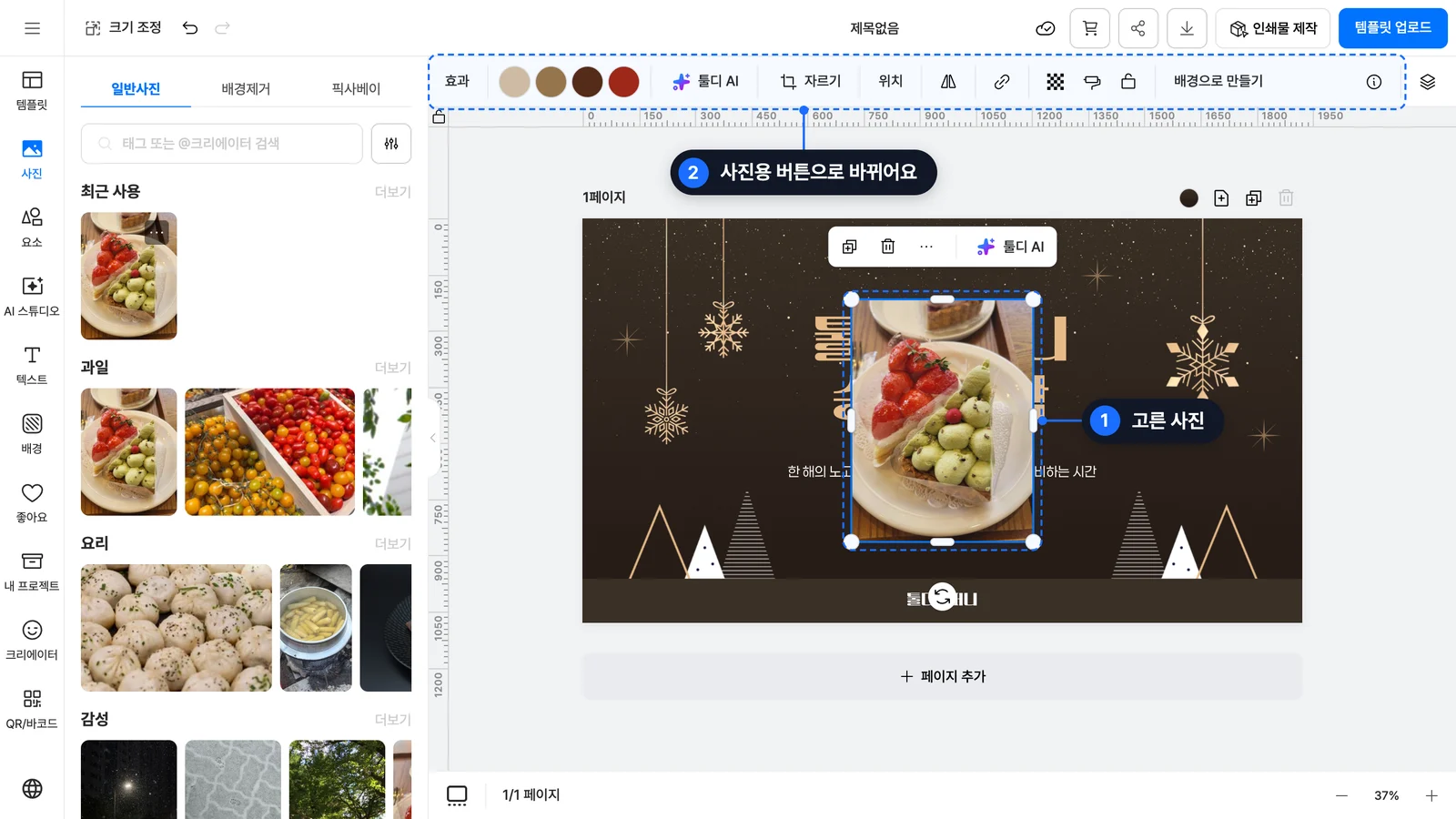
무엇을 바꾸려면 먼저 그것을 골라야 해요. 고르면 요소 둘레에 선택 상자가 생겨요.
요소를 눌러요
캔버스에서 바꾸고 싶은 요소를 한 번 눌러요. 요소 둘레에 상자가 생기고, 위쪽 속성 바의 버튼이 바뀌어요.
고르기를 풀려면 빈 곳을 눌러요
키보드
Esc키를 눌러도 풀려요.
여러 개 한꺼번에 고르기
요소를 여러 개 같이 옮기거나 같이 바꿀 수 있어요.
빈 곳에서 시작해요
요소가 없는 캔버스 빈 곳에 마우스를 대요.
끌어서 감싸요
마우스 버튼을 누른 채로 끌어서, 고르고 싶은 요소들을 네모 안에 넣어요.
손을 놓아요
그러면 여러 요소가 하나의 상자로 묶여서 골라져요.
캔버스의 요소를 전부 고르려면 Ctrl + A 를 눌러요. 맥(Mac)은 ⌘ + A 예요.
옮기기
요소를 골라요
옮기고 싶은 요소를 눌러요.
끌어요
요소를 마우스로 끌어서 원하는 곳에 놓아요.
키보드로도 옮길 수 있어요.
- 방향키
←↑→↓: 조금씩(1칸) 옮겨요 Shift+ 방향키: 크게(15칸) 옮겨요
옮기는 중에 빨간색이나 파란색 선이 나타나요. 다른 요소나 캔버스 가운데와 줄이 맞는다는 뜻이에요. 가까이 가면 자석처럼 딱 붙어요.
이 안내선이 귀찮으면 끌 수 있어요.
메뉴 버튼을 눌러요
상단 바 맨 왼쪽의 메뉴 버튼(줄 세 개 모양)을 눌러요. 왼쪽에서 메뉴가 밀려 나와요.
스냅라인 표시를 눌러요
메뉴에서 스냅라인 표시 를 눌러요. 그러면 작은 창이 열려요.
안내선을 꺼요
작은 창에서 안내선을 꺼요.
팁
Alt 키를 누른 채 끌면, 원래 요소는 그대로 두고 복사본을 끌고 갈 수 있어요.
크기와 방향 바꾸기
요소를 골라요
크기를 바꾸고 싶은 요소를 눌러요.
모서리를 끌어요
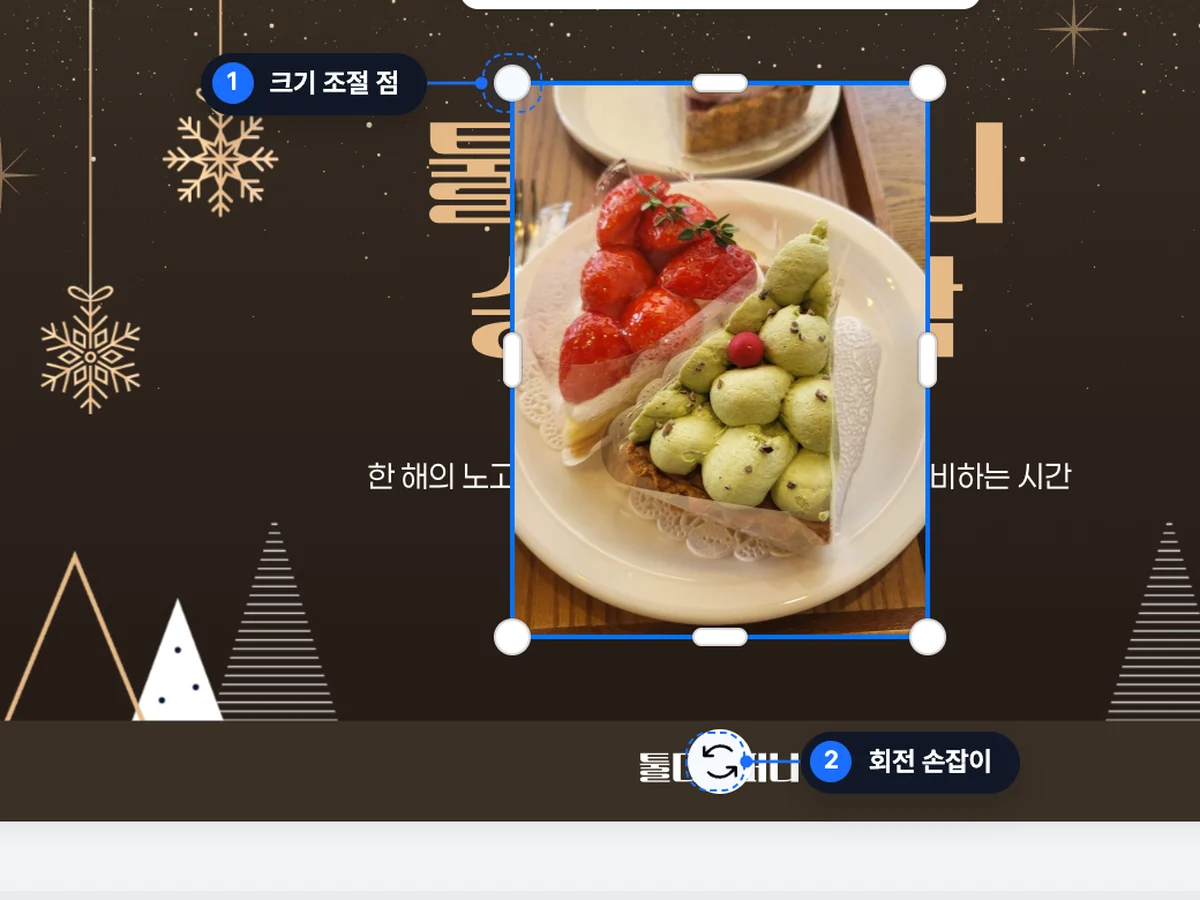
선택 상자의 네 모서리 중 하나를 잡고 끌어요. 바깥으로 끌면 커지고, 안쪽으로 끌면 작아져요.
돌리려면 회전 손잡이를 끌어요
선택 상자에 있는 회전 손잡이를 잡고 원하는 방향으로 끌어요.
숫자로 정확하게 바꾸기
크기와 방향을 숫자로 정하고 싶다면 이렇게 해요.
요소를 골라요
숫자로 바꾸고 싶은 요소를 눌러요.
위치 버튼을 눌러요
위쪽 속성 바에서 위치 를 눌러요. 그러면 창이 열려요.
직접 지정을 골라요
창에서 직접 지정 을 눌러요.
숫자를 적어요
가로, 세로, 회전 칸에 숫자를 적어요. 비율 고정 스위치를 켜면 모양은 그대로 두고 크기만 바뀌어요.
복사하고 붙여넣고 지우기
같은 요소를 여러 개 쓰고 싶을 때 편해요.
| 하고 싶은 일 | Windows | Mac |
|---|---|---|
| 복사 | Ctrl + C | ⌘ + C |
| 붙여넣기 | Ctrl + V | ⌘ + V |
| 잘라내기 | Ctrl + X | ⌘ + X |
| 복제(복사와 붙여넣기를 한 번에) | Ctrl + D | ⌘ + D |
| 삭제 | Delete 또는 Backspace | Delete 또는 Backspace |
복사하면 "클립보드에 복사되었습니다."라고 알려 줘요. 클립보드는 복사한 것을 잠깐 담아 두는 곳이에요.
다른 프로그램이나 인터넷 페이지에서 복사한 글자와 이미지도 붙여넣을 수 있어요. 붙여넣을 수 없는 것이면 "지원하지 않는 파일 형식입니다."라고 나와요. 이 형식은 에디터에서 쓸 수 없다는 뜻이에요.
이럴 땐
글자를 고치는 중이거나 입력 칸에 커서가 있을 때는 요소 복사가 되지 않아요. 먼저 캔버스의 요소를 눌러 고른 뒤에 복사해 주세요.
"클립보드 복사에 실패했습니다. 페이지를 새로고침 후 다시 시도해주세요."라고 나오면, 브라우저 화면을 새로고침(다시 불러오기)하고 다시 해 보세요.
꾸밈만 복사하기
한 요소의 색과 모양만 다른 요소에 입히고 싶을 때 쓰는 방법이에요.
요소를 골라요
꾸밈을 가져올 요소를 눌러요.
스타일 복사를 눌러요
위쪽 속성 바의 스타일 복사 를 눌러요. "스타일이 복사되었습니다."라고 나와요.
입힐 요소를 눌러요
같은 종류의 요소를 누르면 꾸밈이 그대로 입혀져요.
마우스 오른쪽 버튼 메뉴
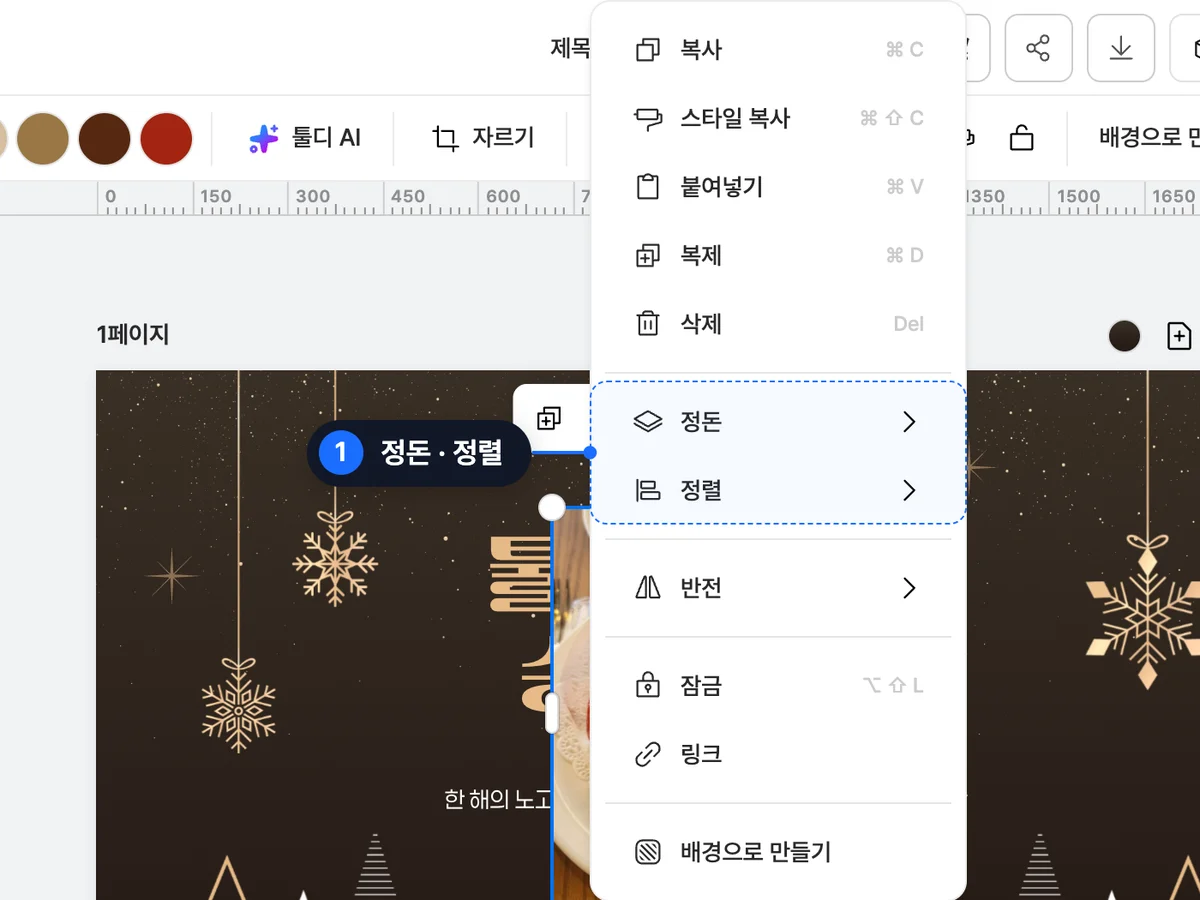
요소 위에서 마우스 오른쪽 버튼을 누르면 자주 쓰는 일이 한 목록에 모여 있어요. 휴대폰과 태블릿에서는 요소를 꾹 누르면 같은 메뉴가 열려요.
- 복사, 붙여넣기, 복제, 삭제
- 스타일 복사
- 잠금, 그룹화
- 정돈(앞뒤 순서), 정렬, 반전
고른 것의 종류에 따라 목록이 조금씩 달라져요.
앞뒤 순서 바꾸기
요소가 겹치면 어느 것이 위에 보일지 정할 수 있어요.
요소를 골라요
순서를 바꿀 요소를 눌러요.
위치 버튼을 눌러요
속성 바의 위치 를 눌러요. 그러면 창이 열려요.
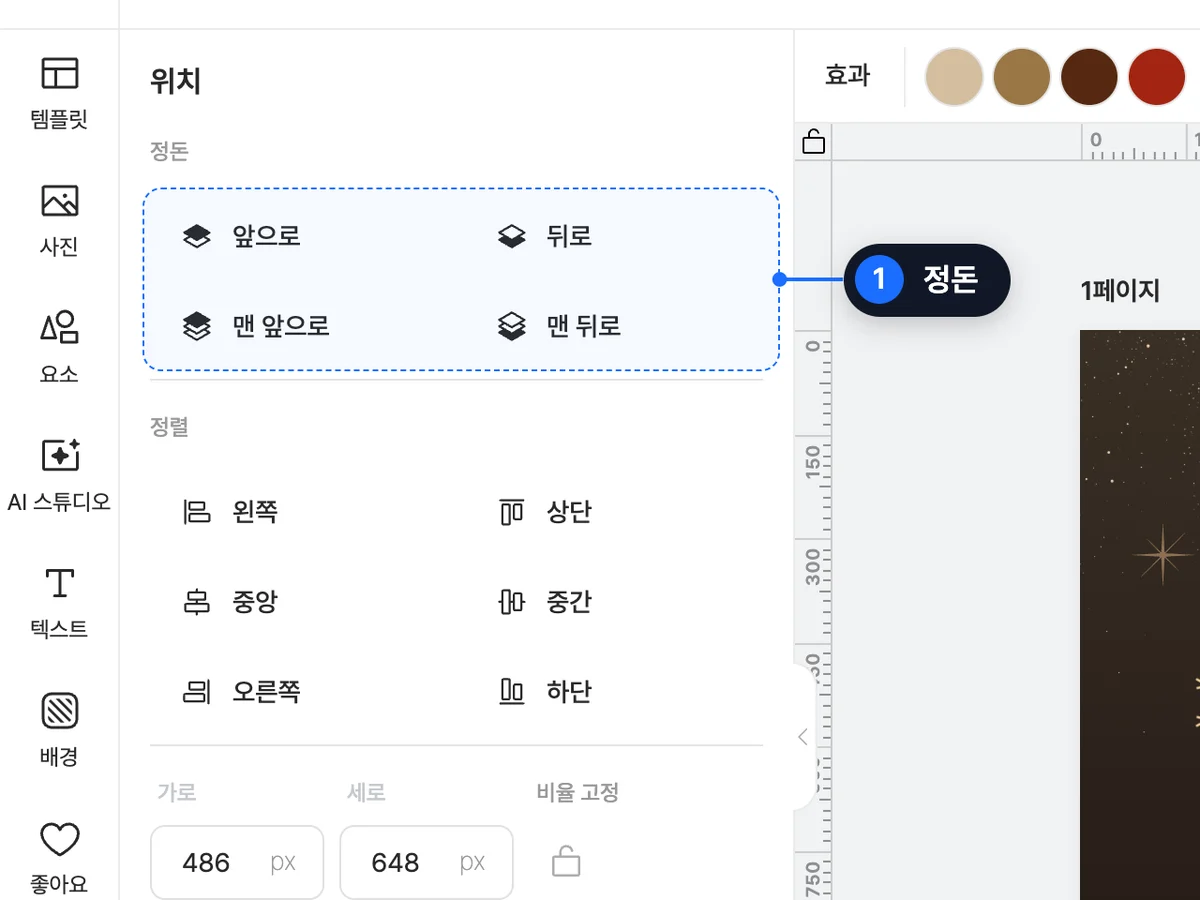
정돈 묶음을 찾아요
왼쪽에 위치 창이 열려요. 맨 위 정돈 아래에 버튼 네 개가 있어요.
순서를 골라요
앞으로, 뒤로, 맨 앞으로, 맨 뒤로 중에 하나를 눌러요.
- 앞으로 · 뒤로: 한 칸씩 위나 아래로 움직여요
- 맨 앞으로 · 맨 뒤로: 다른 모든 것의 위나 아래로 가요
줄 맞추기
여러 요소를 가지런히 놓을 때 써요.
요소를 골라요
줄을 맞출 요소를 눌러요. 여러 개를 맞추려면 위에서 알려 드린 대로 끌어서 한꺼번에 골라요.
위치 버튼을 눌러요
속성 바의 위치 를 눌러요.
정렬 탭을 눌러요
창에서 정렬 을 눌러요.
방향을 골라요
왼쪽, 중앙, 오른쪽, 상단, 중간, 하단 중에서 골라요.
요소를 여러 개 골랐을 때는 가로간격일정, 세로간격일정 도 나와요. 요소 사이 거리를 똑같게 맞춰 줘요.
그룹으로 묶기
여러 요소를 하나처럼 움직이고 싶을 때 묶어요.
여러 개를 골라요
끌어서 묶을 요소들을 한꺼번에 골라요.
그룹화를 눌러요
속성 바의 그룹화 를 눌러요. 이제 하나처럼 움직여요.
묶음을 풀려면 묶은 것을 누르고 속성 바의 그룹해제 를 눌러요.
잠그기
실수로 움직이지 않게 요소를 고정해 둘 수 있어요.
요소를 골라요
잠글 요소를 눌러요.
잠금을 눌러요
속성 바의 잠금 을 눌러요.
잠근 요소를 누르면 속성 바에 잠금 해제 버튼만 보여요. 그 버튼을 누르면 다시 움직일 수 있어요.
투명도 바꾸기
요소를 흐릿하게 만들어서 뒤의 것이 비쳐 보이게 할 수 있어요.
요소를 골라요
흐릿하게 할 요소를 눌러요.
투명도를 눌러요
속성 바의 투명도 를 눌러요. 그러면 막대(슬라이더)가 나와요.
막대를 움직여요
막대를 옮겨서 알맞게 맞춰요.
레이어 패널 사용하기
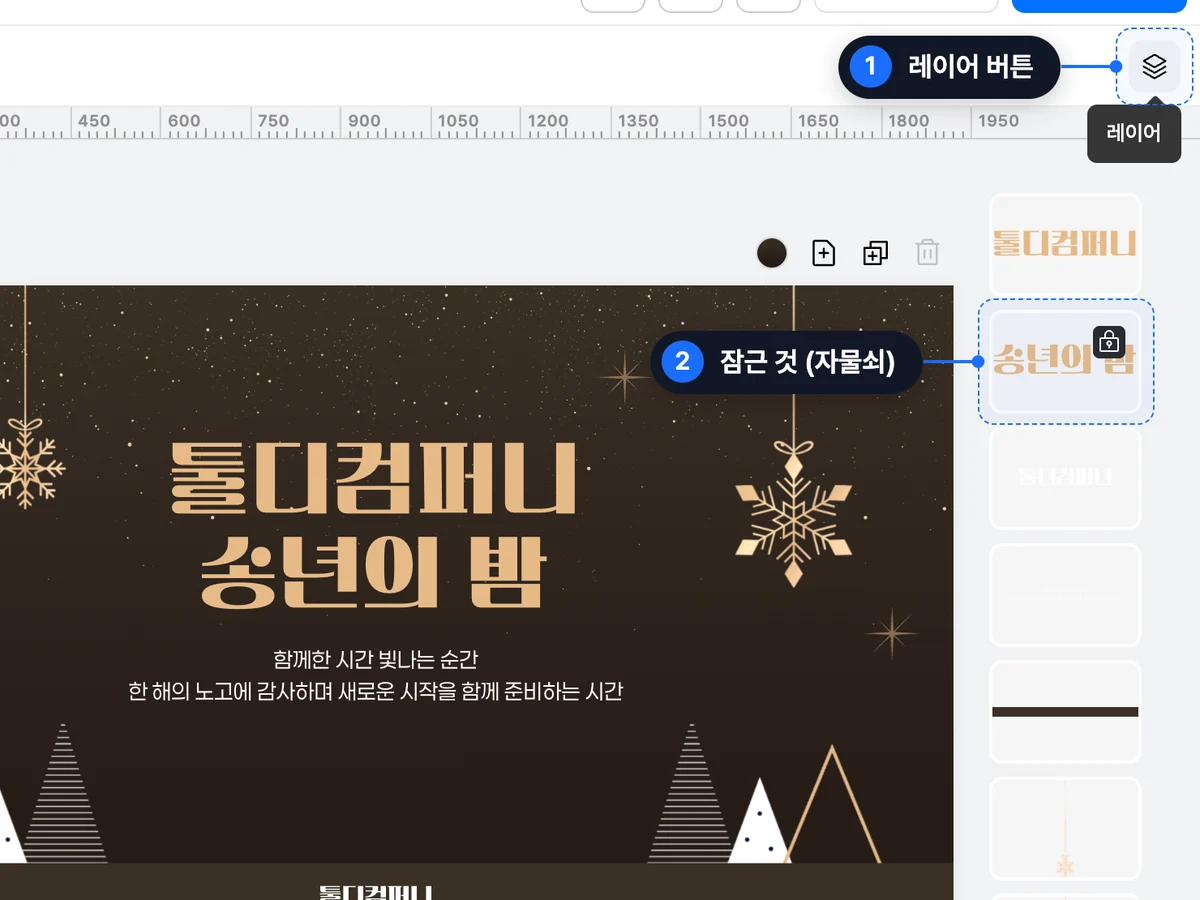
레이어 패널은 캔버스에 올려 둔 요소를 목록으로 보여 줘요. 요소가 많아서 겹치거나 숨어 있을 때 편해요.
레이어를 눌러요
화면 위쪽 속성 바의 맨 오른쪽 레이어 를 눌러요. 그러면 아래로 목록이 펼쳐져요.
줄을 눌러요
목록의 줄을 누르면 캔버스에서 그 요소가 골라져요.
끌어서 순서를 바꿔요
줄을 위나 아래로 끌어서 놓으면 앞뒤 순서가 바뀌어요.
- 잠근 요소에는 작은 자물쇠가 보여요
- 그룹으로 묶은 요소에는 묶음 표시가 보여요
- 목록에서 줄을 고른 상태로
Delete를 누르면 지워져요