
에디터
사진 다듬기
캔버스에 넣은 사진에 효과 · 필터를 주고, 밝기와 색을 고치고, 자르고, 배경을 지우는 법을 알려 드려요.
이 페이지에서 배울 것
- 사진에 필터와 그림자 효과를 주는 법
- 밝기 · 색을 직접 고치는 법
- 사진을 자르는 법
- 사진 배경을 지우는 법
먼저 캔버스(디자인을 하는 가운데 판)에 있는 사진을 한 번 눌러 고르세요. 그러면 캔버스 위쪽 줄에 사진 전용 버튼이 나와요.
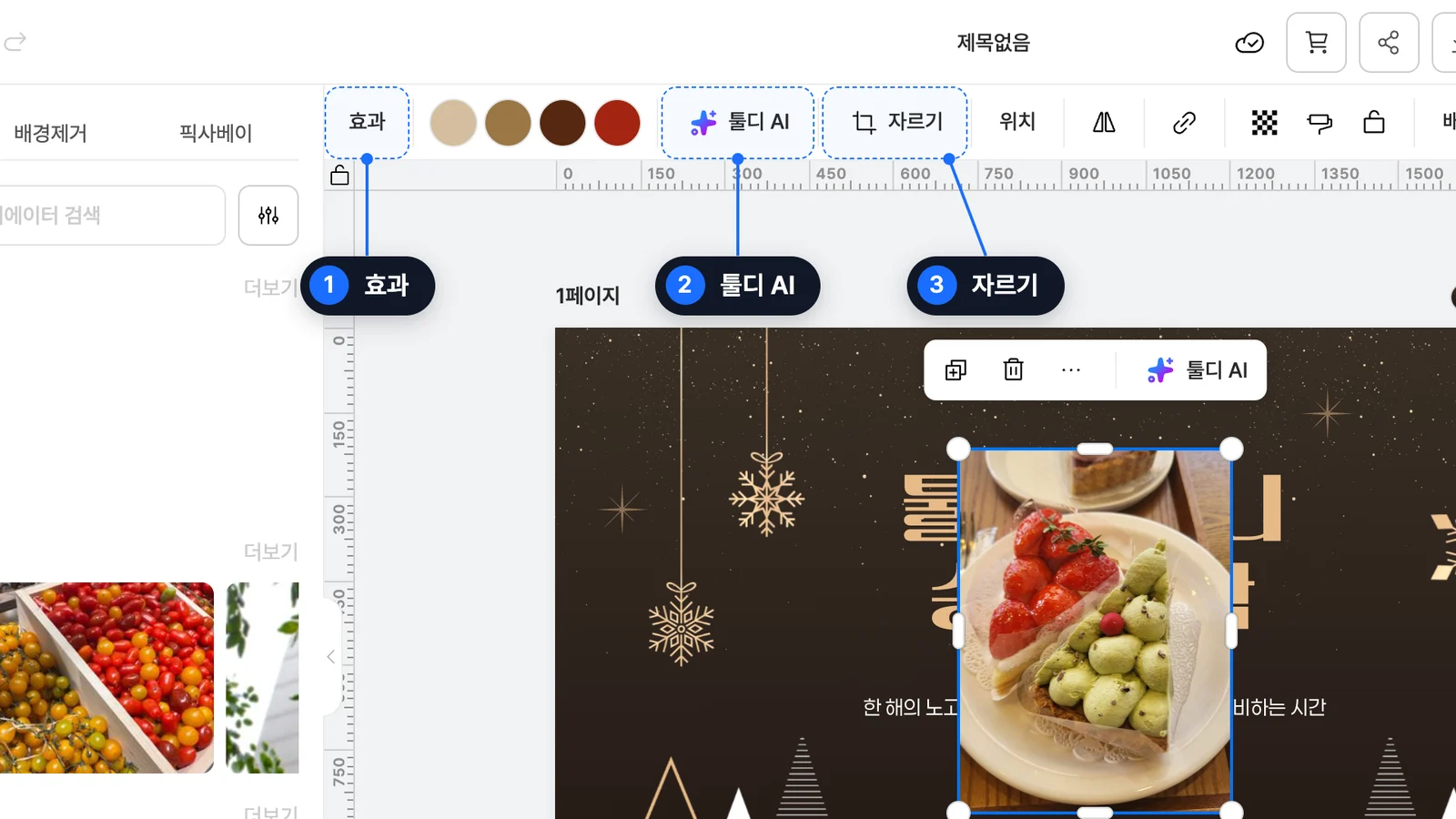
팁
잘못 고쳐도 괜찮아요. 위쪽의 실행 취소 화살표를 누르면 되돌릴 수 있어요.
효과와 필터
사진 누르기
캔버스에서 사진을 한 번 눌러요.효과 누르기
캔버스 위쪽 줄에서 효과를 눌러요. 작은 창이 열려요.다양한 효과 보기
창 위쪽 다양한 효과 · 직접 조정 두 탭 가운데 다양한 효과가 골라져 있는지 봐요.필터 고르기
필터 목록에서 마음에 드는 것을 눌러요. 사진 분위기가 바로 바뀌어요.세기 맞추기
필터를 고르면 강도 막대가 나와요. 좌우로 끌어서 효과를 약하게 또는 세게 해요.
처음 모습으로 돌아가려면 필터 목록에서 원본을 눌러요.
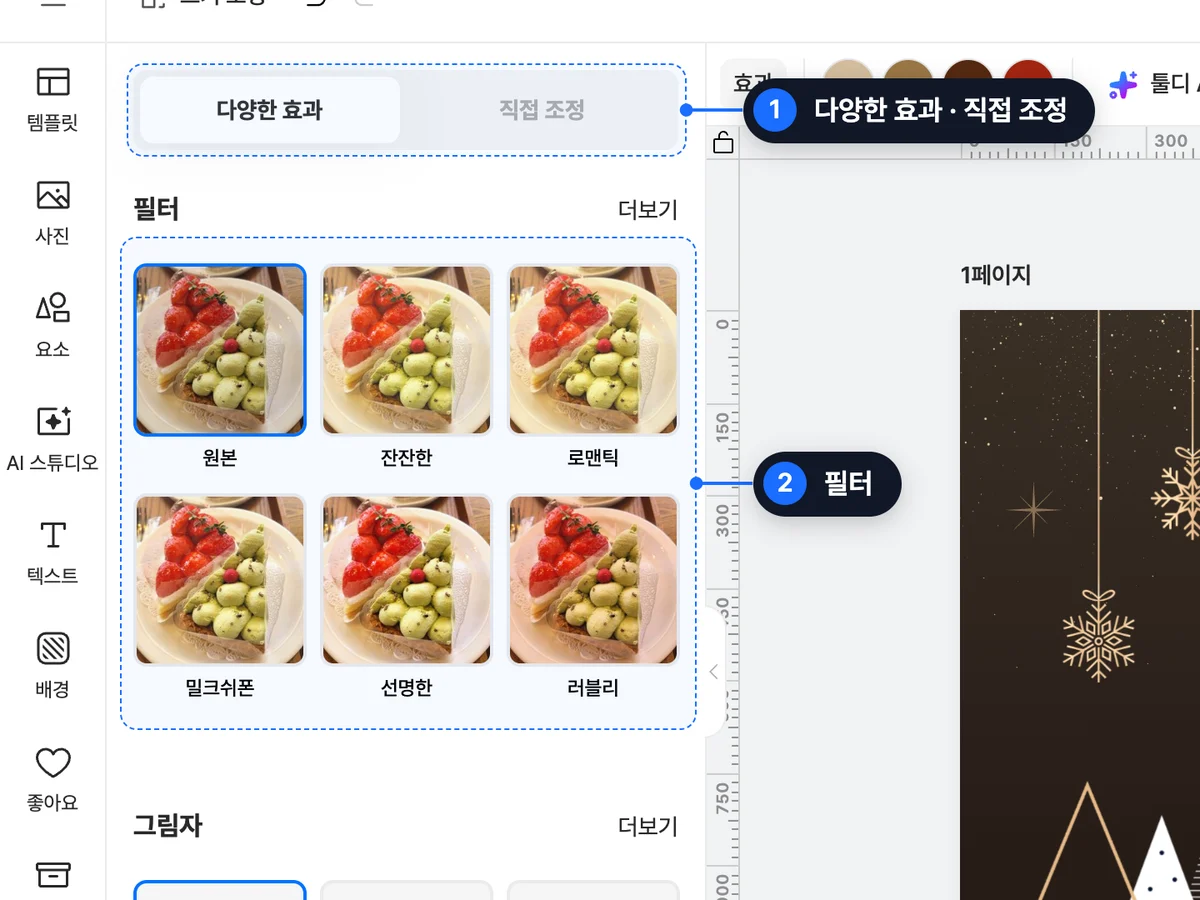
같은 창에서 이런 효과도 줄 수 있어요.
| 이름 | 하는 일 |
|---|---|
| 그림자 | 사진 뒤에 그림자를 만들어요. 방향 · 흐림 · 거리 · 투명도를 바꿀 수 있어요. |
| 투명그라데이션 | 사진 한쪽이 서서히 투명해져요. 선 · 원 · 사각 모양을 골라요. |
직접 조정하기
밝기나 색을 내 마음대로 고쳐요.
효과 창 열기
사진을 고르고 효과를 눌러요.직접 조정 누르기
창 위쪽에서 직접 조정을 눌러요.막대 움직이기
고치고 싶은 항목의 막대를 좌우로 끌어요.
| 묶음 | 고칠 수 있는 것 |
|---|---|
| 명도 | 밝기, 대비(밝은 곳과 어두운 곳의 차이) |
| 색도 | 채도(색의 진하기), 색조, 빨강 · 초록 · 파랑 |
| 효과값 보정 | 흐림 처리, 픽셀화(네모 알갱이로 거칠게 만들기) |
| 감마 보정 | 중간 밝기 |
사진 색 바꾸기
사진에 많이 쓰인 색(대표색)을 다른 색으로 바꿔요. 밝고 어두운 느낌은 그대로 두고 색만 바뀌어요. PNG · JPG로 된 그림 요소, 배경 이미지도 같은 방법으로 바꿀 수 있어요.
사진 누르기
캔버스에서 사진을 한 번 눌러요.색 칸 찾기
캔버스 위쪽 줄에서 사진의 대표색이 작은 동그라미로 보이는 곳을 찾아요.바꿀 색 누르기
바꾸고 싶은 색을 눌러요. 그러면 "이미지 색상 변경" 창이 열려요.새 색 고르기
새로 쓸 색을 눌러요. 사진의 그 색이 바뀌어요.
이럴 땐
색을 바꿨는데 다운로드한 그림에 반영이 안 되나요? "로그인 후 저장해야 이미지 색상 변경이 다운로드·공유 결과에 반영돼요."라고 나와요. 로그인(내 계정으로 들어가기)하고 디자인을 저장한 뒤 다시 받아 보세요.
"색상 추출 중..."이 보이면 잠깐 기다려요. "색상 변경 저장에 실패했어요. 다시 시도해 주세요."가 나오면 색을 한 번 더 골라 주세요.
사진 자르기
사진 누르기
캔버스에서 자를 사진을 한 번 눌러요.자르기 누르기
캔버스 위쪽 줄에서 자르기를 눌러요.영역 정하기
사진 둘레의 모서리를 끌어서 남기고 싶은 부분만 감싸요.완료 누르기
완료를 누르면 바깥 부분이 잘려요. 그만두려면 취소를 눌러요.
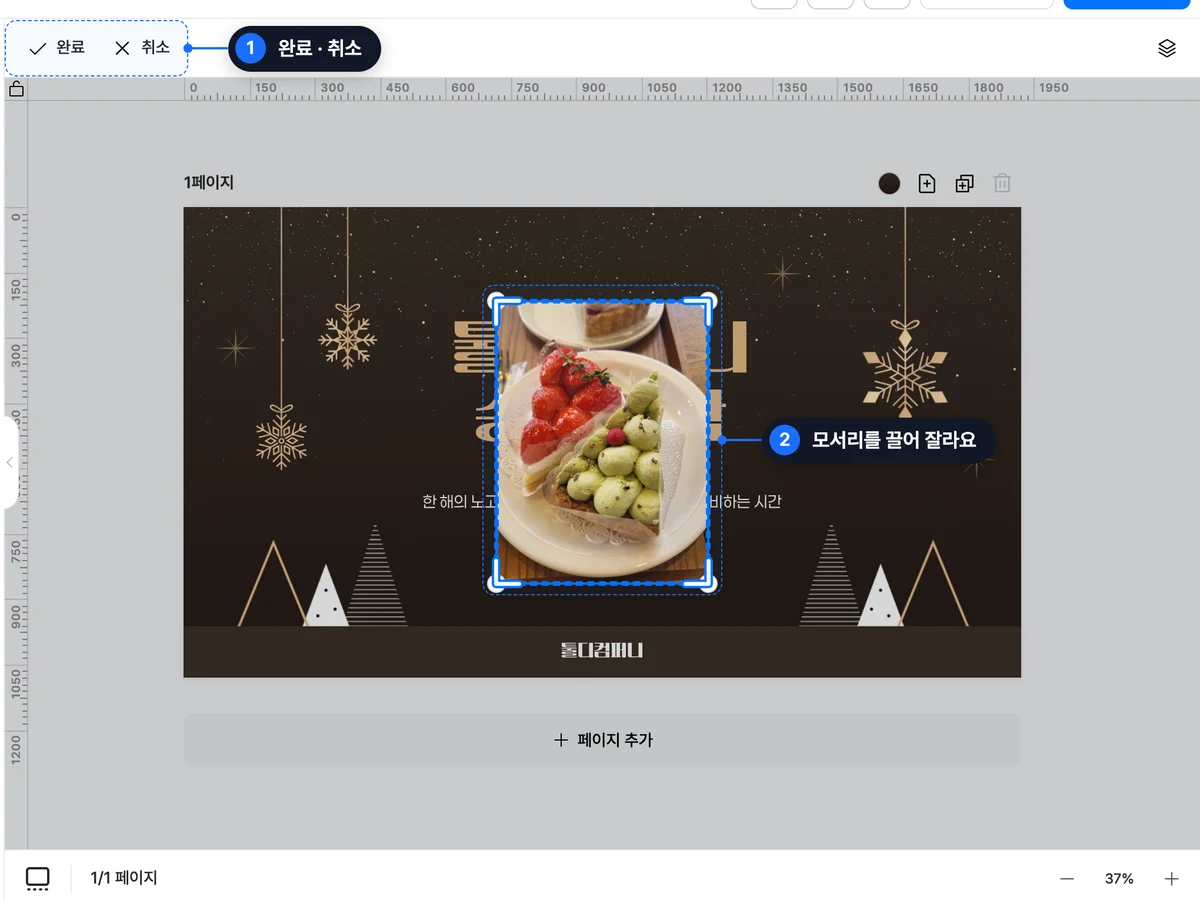
이럴 땐
자르는 중에는 다른 페이지로 갈 수 없어요. 완료나 취소를 먼저 눌러 주세요.
배경 지우기
사람이나 물건만 남기고 뒷배경을 없애는 기능이에요. AI가 해 주고, AI 크레딧 1이 들어요. AI 크레딧이 무엇인지는 AI 기능에서 알려 드려요.
사진 누르기
캔버스에서 사진을 한 번 눌러요. 사진 한 장만 골라야 해요.효과 누르기
캔버스 위쪽 줄에서 효과를 눌러요.배경제거 누르기
효과 창에서 AI 스튜디오 > 배경제거를 눌러요.잠깐 기다리기
배경이 바로 사라져요. 필요하면 지우기, 복원하기 붓으로 더 다듬을 수 있어요.작업완료 누르기
마음에 들면 작업완료를 눌러요.
참고
또는 사진을 고른 뒤 위쪽 줄의 툴디 AI를 누르고, 열린 목록에서 배경 제거를 골라도 돼요.
붓 크기는 브러시 크기로 바꿔요. 처음 사진과 견주어 보려면 원본 보기를 눌러요.
이럴 땐
"편집 완료 중 오류가 발생했습니다."가 나오면 잠시 뒤 다시 해 보세요. AI 기능이 안 눌리거나 크레딧이 모자랄 때는 AI 기능을 보세요.