
무료 · 유료
무료로 쓰기
돈을 내지 않고 툴디를 쓰는 방법을 알려 드려요. 무료인지 유료인지 알아보는 법도 있어요.
이 페이지에서 배울 것
- 무료 회원이 쓸 수 있는 것
- 무료인지 유료인지 알아보는 표시
- 돈을 내지 않고 끝까지 디자인하는 방법
무료 회원이 쓸 수 있는 것
회원가입만 하면 돈을 내지 않아도 아래를 쓸 수 있어요.
- 템플릿(미리 만들어 둔 디자인 틀)으로 작업을 마음껏 만들기
- 무료 템플릿 10,000개 이상
- 무료 콘텐츠(요소 · 사진 · 배경) 1,000,000개 이상
- 내 파일을 보관하는 공간 1GB
- AI 크레딧 매달 10
AI 크레딧은 AI 기능을 쓸 때 쓰는 이용권이에요. 무료 회원은 매달 10 크레딧을 받아요. 크레딧은 포인트와 달라서, 서로 바꿀 수 없어요.
무료인지 유료인지 알아보는 법
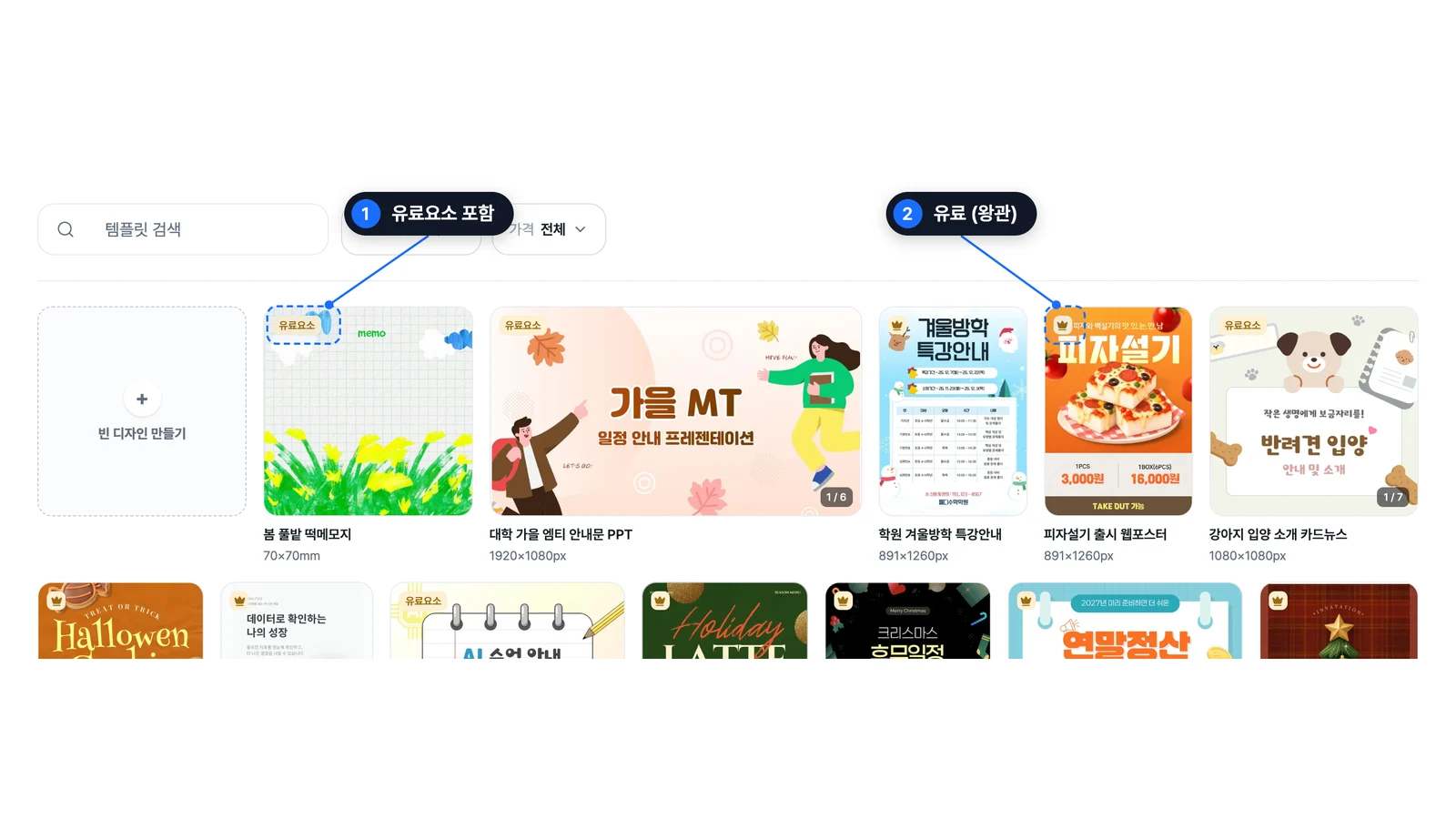
템플릿이나 요소 그림 왼쪽 위의 표시를 보면 알 수 있어요.
| 표시 | 뜻 |
|---|---|
| 아무 표시 없음 | 무료예요 |
| 왕관 모양 | 유료예요 |
| 유료요소 글자 | 템플릿은 무료인데, 안에 유료 요소가 들어 있어요 |
에디터(디자인을 만드는 화면)의 왼쪽 목록에서는 이렇게 보여요.
- 노란 왕관: 유료
- 원(₩) 모양: 유료 요소가 들어 있음
- 체크 모양: 이미 구매했음
돈 내지 않고 쓰는 방법
무료 템플릿만 고르기
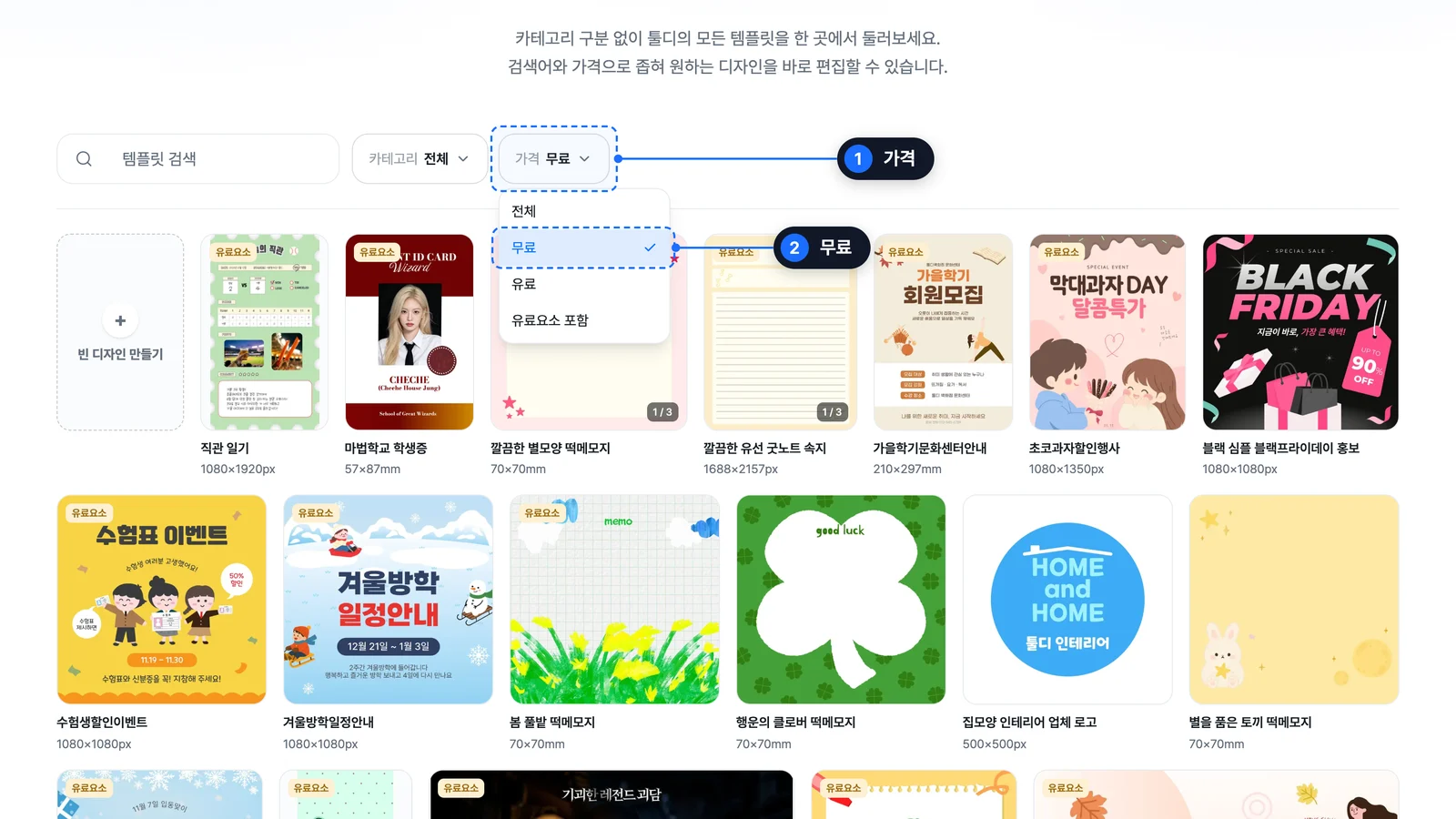
템플릿 목록에는 가격을 고르는 곳이 있어요. 무료를 고르면 무료 템플릿만 모아서 볼 수 있어요.
템플릿 목록 열기
화면 왼쪽 메뉴에서 탐색을 눌러요. 템플릿이 줄지어 보여요.
가격 고르는 곳 찾기
목록 위쪽의 가격 고르는 곳을 눌러요. 전체 · 무료 · 유료가 보여요. 휴대폰에서는 가격 고르기가 보이지 않아요. 컴퓨터에서 해 주세요.
무료 고르기
무료를 눌러요. 그러면 무료 템플릿만 남아요.
유료 요소를 무료 요소로 바꾸기
무료 템플릿을 열었는데 유료 요소가 들어 있을 수 있어요. 편집은 그대로 되지만, 다운로드(내 컴퓨터에 파일로 저장하기)를 누를 때 막혀요. 그때는 유료 요소를 지우고 무료 요소로 바꾸면 돼요.
요소 고르기
에디터 화면에서 유료인지 궁금한 요소를 눌러 골라요.
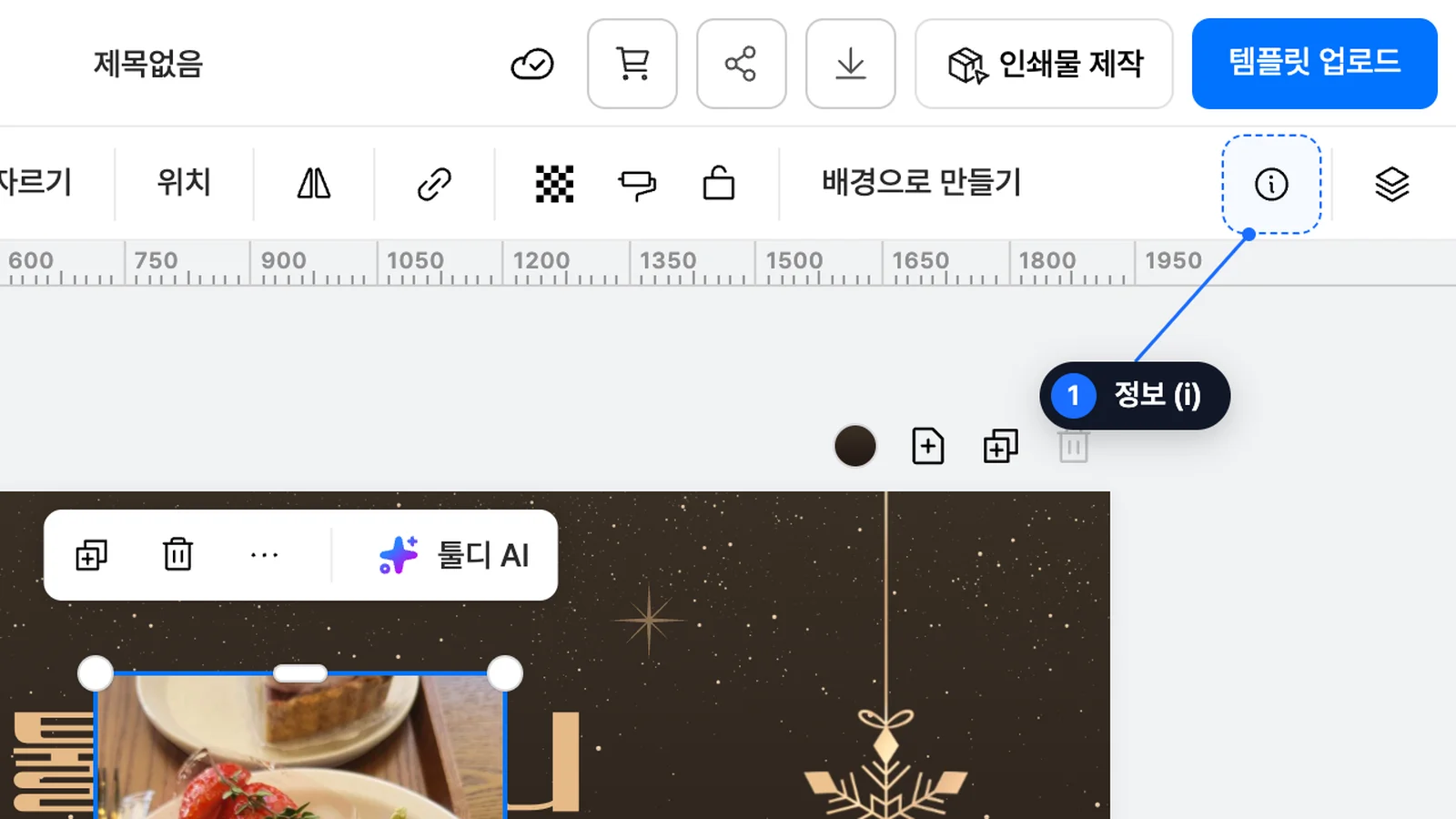
정보 버튼 누르기
캔버스 바로 위 가로 줄(속성 바) 오른쪽의 정보(i 모양) 버튼을 눌러요. 가격과 구매 여부가 보여요.
유료 요소 지우기
고른 요소가 유료라면 키보드의
Delete키를 눌러 지워요.무료 요소 찾기
화면 왼쪽에서 요소를 눌러요. 왕관 표시가 없는 요소를 골라요.
캔버스에 넣기
마음에 드는 무료 요소를 눌러요. 가운데 하얀 판(캔버스)에 들어가요.
팁
잘못 지워도 괜찮아요. Ctrl + Z를 누르면 되돌릴 수 있어요.
이럴 땐
지웠는데도 다운로드 때 "툴디 Pro 연간 구독"(또는 "30일 무료체험 시작") 창이 뜨면, 아직 유료 요소가 남아 있는 거예요. 페이지가 여러 장이면 다른 페이지도 살펴봐 주세요.