
저장 · 내보내기
저장과 다운로드
만든 디자인이 저장되는 방법과, 내 컴퓨터에 파일로 내려받는 방법을 알려 드려요.
이 페이지에서 배울 것
- 내 디자인이 저절로 저장되는 것
- 다운로드할 때 어떤 파일 형식을 고르면 좋은지
- PC와 모바일에서 다운로드하는 방법
- 다운로드가 안 될 때 해결하는 방법
저장은 저절로 돼요
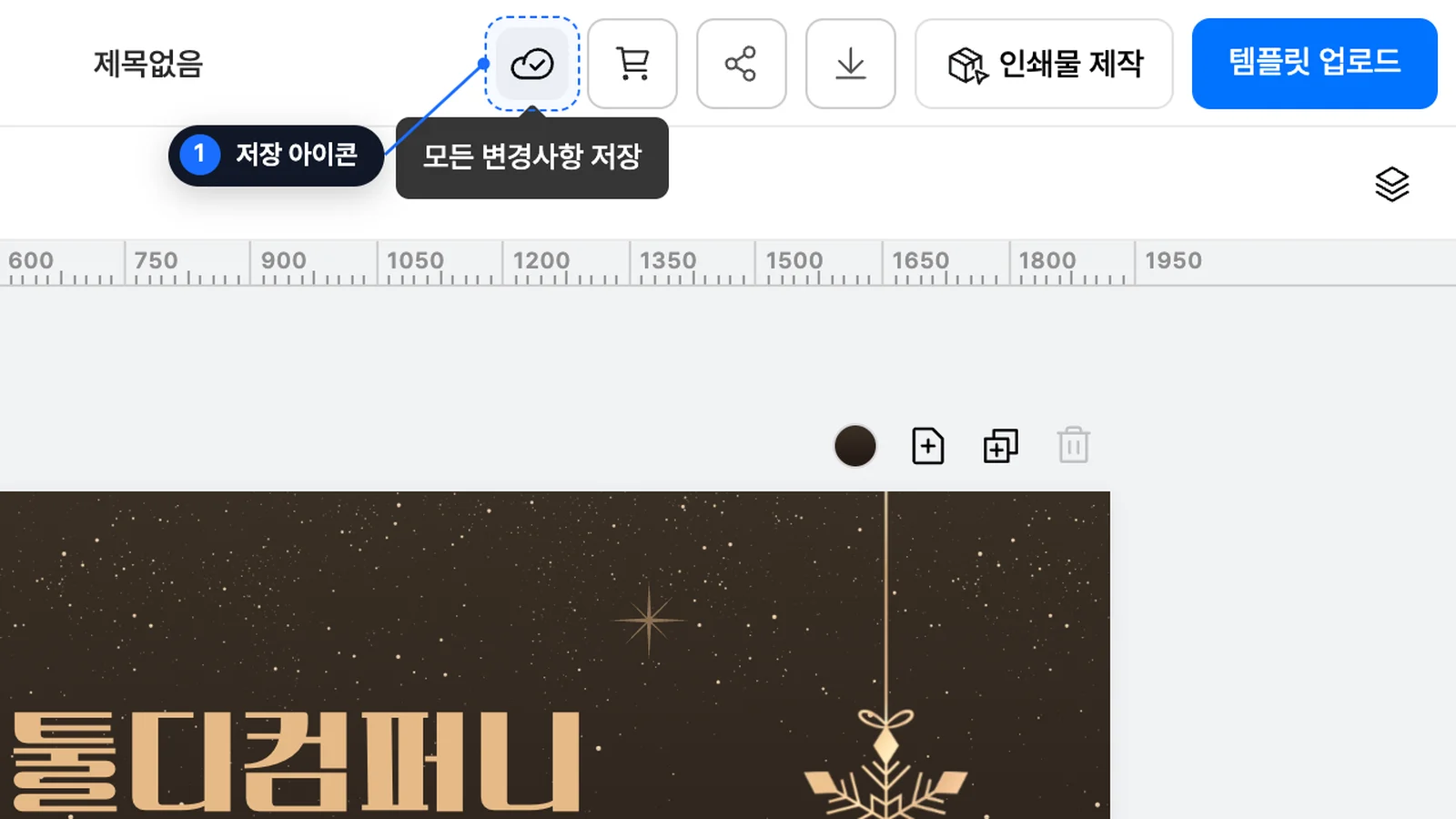
툴디는 디자인을 하는 동안 자동으로 저장해요. 따로 저장 버튼을 누르지 않아도 괜찮아요.
화면 위쪽에 있는 구름 모양 아이콘에 마우스를 올려 보세요. 모든 변경이 저장되었으면 "모든 변경사항 저장"이라고 알려 줘요.
로그인을 꼭 해 주세요
로그인(내 계정으로 들어가기)을 하지 않으면 저장도, 다운로드도 할 수 없어요. 버튼을 누르면 로그인 창이 열려요. 로그인을 마치면 다운로드 창이 이어서 열려요. 로그인 방법은 로그인 글에서 볼 수 있어요.
이럴 땐
"저장에 실패했습니다. 다시 시도해주세요."라고 뜨면 인터넷이 잠깐 끊겼을 수 있어요. 인터넷 연결을 확인하고 조금 있다가 다시 해 보세요.
"디자인을 불러오지 못한 상태여서 저장할 수 없어요. 새로고침 후 다시 시도해주세요."라고 뜨면 브라우저(인터넷 보는 프로그램)의 새로고침을 누른 뒤 다시 열어 보세요.
어떤 파일 형식을 고를까요?
다운로드 창에는 파일 형식이 6가지 있어요. 어디에 쓸 건지 보고 고르면 돼요.
| 파일 형식 | 이럴 때 골라요 |
|---|---|
| PNG (고해상도, 투명한 배경) | 선명한 그림 파일이 필요할 때 좋아요. 배경을 투명하게 만들 수도 있어서, 다른 그림 위에 올릴 때 편해요. |
| JPG 웹용 (작은 크기 파일에 적합) | 카카오톡이나 블로그에 올릴 때 좋아요. 파일이 작아서 가볍게 보낼 수 있어요. |
| JPG 인쇄용 (고해상도) | 사진처럼 선명하게 뽑고 싶을 때 좋아요. 웹용보다 훨씬 또렷하고, 파일은 더 커요. |
| PDF 웹용 (문서에 적합) | 화면에서 보거나 메일로 보내는 문서에 좋아요. |
| PDF 인쇄용 (인쇄에 적합) | 인쇄소에 맡기거나 프린터로 뽑을 때 좋아요. |
| PPT (파워포인트로 보기) | 파워포인트로 열어 발표 자료에 끼워 넣을 때 좋아요. |
인쇄용 PDF에서 보게 되는 말
CMYK는 인쇄할 때 쓰는 색 방식이에요. 화면은 빛으로 색을 내고, 종이는 잉크로 색을 내요. 그래서 같은 색이라도 화면과 종이에서 조금 다르게 보일 수 있어요. PDF 인쇄용은 인쇄에 맞는 색으로 바꿔 줘요.
재단은 종이를 크기에 맞게 자르는 일이에요. 재단 물림 표시를 켜면 종이를 어디서 자를지 알려 주는 작은 표시가 파일에 들어가요. 인쇄소에서 자를 때 쓰는 표시라서, 인쇄소에 맡길 때 켜 두면 좋아요.
PDF 인쇄용을 고르면 여백을 1mm부터 5mm까지 고를 수 있어요. 처음에는 1mm로 되어 있어요. 인쇄소에서 따로 말하지 않으면 그대로 둬도 돼요.
PPT는 그림으로 내려받아요
PPT로 받으면 글자와 도형이 모두 그림이 되어서, 파워포인트에서 글자를 고칠 수 없어요. 고치고 싶으면 툴디에서 고친 다음 다시 내려받아 주세요.
PC에서 다운로드하기
다운로드 아이콘 누르기
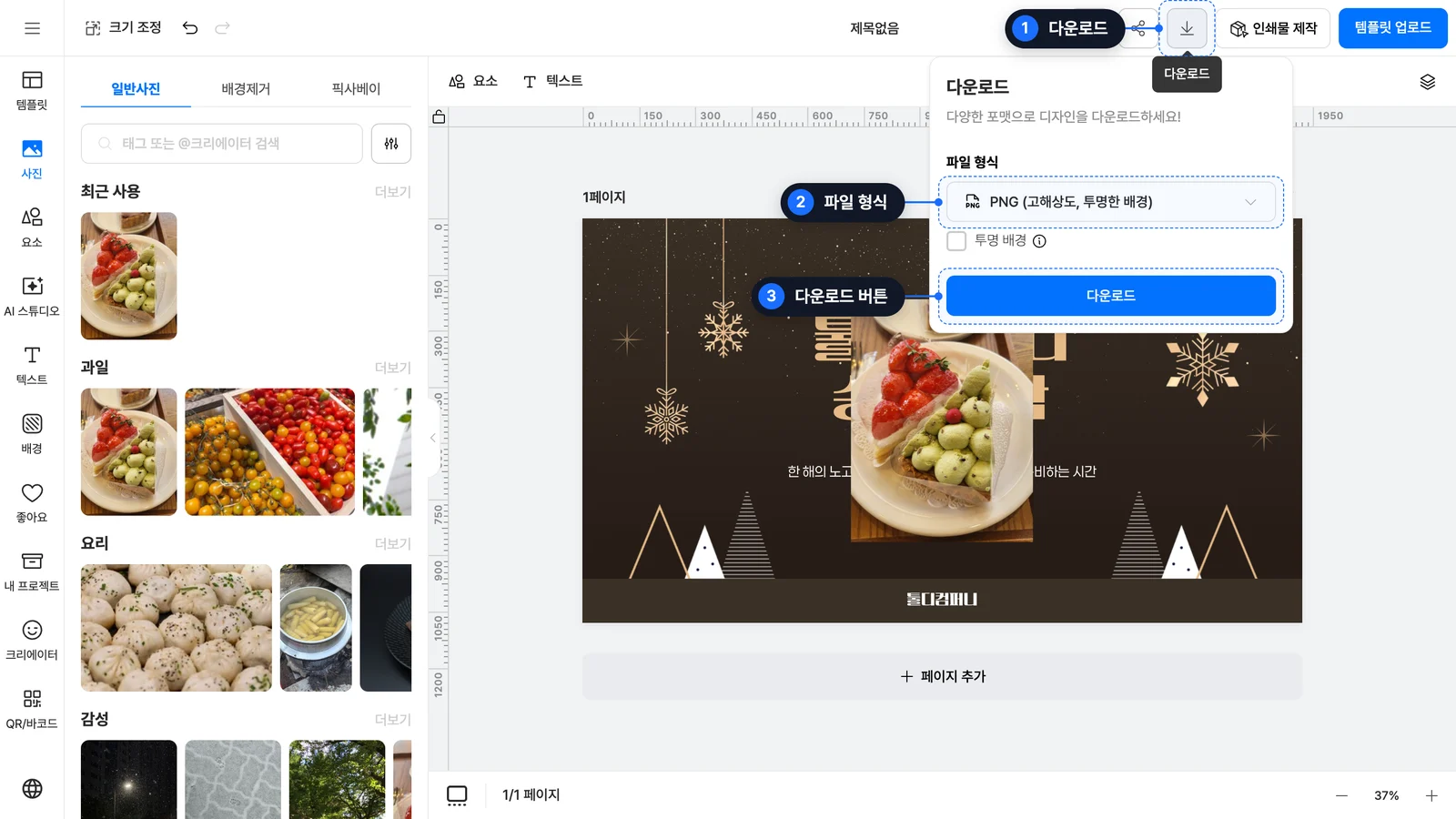
화면 맨 위 줄의 오른쪽에 있는 아래쪽 화살표 모양 아이콘을 눌러요. 마우스를 올리면 "다운로드"라고 나와요. 누르면 아이콘이 잠깐 빙글빙글 돌아요. 디자인을 저장하고 확인하는 중이니 기다려 주세요.
다운로드 창 열기
확인이 끝나면 "다운로드"라는 작은 창이 열려요. 처음에는 PNG (고해상도, 투명한 배경) 항목이 골라져 있어요.
파일 형식 고르기
파일 형식 칸을 눌러요. 목록이 펼쳐지면 위에서 본 표를 보고 원하는 형식을 눌러요.
옵션 살펴보기
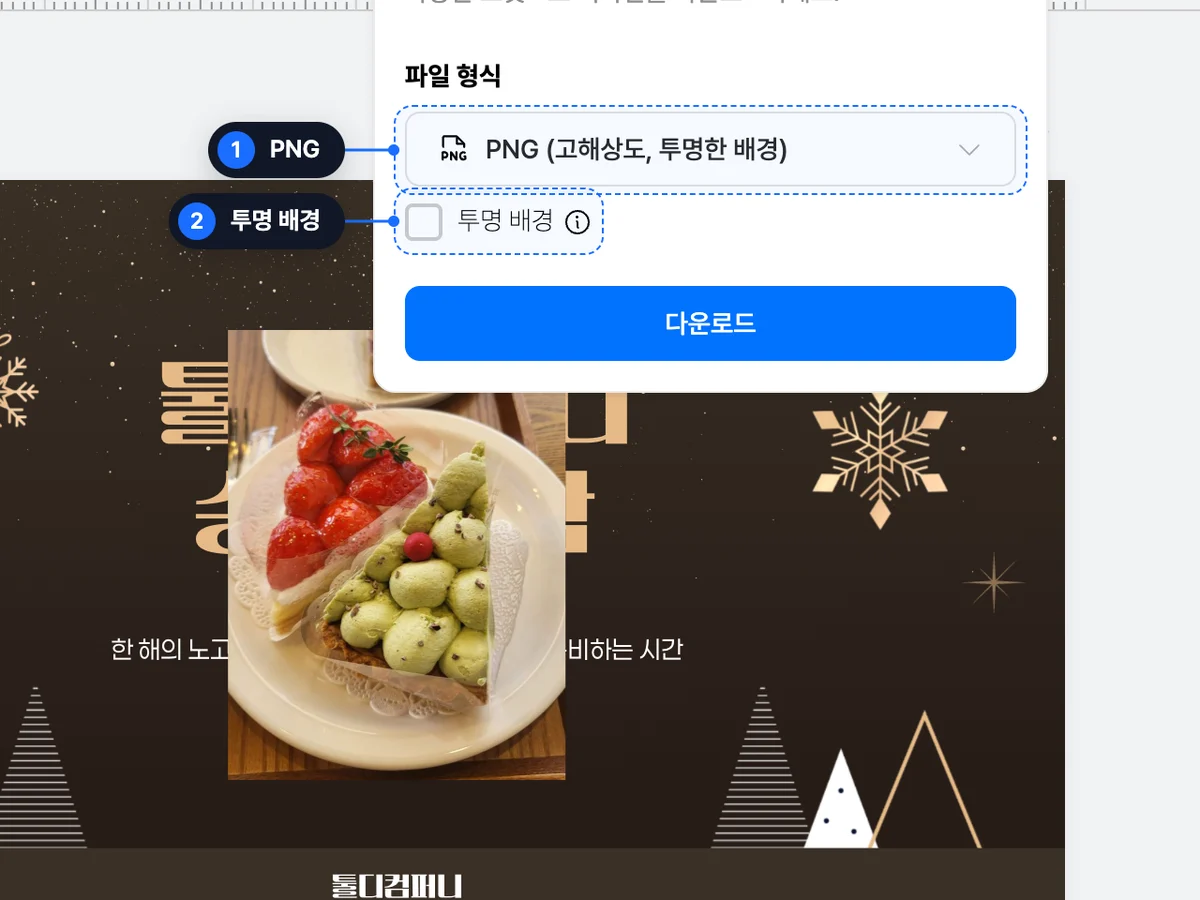
형식에 따라 아래에 옵션이 나타나요. PNG는 투명 배경, PDF 인쇄용은 인쇄 옵션이 보여요. 필요하면 켜고, 모르면 그대로 둬도 돼요.
페이지 고르기
디자인이 2장 이상이면 페이지 선택이 나타나요. 처음에는 모든 페이지로 되어 있어요. 일부만 받으려면 원하는 페이지만 골라 선택 완료를 눌러요.
다운로드 버튼 누르기
창 아래의 파란색 다운로드 버튼을 눌러요. 그러면 창이 닫히고 화면에 진행 막대가 나타나요.
완료될 때까지 기다리기
진행 막대에 "다운로드 중"이라고 보여요. "완료"로 바뀌면 끝났어요. 디자인이 크거나 페이지가 많으면 시간이 더 걸릴 수 있어요.
팁
투명한 배경으로 받으려면 디자인의 배경이 흰색이어야 해요. 흰색이 아닌 색이면 투명 배경을 켜도 그 색이 그대로 남아요.
팁
PNG나 JPG로 받을 때 페이지가 여러 장이면 선택된 페이지를 한 장으로 합치기를 켤 수 있어요. 여러 페이지를 이어 붙인 그림 한 장이 만들어져요.
모바일에서 다운로드하기
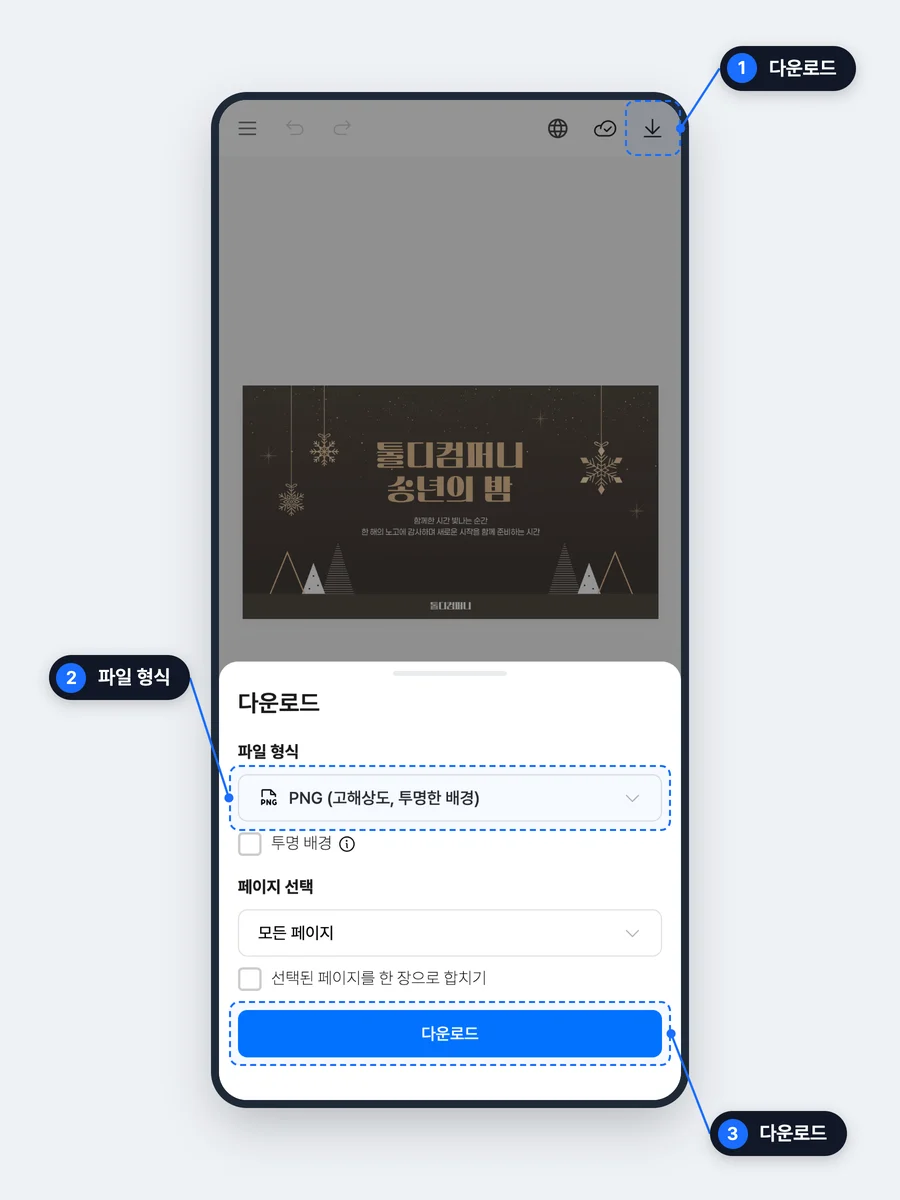
휴대폰이나 태블릿에서도 다운로드할 수 있어요. 구성은 PC와 같아요.
다운로드 버튼 누르기
화면 위쪽 줄 오른쪽 끝의 다운로드 버튼(아래 화살표 모양)을 눌러요.
아래에서 올라오는 창 보기
화면 아래에서 창이 올라와요. 이 창을 바텀시트라고 불러요. 모든 페이지를 준비하느라 잠깐 걸릴 수 있어요.
형식 고르기
파일 형식과 옵션을 골라요. 고르는 법은 PC와 같아요.
다운로드 누르기
다운로드를 눌러요.
받은 파일은 어디에 있나요?
파일은 지금 쓰는 브라우저의 다운로드 폴더에 저장돼요. 보통 내 컴퓨터의 다운로드 폴더예요.
- 브라우저 오른쪽 위에 있는 다운로드 표시를 누르면 방금 받은 파일이 보여요. 파일 이름을 누르면 바로 열려요.
- 파일 이름은 디자인 제목이에요. 제목을 정하지 않았다면 "제목없음"이라고 나와요.
- 휴대폰은 브라우저와 휴대폰 종류마다 저장되는 곳이 달라요. 보통 파일 앱이나 내 파일 앱의 다운로드 폴더에서 찾을 수 있어요.
팁
어디 있는지 모르겠으면 컴퓨터에서 디자인 제목으로 검색해 보세요. 파일을 받은 지 얼마 안 됐다면 가장 위에 보일 거예요.
다운로드가 막힐 때
빈 페이지나 요소가 하나뿐인 페이지가 있을 때
"빈 페이지 혹은 단일 요소만 존재하는 경우 다운로드가 불가능 합니다. OO페이지를 확인해주세요."라고 뜨면, 알려 준 번호의 페이지에 아무것도 없거나 요소가 하나뿐이라는 뜻이에요. 배경도 요소 하나로 세어요.
이럴 땐
알려 준 번호의 페이지로 가서, 그 페이지에 요소가 두 개 이상 있게 글자나 사진을 넣어 주세요. 필요 없는 빈 페이지라면 지워도 돼요. 그다음 다시 다운로드를 눌러요.
유료 요소가 들어 있을 때
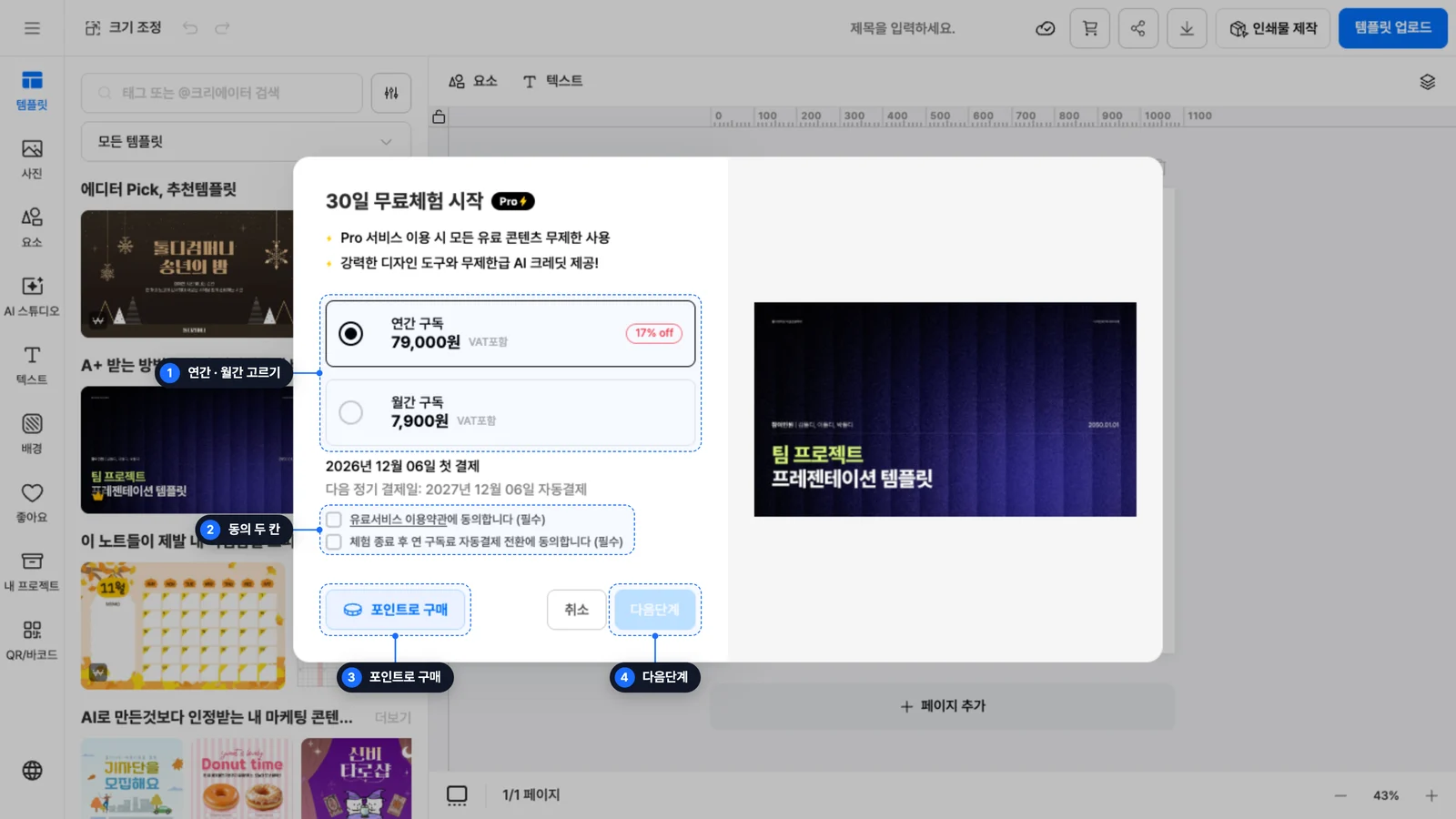
디자인에 돈을 내고 쓰는 유료 요소가 들어 있고 Pro 구독 중이 아니면, 다운로드 창 대신 Pro 구독 창이 열려요. 창 제목은 "툴디 Pro 연간 구독"(또는 "월간 구독", "30일 무료체험 시작")이고, 오른쪽에 "유료 콘텐츠" 목록이 보여요.
필요한 콘텐츠만 포인트로 사려면 이렇게 해요.
포인트로 구매 누르기
창에서 포인트로 구매를 눌러요. 그러면 살 콘텐츠 목록과 "콘텐츠 합계", "보유 포인트"가 보여요.
동의에 체크하기
유료결제서비스 이용약관 및 콘텐츠 구매에 동의합니다. 앞의 네모 칸에 체크해요.
구매하기 누르기
구매하기를 눌러요. "콘텐츠 구매가 완료되었습니다."라고 나오면 끝났어요.
다시 다운로드 누르기
다운로드 아이콘을 다시 눌러요. 이번에는 다운로드 창이 열려요.
이럴 땐
"보유 포인트 부족"이라고 나오면 포인트가 모자란 거예요. 포인트 충전을 눌러 포인트를 채운 뒤 다시 해 주세요.
참고
또는 Pro 구독을 하면 유료 콘텐츠를 모두 쓸 수 있어요. 창에서 연간이나 월간을 고르고 다음단계를 눌러요. 자세한 내용은 유료 콘텐츠 쓰기 글에서 볼 수 있어요.
실패 메시지와 해결 방법
| 화면에 나오는 말 | 뜻과 해결 |
|---|---|
| 저장이 완료되지 않아 다운로드를 시작할 수 없어요. 잠시 후 다시 시도해주세요. | 디자인이 아직 저장 중이에요. 잠깐 기다렸다가 다시 눌러요. |
| 다운로드 실패. 잠시 후 다시 시도해 주세요. | 일시적인 문제예요. 조금 뒤에 다시 해 보세요. |
| 요청 시간 초과 ... 너무 오래 걸리고 있습니다. 잠시 후 다시 시도해주세요. | 파일을 만드는 데 시간이 오래 걸렸어요. 페이지를 나눠서 받거나 조금 뒤에 다시 해 보세요. |
| 요청이 취소되었습니다. 잠시 후 다시 시도해주세요. | 중간에 멈췄어요. 다시 다운로드를 눌러요. |
| 데이터를 불러오는데 실패했습니다. | 인터넷이 불안정할 수 있어요. 연결을 확인하고 다시 해 보세요. |
| 디자인 데이터가 너무 커서 PPT(각 요소를 그림 속성화)로 변환할 수 없습니다. | 디자인이 너무 커요. 다운로드 옵션에서 전체 요소를 하나의 그림 속성화를 고르거나 큰 요소를 줄여 보세요. |
계속 안 될 때
새로고침을 한 뒤 다시 해 보세요. 그래도 안 되면 다른 형식으로 받아 보거나, 고객센터에 알려 주세요.
이용 조건
툴디에서 내가 고쳐서 만든 디자인은 웹에 올리거나 SNS, 인쇄물, 가게 홍보 같은 상업적인 용도에 쓸 수 있어요. 다만 이런 것은 안 돼요.
- 사진 한 장이나 아이콘 하나 같은 소재 하나만 따로 다운로드하기
- 툴디 콘텐츠를 고쳐서 편집할 수 있는 템플릿으로 다시 팔기
- 크리에이터가 올린 콘텐츠가 들어간 디자인을 팔기 위한 상품(굿즈 등)으로 만들기. 홍보물이나 광고로 쓰는 것은 괜찮아요. 크리에이터 콘텐츠에는 크리에이터 활동명이 표시돼 있어요
- 상표 · 특허 · 저작권 등록에 쓰기
자세한 규칙은 콘텐츠 라이선스 정책을 보세요.