에디터
에디터 화면 알아보기
디자인을 만드는 에디터 화면에 무엇이 어디 있는지 하나씩 알려 드려요.
에디터는 디자인을 만드는 화면이에요. 처음 열면 버튼이 많아 보이지만, 위에서 아래로 차근차근 보면 어렵지 않아요.
이 페이지에서 배울 것
- 화면이 어떤 칸으로 나뉘는지
- 위쪽 바와 왼쪽 메뉴에 무엇이 있는지
- 저장 아이콘(구름)이 어떤 뜻인지
컴퓨터에서 쓰는 걸 권해요
툴디 에디터는 컴퓨터(PC) 에서 쓰는 걸 권해요. 화면이 넓어서 한눈에 보이고, 키보드 단축키도 쓸 수 있어요.
휴대폰이나 태블릿에서도 에디터는 열려요. 대신 화면 모양이 조금 달라요.
- 왼쪽 메뉴 줄이 화면 맨 아래의 탭 줄로 옮겨 가요
- 탭을 누르면 아래에서 창이 올라와요
- 속성 바의 버튼이 아래 줄과 창으로 나뉘어요
- 마우스 오른쪽 버튼 대신 요소를 꾹 누르면 메뉴가 열려요
참고
로그인하지 않아도 에디터는 열려요. 하지만 저장, 다운로드, 공유, 내 파일 올리기는 로그인해야 해요. 누르면 로그인 창이 떠요.
화면은 이렇게 나뉘어요
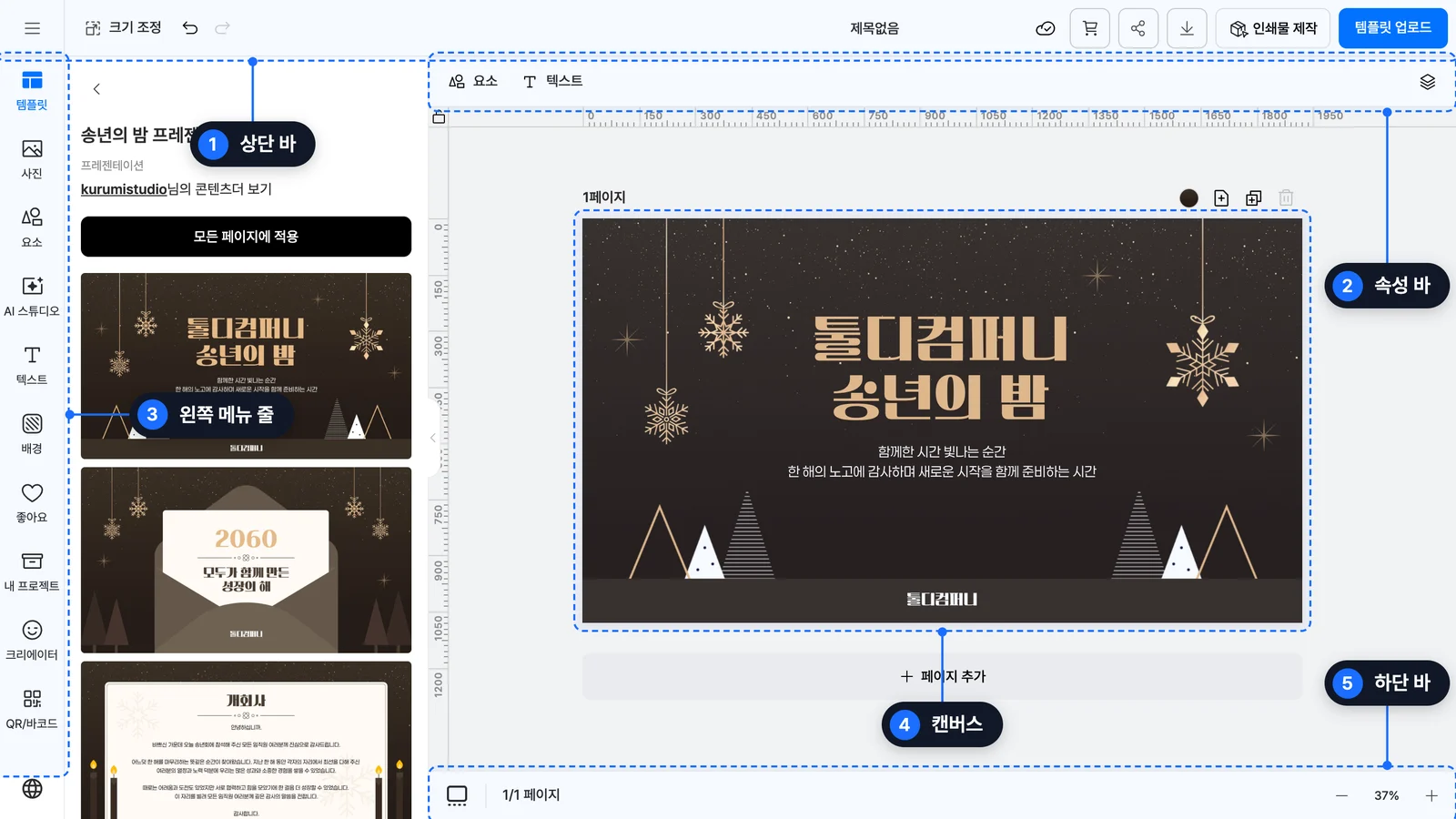
위에서 아래로 보면 다섯 칸이에요.
| 칸 | 위치 | 하는 일 |
|---|---|---|
| 상단 바 | 맨 위 | 저장 · 공유 · 다운로드 같은 큰 버튼 |
| 속성 바 | 상단 바 바로 아래 | 고른 것을 꾸미는 버튼 |
| 왼쪽 메뉴 줄 | 왼쪽 | 템플릿 · 사진 · 요소 같은 재료 |
| 캔버스 | 가운데 | 디자인을 만드는 하얀 판 |
| 하단 바 | 맨 아래 | 크게 보기 · 작게 보기 |
상단 바
화면 맨 위 가로 줄이에요. 왼쪽에서 오른쪽 순서로 알려 드려요.
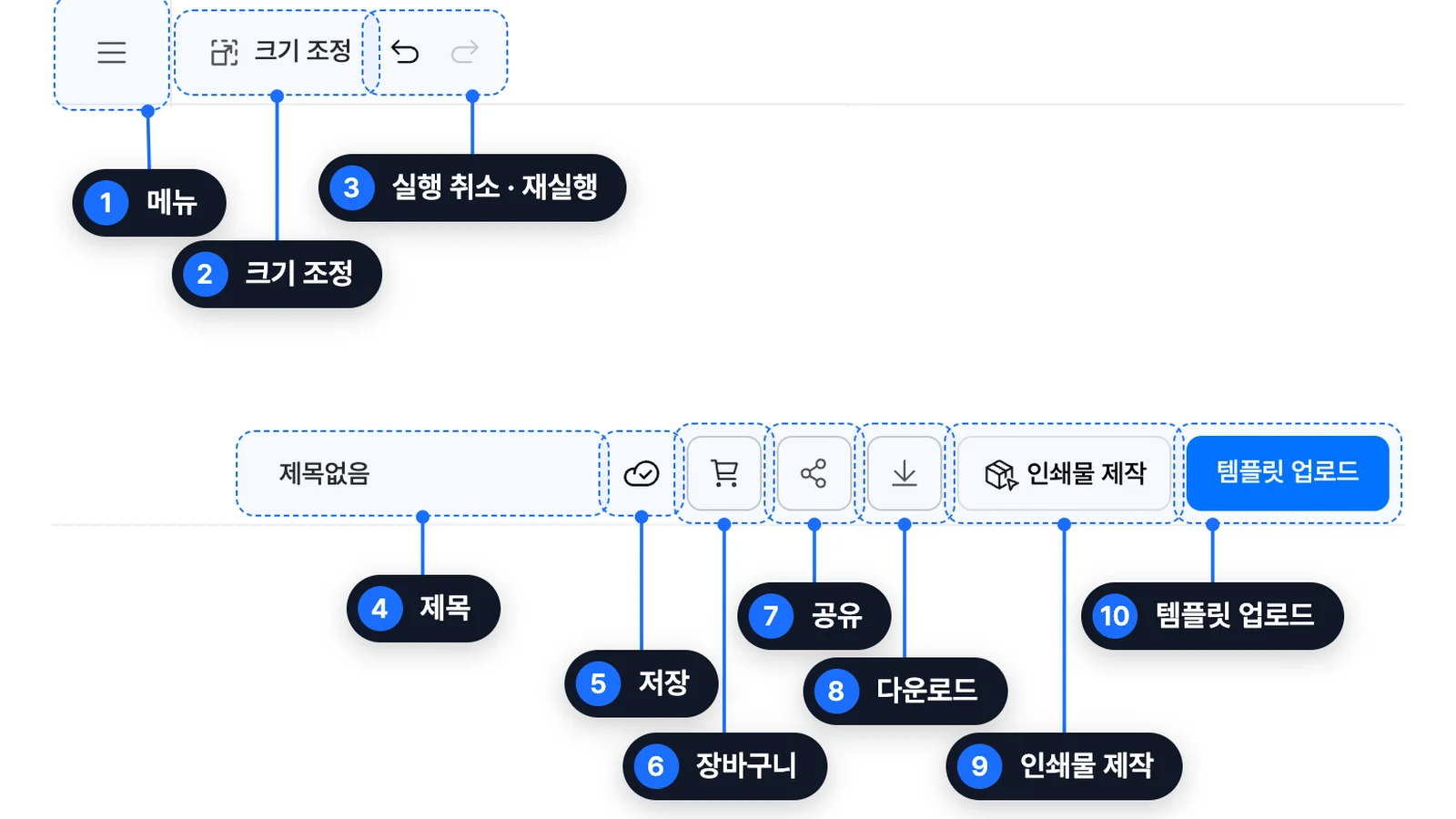
- 메뉴 버튼(줄 세 개 모양): 맨 왼쪽이에요. 누르면 왼쪽에서 메뉴가 밀려 나와요. 아래 "메뉴 버튼 안쪽"에서 자세히 알려 드려요.
- 크기 조정: 디자인 판의 크기를 바꿔요. 자세한 방법은 페이지와 크기에 있어요.
- 실행 취소 · 재실행 화살표 두 개: 방금 한 일을 되돌리거나 다시 해요. 되돌리기와 단축키를 보세요.
- 제목 칸: 가운데쯤이에요. 디자인 이름을 적어요. 비어 있으면 "제목을 입력하세요."라고 보여요.
- 저장 아이콘(구름): 디자인을 저장해요. 모양이 바뀌는 뜻은 아래에서 알려 드려요.
- 장바구니: 인쇄물을 주문하려고 담아 둔 것을 봐요.
- 공유: 이 디자인을 다른 사람에게 보여 줘요. 공유하기를 보세요.
- 다운로드: 디자인을 내 컴퓨터에 파일로 저장해요. 저장과 다운로드를 보세요.
- 인쇄물 제작: 내 디자인을 실제 인쇄물로 주문해요. 인쇄물 주문하기를 보세요.
- 템플릿 업로드: 맨 오른쪽의 파란 버튼이에요. 템플릿을 만들어 올리는 크리에이터(툴디에 작품을 올리는 사람)가 쓰는 버튼이에요. 궁금하면 크리에이터 안내를 보세요.
저장 아이콘(구름)
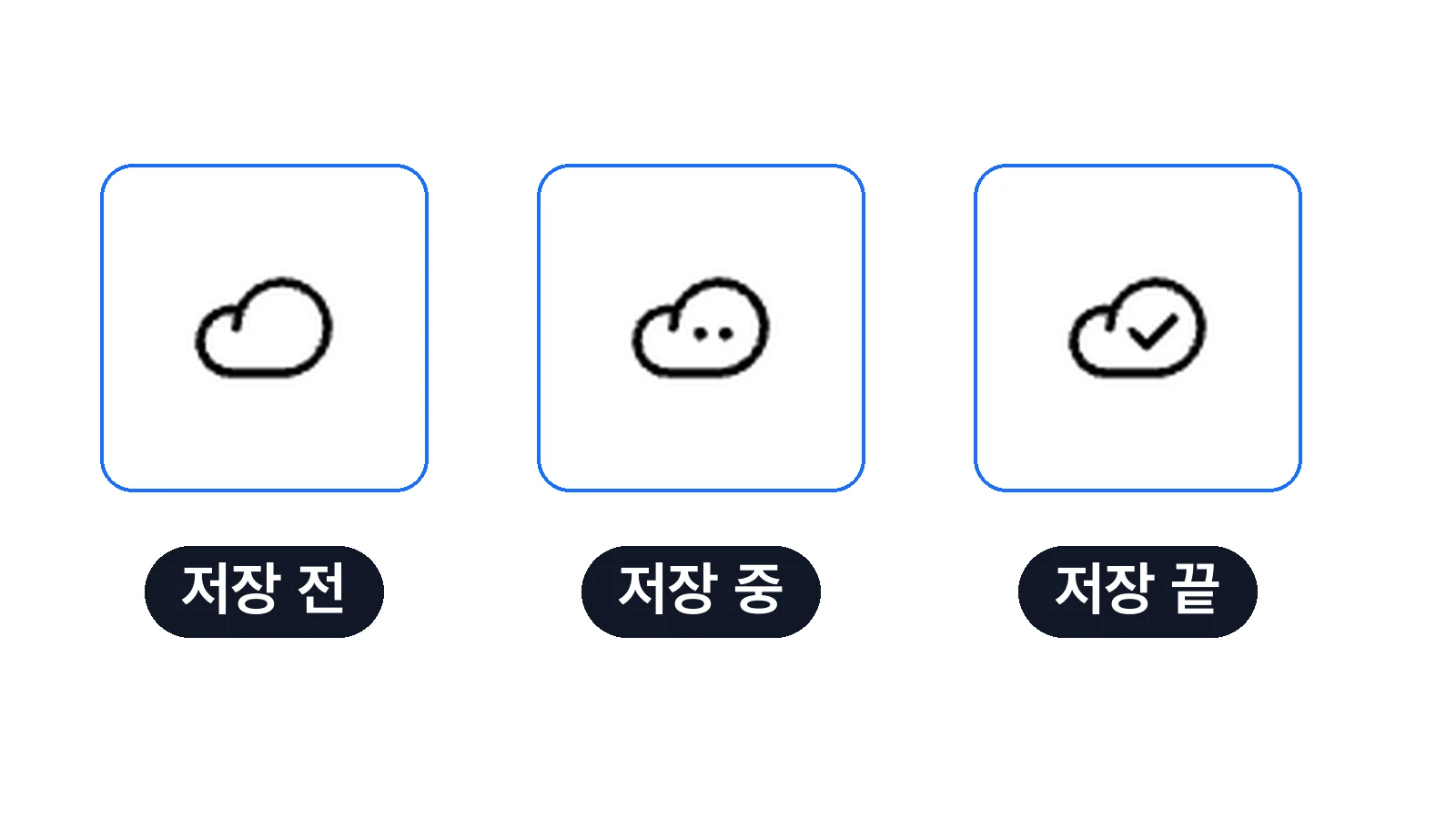
상단 바의 구름 모양은 저장이 어디까지 됐는지 알려 줘요.
| 구름 모양 | 뜻 |
|---|---|
| 속이 빈 구름 | 아직 저장되지 않은 고친 곳이 있어요 |
| 점 세 개가 찍힌 구름 | 지금 저장하고 있어요 |
| 체크 표시가 있는 구름 | 저장이 끝났어요 |
체크 구름에 마우스를 올리면 "모든 변경사항 저장"이라고 나와요. 저장이 끝나도 "저장됐어요" 같은 알림 창은 따로 뜨지 않아요.
이럴 땐
"저장에 실패했습니다. 다시 시도해주세요."라고 나오면 저장이 안 된 거예요. 인터넷이 연결됐는지 보고 구름을 한 번 더 눌러 주세요.
저장이 저절로 되는 때와 단축키는 되돌리기와 단축키에 있어요.
메뉴 버튼 안쪽
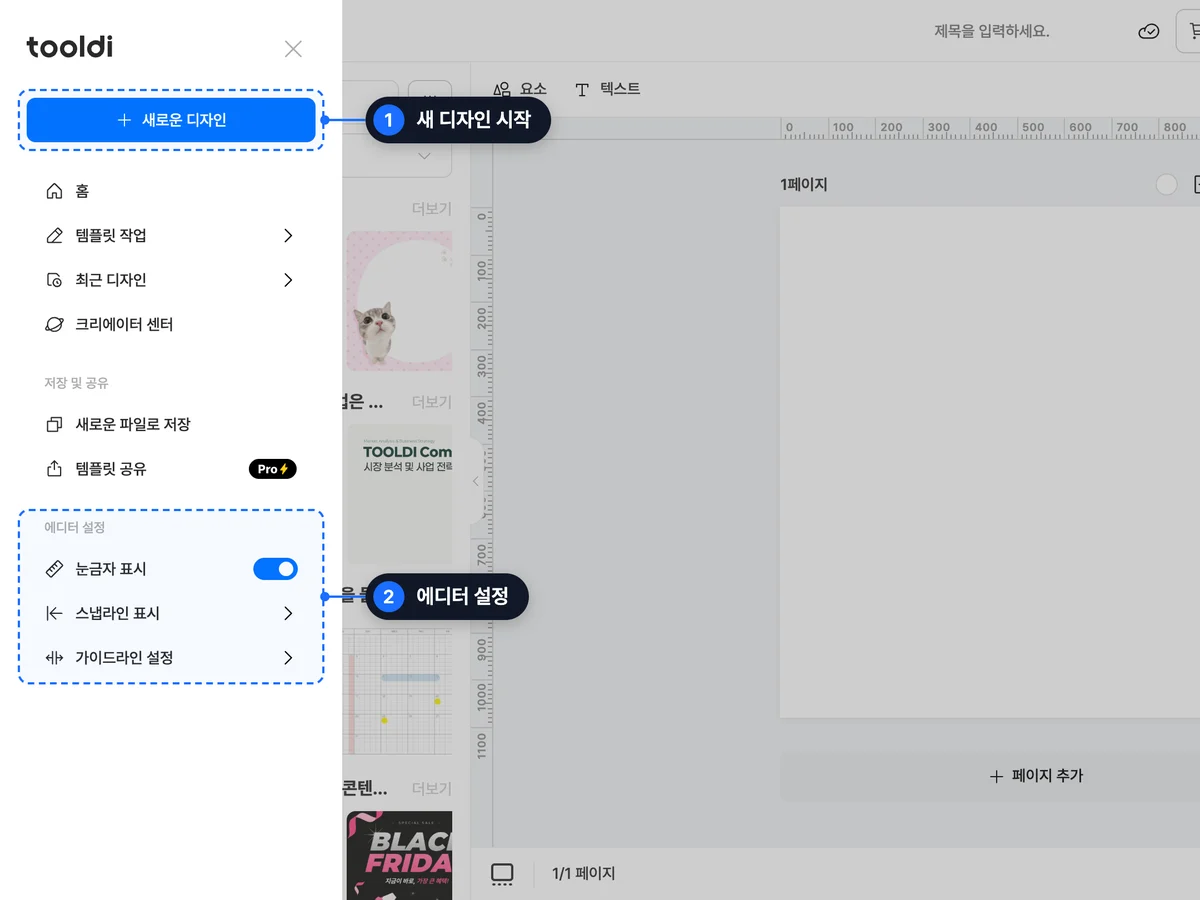
상단 바 맨 왼쪽 메뉴 버튼을 누르면 왼쪽에서 메뉴가 밀려 나와요. 닫으려면 위쪽 X를 눌러요.
- 새로운 디자인: 맨 위의 파란 버튼이에요. 새 탭에서 새 디자인을 시작해요
- 홈: 툴디 첫 화면으로 가요
- 템플릿 작업: 작업 중인 디자인 목록을 봐요
- 최근 디자인: 최근에 쓴 디자인 목록을 봐요
- 크리에이터 센터: 크리에이터 센터로 가요
- 새로운 파일로 저장: 지금 디자인을 복사해서 새 창으로 열어요
- 템플릿 공유: Pro 회원만 쓸 수 있어요. Pro가 아니면 Pro 구독 안내가 떠요
- 눈금자 표시: 스위치를 켜면 캔버스 가장자리에 눈금이 보여요
- 스냅라인 표시: 요소를 옮길 때 나오는 안내선을 켜고 꺼요
- 가이드라인 설정: 반듯하게 맞추는 데 도움이 되는 줄을 더하고 지워요
왼쪽 메뉴 줄
화면 왼쪽의 세로 줄이에요. 누르면 옆에 창이 열리고, 창 안의 것을 누르면 캔버스에 들어가요. 위에서 아래 순서예요.
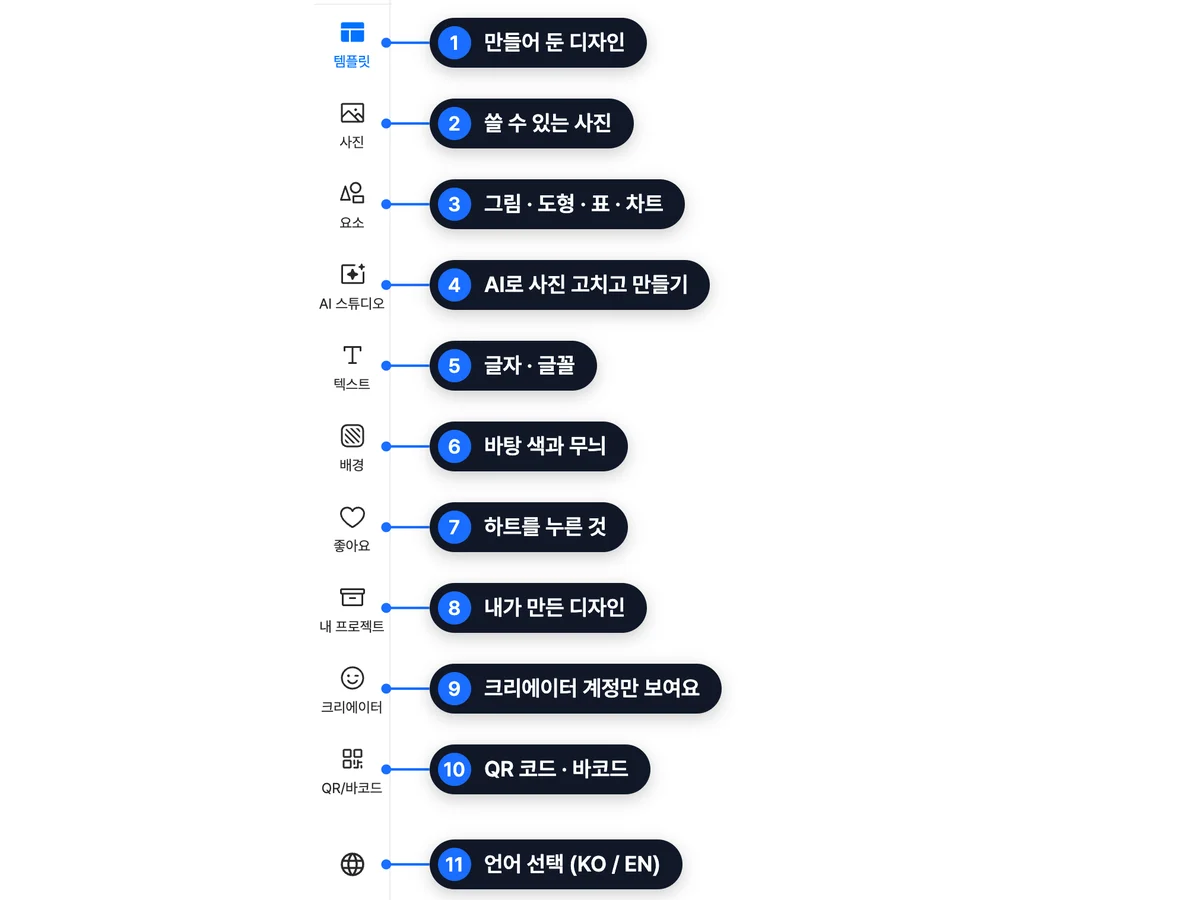
| 이름 | 안에 있는 것 | 더 보기 |
|---|---|---|
| 템플릿 | 이미 만들어 둔 디자인 | 템플릿 찾기 |
| 사진 | 쓸 수 있는 사진 | 사진 · 요소 · 배경 |
| 요소 | 그림, 도형, 선, 프레임(사진을 넣는 틀), 표, 차트 | 사진 · 요소 · 배경 |
| AI 스튜디오 | 인공지능으로 사진을 고치고 만들기 | AI 기능 |
| 텍스트 | 글자, 글꼴, 글꼴조합, 워드아트 | 글자 |
| 배경 | 캔버스 바탕 색과 무늬 | 사진 · 요소 · 배경 |
| 좋아요 | 하트를 눌러 둔 것 | 템플릿 찾기 |
| 내 프로젝트 | 내가 만든 디자인 | 내 프로젝트 관리 |
| QR/바코드 | QR 코드와 바코드 | 표 · 차트 · QR |
메뉴 줄 맨 아래에는 언어 선택(KO / EN) 이 있어요. 한국어와 영어 중에 골라요.
참고
좋아요, 내 프로젝트 는 로그인해야 쓸 수 있어요. AI 스튜디오 도 눌러 보면 로그인 창이 떠요. 크리에이터 계정에는 크리에이터 메뉴가 하나 더 보여요.
내 컴퓨터의 사진을 쓰고 싶다면 내 파일 올리기를 보세요.
속성 바
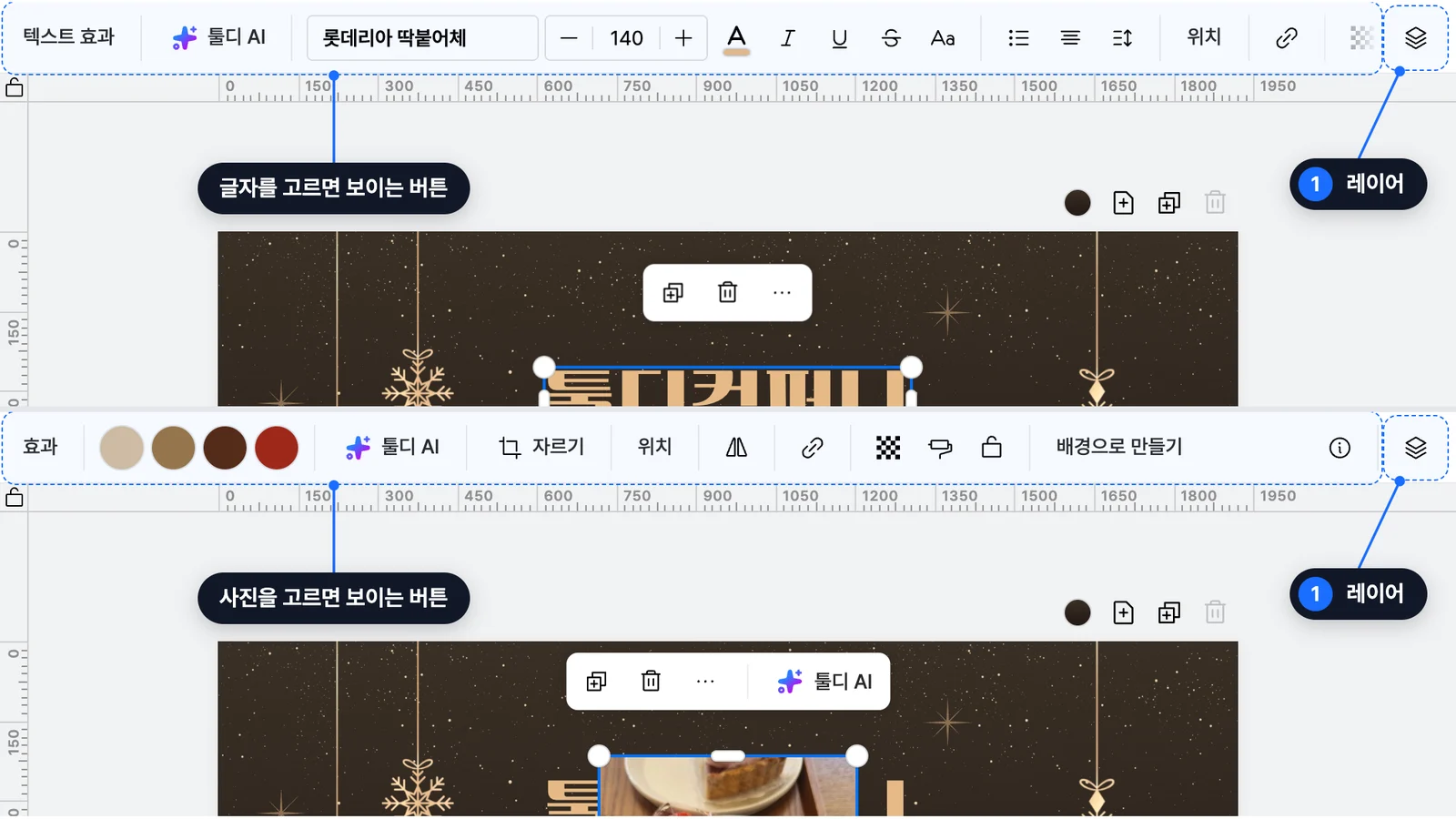
캔버스 바로 위의 가로 줄이에요. 고른 것에 따라 버튼이 바뀌어요.
- 아무것도 고르지 않았으면 요소, 텍스트 추가 버튼이 보여요
- 글자를 고르면 글꼴, 크기, 글꼴색상, 정렬 같은 버튼이 보여요
- 사진을 고르면 효과, 자르기, 투명도 같은 버튼이 보여요
- 빈 곳을 누르면 배경 색상 버튼이 보여요
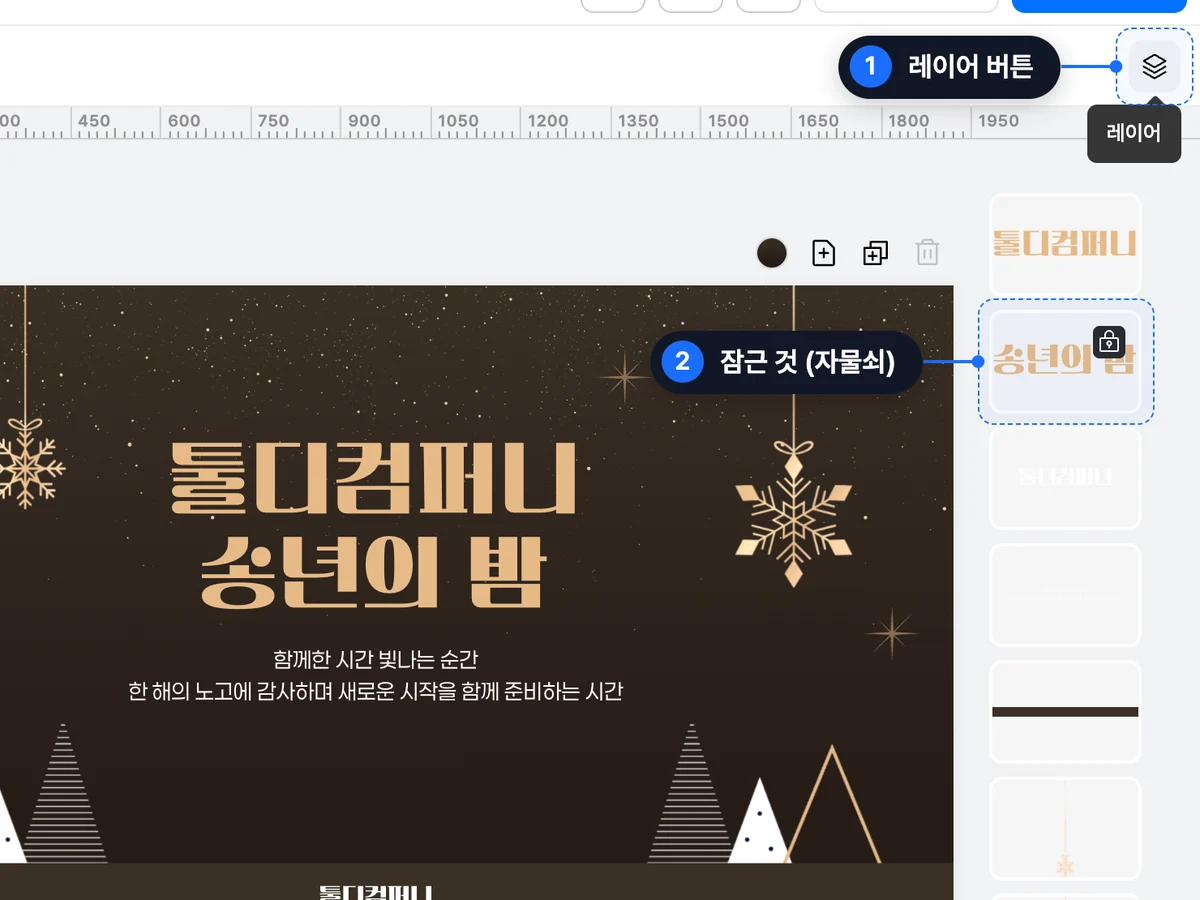
속성 바 맨 오른쪽에는 늘 레이어 버튼이 있어요. 사진이나 그래픽을 고르면 그 옆에 정보 버튼도 보여요.
잠긴 요소
잠근 요소를 고르면 속성 바에 잠금 해제 버튼 하나만 보여요. 잠금은 고르고 옮기고 정리하기에서 알려 드려요.
캔버스
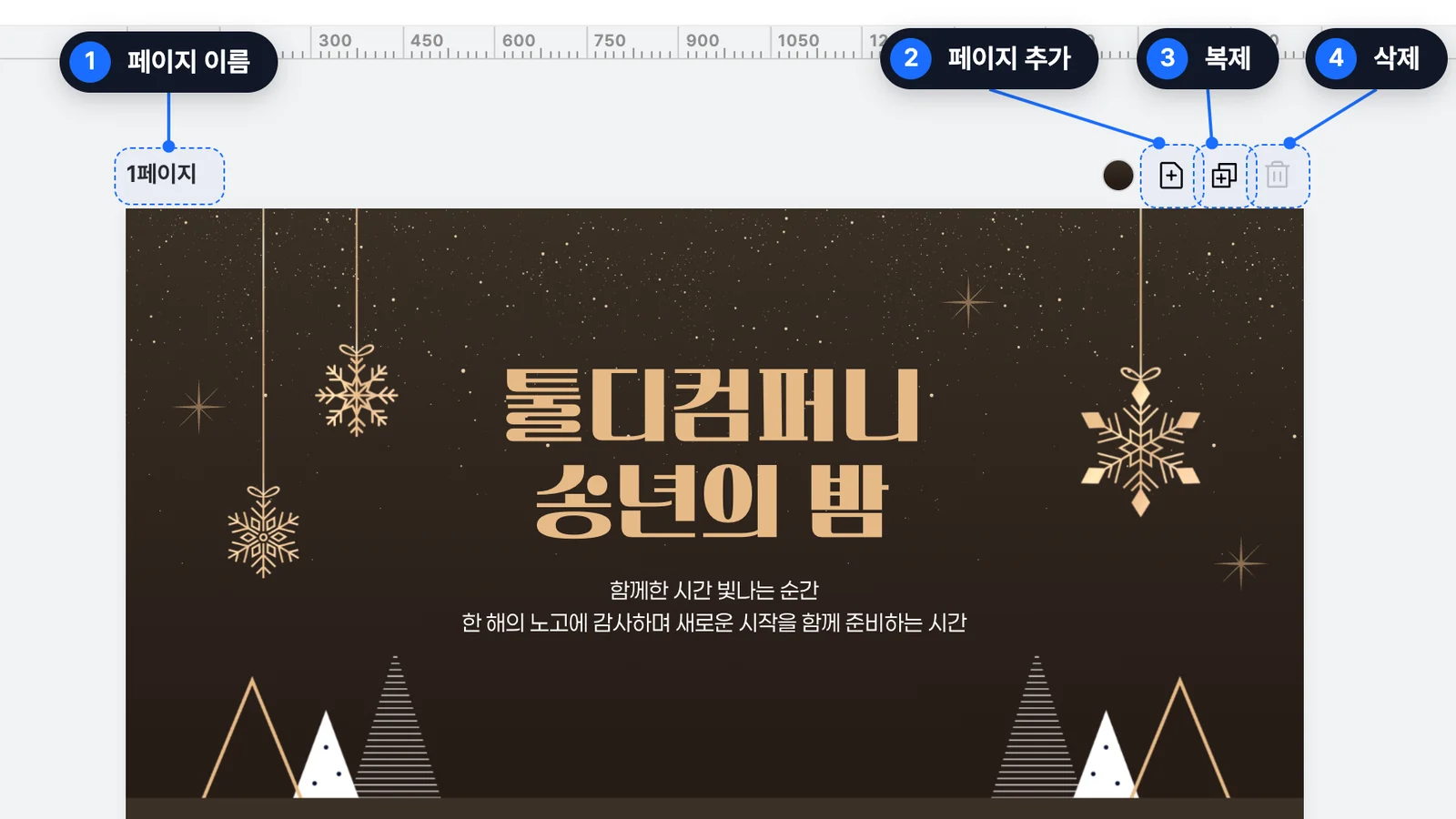
화면 가운데의 하얀 판이에요. 캔버스 는 디자인을 하는 판이에요.
- 사진, 글자, 도형을 여기에 놓아요
- 페이지가 여러 장이면 위에서 아래로 쭉 이어서 보여요
- 각 페이지 위에 "1페이지" 같은 이름과 작은 버튼이 있어요 (자세히는 페이지와 크기)
하단 바
화면 맨 아래의 가로 줄이에요.
- 왼쪽: 지금 보는 페이지와 전체 페이지 수가 보여요. 예를 들면 "1/3 페이지"예요
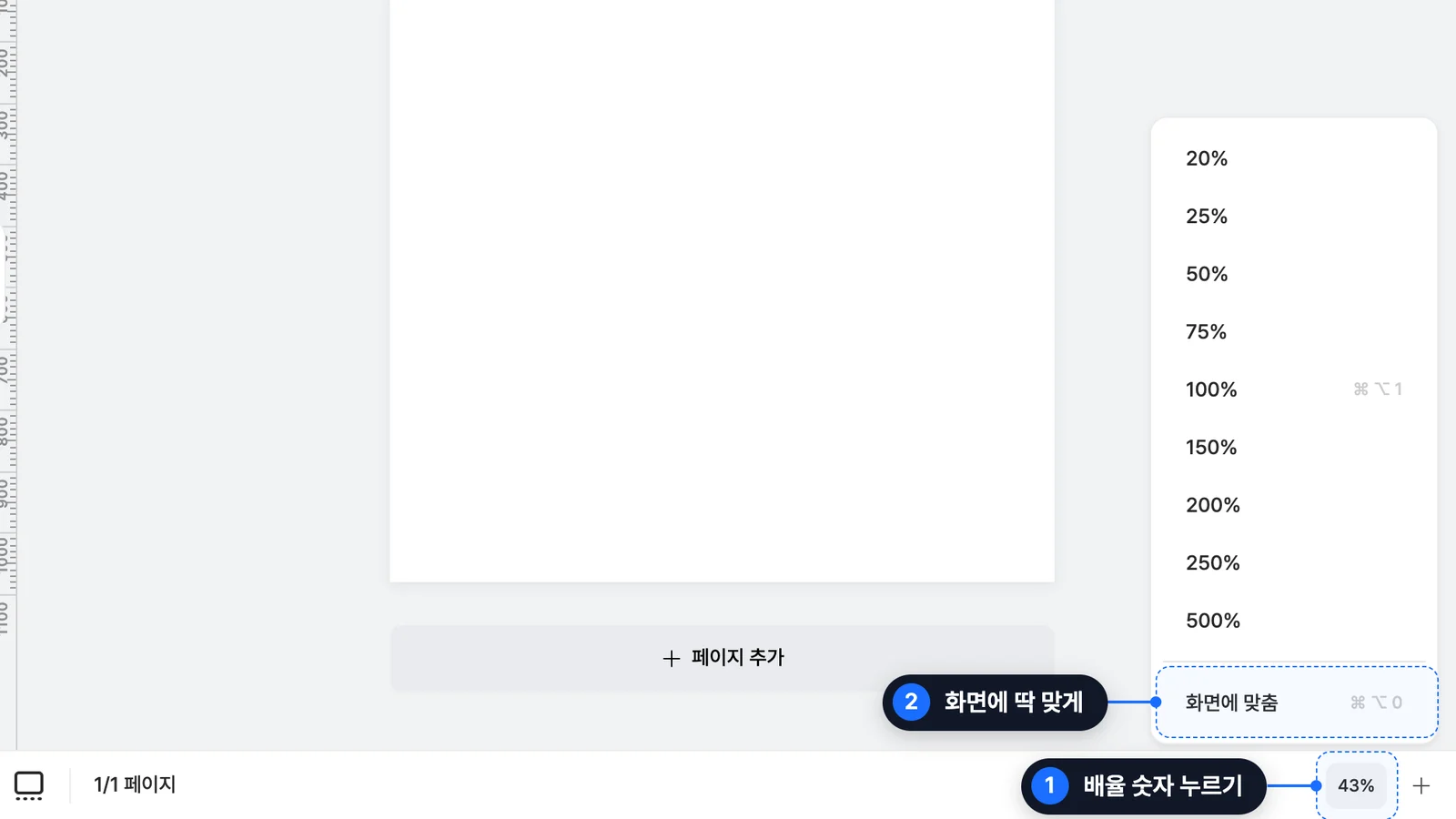
- 오른쪽: 축소(−), 배율(%), 확대(+) 가 있어요
배율 숫자를 누르면 목록이 열려요. 20%부터 500%까지 고를 수 있고, 화면에 맞춤 을 고르면 디자인이 화면에 딱 맞게 보여요.
팁
너무 작게 보여서 글자가 안 읽히면 확대(+) 를 눌러 보세요. 보기만 커지는 거라 디자인은 그대로예요.
레이어 패널
속성 바 오른쪽 끝의 레이어 를 누르면 아래로 목록이 펼쳐져요. 레이어 는 캔버스에 올려 둔 것들을 한 줄씩 보여 주는 목록이에요.
- 줄마다 작은 그림이 보여요
- 잠근 것에는 자물쇠, 묶은 것에는 묶음 표시가 붙어요
- 줄을 누르면 캔버스에서 그것이 골라져요
사용하는 방법은 고르고 옮기고 정리하기에 있어요.