
내 계정
계정 설정과 탈퇴
비밀번호를 바꾸고, 알림과 마케팅 수신 동의를 정하고, 회원 탈퇴하는 방법을 알려 드려요.
이 페이지에서 배울 것
- 비밀번호 바꾸기, 이메일은 왜 못 바꾸는지
- 알림 · 마케팅 수신 동의 · 쿠키 설정
- 회원 탈퇴 방법과 탈퇴하면 없어지는 것
설정 화면으로 가기
로그인 및 보안 열기
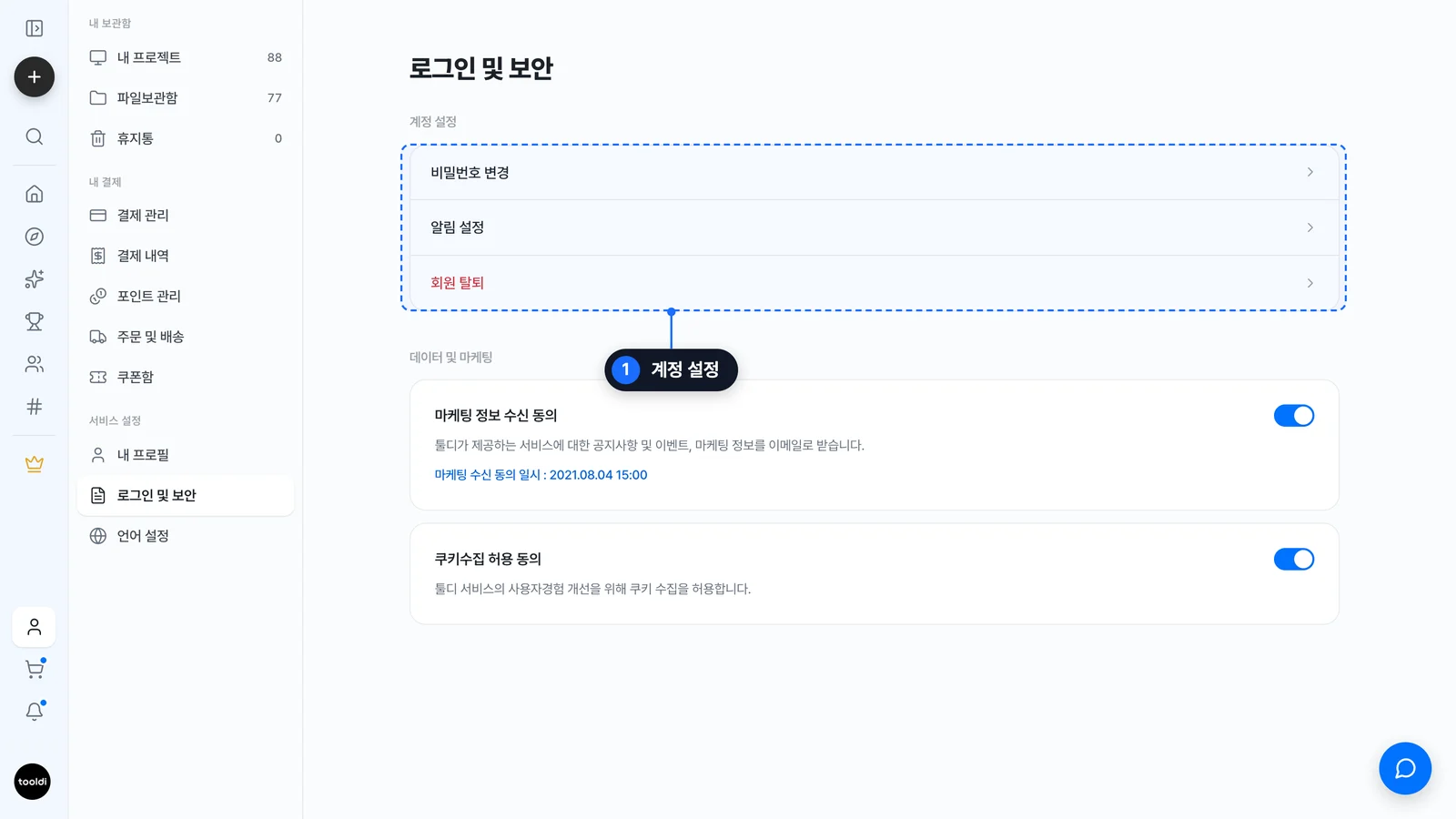
로그인한 뒤 계정 메뉴(컴퓨터 화면 왼쪽 메뉴 맨 아래, 내 사진과 이름이 보이는 곳)에서 로그인 및 보안을 눌러요.
계정 설정 찾기
화면의 계정 설정 카드에 비밀번호 변경, 알림 설정, 회원 탈퇴 등이 모여 있어요.
마이페이지 왼쪽 메뉴의 서비스 설정 아래 로그인 및 보안을 눌러도 같은 화면이에요.
비밀번호 바꾸기
비밀번호 변경 누르기
계정 설정 카드에서 비밀번호 변경을 눌러요.
현재 비밀번호 쓰기
현재 비밀번호 칸에 지금 쓰는 비밀번호를 써요. 구글 · 네이버 · 카카오로 가입했다면 이 칸은 막혀 있어요. 그냥 넘어가요.
새 비밀번호 쓰기
새 비밀번호 칸에 새 비밀번호를 써요.
한 번 더 쓰기
새 비밀번호 확인 칸에 똑같이 한 번 더 써요. 같으면 "새 비밀번호가 일치합니다"라고 보여요.
저장 누르기
저장을 눌러요. "비밀번호 변경 완료"라고 나오고, 다음 로그인부터 새 비밀번호를 써요.
비밀번호는 8자에서 16자 사이로, 영문 소문자 · 숫자 · 특수문자를 모두 넣어 주세요. 특수문자는 ! @ # $ % ^ & * ? 중에서 골라 주세요.
이럴 땐
- "현재 비밀번호가 일치하지 않아요.": 지금 쓰는 비밀번호를 잘못 썼어요. 다시 써 보세요
- "새 비밀번호가 일치하지 않아요.": 두 칸이 달라요. 천천히 똑같이 써요
- "현재 비밀번호와 다르게 설정해 주세요.": 지금 것과 같은 비밀번호예요. 다른 것으로 정해요
- "비밀번호는 영문 소문자·숫자·특수문자를 포함해 8~16자로 입력해 주세요.": 소문자, 숫자, 특수문자가 모두 들어갔는지, 길이가 맞는지 확인해요
비밀번호가 기억나지 않을 때는 로그인 화면의 비밀번호를 잊으셨나요? 버튼을 눌러요. 자세한 방법은 로그인을 보세요.
구글 · 네이버 · 카카오로 가입한 분은 비밀번호가 따로 없어서 "설정된 비밀번호가 없습니다."라고 보여요. 그래도 비밀번호를 만들 수 있어요. 현재 비밀번호 칸은 비워 둔 채 새 비밀번호 두 칸만 쓰고 저장을 누르면, 다음부터 이메일과 이 비밀번호로도 로그인할 수 있어요. 지금처럼 소셜 버튼으로 로그인해도 돼요.
이메일(아이디)은 바꿀 수 없어요
로그인에 쓰는 이메일은 아이디라서 가입한 뒤에는 바꿀 수 없어요. 마이페이지에서도 읽기만 할 수 있어요.
다른 이메일로 쓰고 싶으면 새 이메일로 새로 가입해야 해요. 이때 기존 계정의 디자인이나 포인트가 새 계정으로 옮겨지지는 않아요.
알림과 마케팅 수신 동의
로그인 및 보안 화면에서 정해요.
알림 설정
알림 설정 누르기
계정 설정 카드에서 알림 설정을 눌러요. "알림 설정" 창이 열려요.
스위치 켜고 끄기
이메일 알림(중요한 활동과 변경사항)과 마케팅 알림(새 기능, 이벤트, 혜택 소식)을 켜거나 꺼요.
저장 누르기
저장을 눌러요. "알림 설정 저장됨"이라고 나와요. 그만두려면 취소를 눌러요.
마케팅 정보 수신 동의와 쿠키
아래 "데이터 및 마케팅" 부분에 스위치가 두 개 있어요. 누르면 바로 바뀌어요.
| 스위치 | 뜻 |
|---|---|
| 마케팅 정보 수신 동의 | 공지, 이벤트, 마케팅 정보를 이메일로 받아요. 동의한 날짜도 보여요 |
| 쿠키수집 허용 동의 | 서비스를 더 편하게 만들기 위해 쿠키(방문 기록 같은 작은 정보) 수집을 허용해요 |
마케팅 수신 동의를 끄면 마케팅 알림도 같이 꺼져요. 반대로 마케팅 알림을 켜면 수신 동의도 같이 켜져요.
동의는 언제든 켜고 끌 수 있어요. 선택 동의를 하지 않아도 서비스는 쓸 수 있어요.
회원 탈퇴
탈퇴하면 계정과 만든 디자인이 사라지고 되돌릴 수 없어요. 천천히 읽고 결정하세요.
탈퇴하면 어떻게 되나요
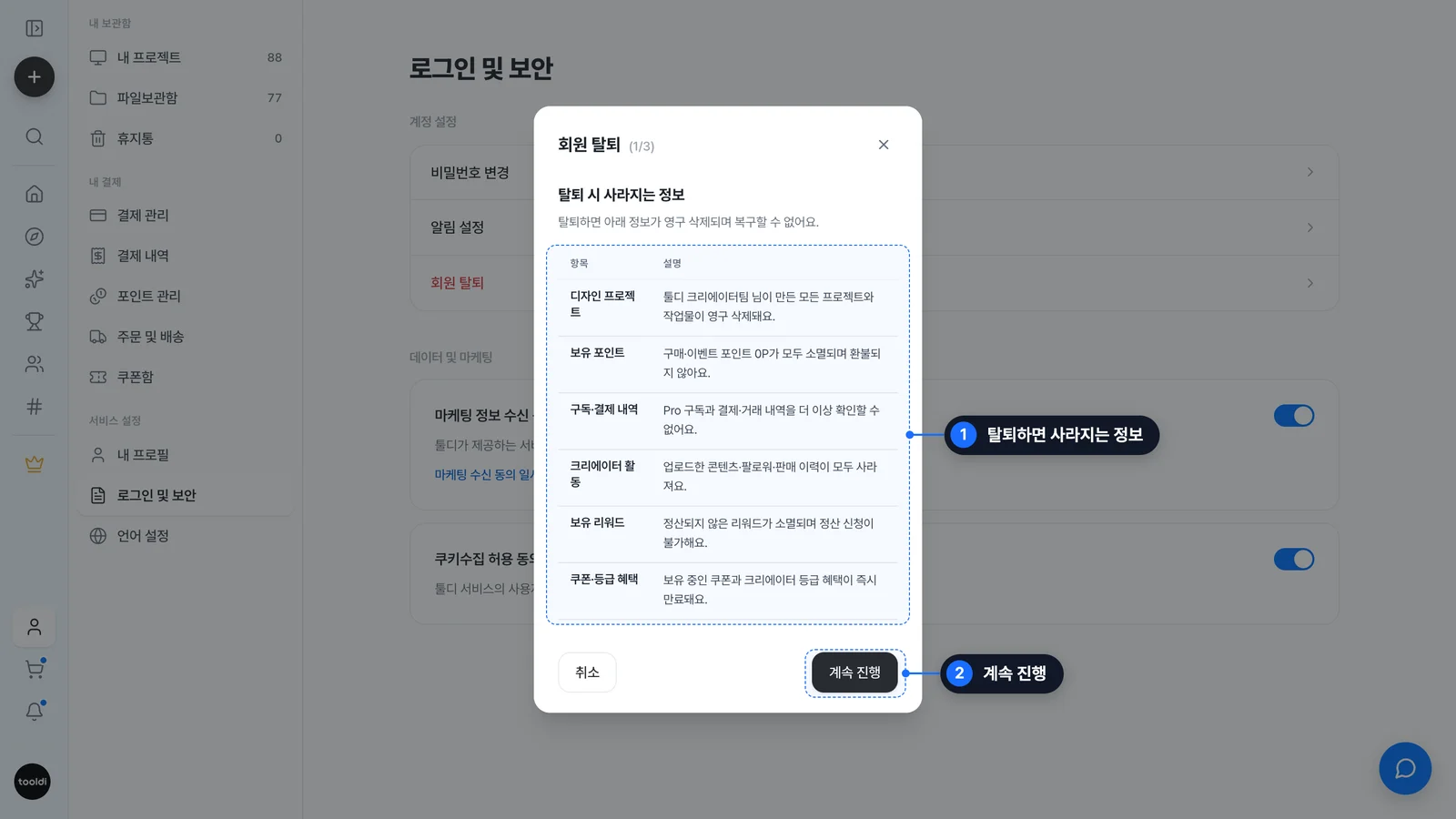
서비스 이용약관과 크리에이터 약관에 따라 이렇게 돼요.
| 항목 | 어떻게 되나요 |
|---|---|
| 디자인 프로젝트 | 만든 모든 프로젝트와 작업물이 영구 삭제돼요 |
| 구독 · 결제 내역 | Pro 구독이 멈추고, 결제 내역을 더 이상 볼 수 없어요 |
| 크리에이터 활동 | 새로 올리거나 팔 수 없게 돼요. 올린 콘텐츠의 저작권은 크리에이터에게 남고, 이미 그 콘텐츠를 산 사람은 계속 쓸 수 있어요 |
| 정산 안 된 리워드 | 탈퇴한 뒤에는 출금 신청을 할 수 없어요. 탈퇴하기 전에 먼저 출금 신청해 두세요 |
| 쿠폰 · 등급 혜택 | 바로 없어져요 |
Pro 기간이 남아 있어도 탈퇴하면 바로 끝나요. 남은 기간은 쓸 수 없어요.
포인트가 남아 있다면
직접 충전한 포인트 중 안 쓴 만큼은 수수료를 빼고 돌려받을 수 있어요. 다만 탈퇴한 뒤에는 환불을 신청할 수 없어요. 탈퇴하기 전에 툴디 고객센터(cs@tooldi.com)에 포인트 환불을 먼저 신청해 주세요.
이벤트나 쿠폰으로 받은 포인트, 리워드에서 바꾼 포인트는 탈퇴하면 사라져요. 포인트에 대해서는 포인트를 보세요.
크리에이터라면 탈퇴하기 전에 리워드를 먼저 출금 신청해 두세요. 탈퇴한 뒤에는 신청할 수 없어요.
탈퇴하는 방법
회원 탈퇴 누르기
로그인 및 보안의 계정 설정 카드 맨 아래 빨간 회원 탈퇴를 눌러요. "회원 탈퇴" 창이 열려요.
없어지는 정보 읽기
"탈퇴 시 사라지는 정보"를 읽어요. 계속하려면 계속 진행, 그만두려면 취소를 눌러요.
이유 고르기
"떠나시는 이유를 알려주세요"에서 하나를 골라요. 이유를 꼭 골라야 다음으로 갈 수 있어요.
기타라면 자세히 적기
기타를 골랐다면 아래 칸에 불편했던 점을 적어요. 다른 이유를 골랐다면 넘어가요.
다음 누르기
다음을 눌러요.
안내 읽기
"도움을 드리고 싶어요!" 화면에서 안내를 읽어요. 쿠폰을 받을 수 있는 사람에게는 받기 버튼이 보여요. 받으면 탈퇴가 멈추고 쿠폰함으로 가요. 그대로 탈퇴하려면 계속 진행해요.
마지막 확인하기
비밀번호가 있는 계정은 비밀번호를 써요. 구글 · 네이버 · 카카오로 가입한 계정은 칸에
계정 삭제라고 글자 그대로 써요.계정삭제 누르기
계정삭제 버튼을 눌러요. "계정이 삭제되었습니다. 그동안 이용해 주셔서 감사합니다."라고 나오고, 자동으로 로그아웃되어 첫 화면으로 가요.
이럴 땐
- "현재 비밀번호가 일치하지 않아요.": 비밀번호를 잘못 썼어요. 다시 써 보세요
- "탈퇴 처리 중 오류가 발생했어요. 잠시 후 다시 시도해 주세요.": 잠시 뒤 다시 해 보세요. 계속 안 되면 고객센터에 문의해 주세요
- "탈퇴 사유를 선택해 주세요.": 이유를 하나 골라야 다음으로 가요
탈퇴한 뒤에는
- 같은 이메일로 다시 가입할 수 있어요. 하지만 완전히 새 계정이에요. 이전 프로젝트와 포인트는 돌아오지 않아요
- 법에 따라 일정 기간 보관해야 하는 정보는 그 기간 동안 따로 보관돼요. 자세한 내용은 개인정보 처리방침에서 볼 수 있어요
- 탈퇴가 망설여지면, 먼저 필요한 디자인을 파일로 받아 두세요