
무료 · 유료
결제 수단과 결제 내역
쓸 수 있는 결제 수단, 카드를 등록 · 바꾸기 · 지우기, 영수증과 결제 내역을 보는 방법을 알려 드려요.
이 페이지에서 배울 것
- 툴디에서 쓸 수 있는 결제 수단
- 카드를 등록하고, 바꾸고, 지우는 방법
- 영수증과 결제 내역 보는 곳
쓸 수 있는 결제 수단
| 수단 | 설명 |
|---|---|
| 등록된 카드 | 미리 등록해 둔 카드로 바로 결제해요 |
| 일반결제 | 토스결제 · 카드결제 · 계좌이체 중에서 골라 결제 창에서 결제해요 |
| 포인트 | 모아 둔 포인트로 전부 또는 일부를 결제해요 |
Pro 구독은 등록해 둔 카드로 자동 결제돼요. 일반결제는 쓸 수 없어요.
해외 카드나 PayPal 같은 해외 결제도 쓸 수 있어요. 해외 결제를 취소하면 결제 대행사와 카드사 절차를 따라서 환불까지 2~4주가 걸릴 수 있어요. 환율이 바뀌어 생긴 차액과 해외 이용 수수료는 돌려받지 못해요.
만 19세 미만이라면
만 19세 미만은 결제할 때 보호자(법정대리인)의 동의가 필요해요. 보호자와 함께 결제해 주세요.
카드 등록하기
카드는 최대 3장까지 등록할 수 있어요. 처음 등록한 카드는 자동으로 기본 카드가 돼요.
마이페이지 열기
화면 왼쪽 메뉴에서 마이페이지를 눌러요.
결제 관리 누르기
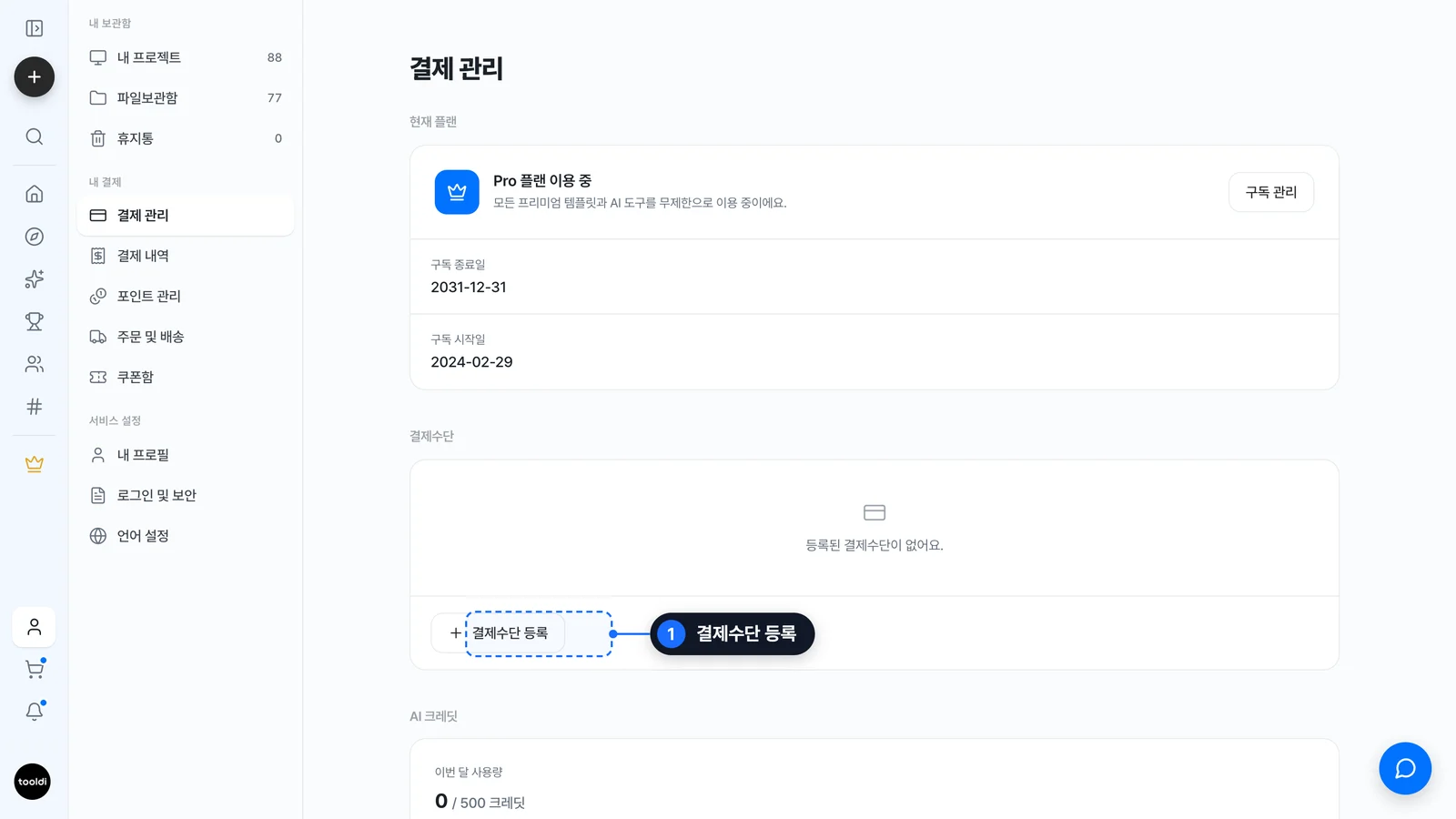
화면 왼쪽 메뉴에서 결제 관리를 눌러요.
결제수단 등록 누르기
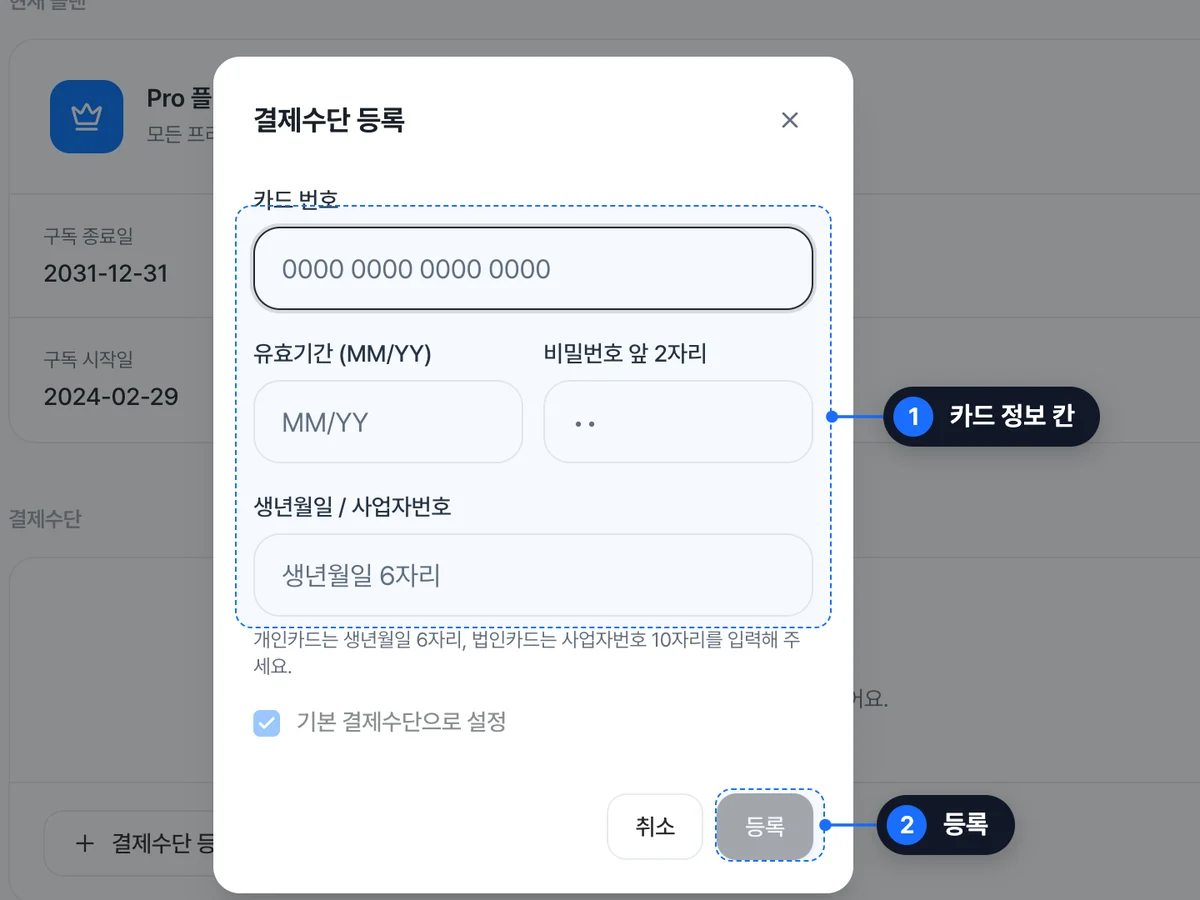
"결제수단" 칸에서 결제수단 등록 버튼을 눌러요. "결제수단 등록" 창이 열려요.
카드 번호 쓰기
카드 번호를 숫자만 써요. 4자리마다 저절로 띄워져요.
유효기간 쓰기
카드 앞면의 유효기간을 월, 년 순서로 써요. 가운데
/는 저절로 들어가요.비밀번호 앞 2자리 쓰기
카드 비밀번호 앞 2자리를 써요.
생년월일 쓰기
개인 카드는 생년월일 6자리를 써요. 법인 카드는 사업자번호 10자리를 써요.
기본 카드 정하기
이 카드를 기본으로 쓰고 싶으면 기본 결제수단으로 설정에 체크해요. 처음 등록하는 카드는 저절로 기본이 돼요.
등록 누르기
등록을 눌러요.
끝난 것 확인하기
"결제수단 등록 완료"라고 뜨면 끝이에요. 카드가 목록에 나타나요.
이럴 땐
"카드 정보를 정확히 입력해 주세요."라고 뜨면 숫자를 하나씩 다시 확인해요.
이럴 땐
"카드 등록에 실패했어요. 카드 정보를 확인해 주세요."라고 뜨면 카드 정보가 맞는지, 카드가 쓸 수 있는 상태인지 확인해요.
이럴 땐
"결제수단은 최대 3개까지 등록할 수 있어요."라고 뜨면 쓰지 않는 카드를 지운 뒤 다시 등록해요.
기본 카드 바꾸기
결제 관리 열기
마이페이지 왼쪽 메뉴에서 결제 관리를 눌러요.
카드 찾기
결제수단 목록에서 기본으로 바꿀 카드를 찾아요.
기본 설정 누르기
그 카드 줄의 기본 설정을 눌러요. "기본 결제수단 변경"이라고 떠요.
이럴 땐
"유효기간 경과"가 붙은 카드는 기본으로 바꿀 수 없어요. 카드를 새로 등록해 주세요.
카드 지우기
결제 관리 열기
마이페이지 왼쪽 메뉴에서 결제 관리를 눌러요.
삭제 누르기
지울 카드 줄의 삭제를 눌러요. "결제수단 삭제"라는 창이 열려요.
한 번 더 삭제 누르기
"삭제 후에는 다시 등록해야 사용할 수 있어요."라고 물어요. 지워도 되면 삭제를 눌러요.
지웠다가 다시 쓰고 싶으면 카드를 새로 등록하면 돼요.
이럴 땐
"기본 결제수단은 삭제할 수 없어요. 다른 카드를 기본으로 지정한 뒤 삭제해 주세요."라고 뜨면, 먼저 다른 카드를 기본 설정으로 바꾼 뒤 지워요. 카드가 한 장뿐이라면 지울 수 없어요.
영수증 보기
결제 내역 열기
마이페이지 왼쪽 메뉴에서 결제 내역을 눌러요.
영수증 누르기
영수증이 필요한 결제 줄 오른쪽 끝(비고 칸)의 영수증 버튼을 눌러요. 새 창에서 영수증이 열려요.
비고 칸이 비어 있는 줄은 영수증이 없는 결제예요.
결제 내역 보기
결제 내역에는 포인트 충전, Pro 구독, 인쇄 주문 결제가 모두 모여 있어요. 취소된 결제도 보여요.
표에는 날짜 · 구분 · 결제 방법 · 금액 · 주문 번호 · 상태가 나와요. 위쪽 기간 버튼으로 보고 싶은 기간을 고를 수 있고, CSV 다운로드를 누르면 내역을 파일로 받을 수 있어요.