
저장 · 내보내기
인쇄물 주문하기
내가 만든 디자인을 명함, 포스터 같은 인쇄물로 주문하고 받는 방법을 알려 드려요.
이 페이지에서 배울 것
- 인쇄물을 주문하는 순서
- 장바구니에 담고 결제하는 방법
- 주문과 배송을 확인하고 다시 주문하는 방법
- 주문하기 전에 꼭 확인할 것
팁
인쇄물 주문은 PC에서 하는 것을 권해요. 모바일 화면에는 인쇄물 제작 버튼이 없어요.
어떤 제품을 주문할 수 있나요?
주문할 수 있는 제품은 주문 화면에 보이는 제품이에요. 때에 따라 바뀔 수 있어요. 지금까지 확인된 예는 이래요.
- 명함
- 청첩장
- 포토카드
- 포스터
- 전단지
- 스티커
- 현수막과 배너
글을 쓴 2026년 11월 기준으로, 일반지 명함 500매는 3,100원부터예요. 가격은 종이와 수량에 따라 달라요. 정확한 금액은 주문 화면의 총 금액에서 확인해요.
인쇄물 주문하기
주문 화면 열기
로그인하기
로그인(내 계정으로 들어가기)을 먼저 해 주세요. 주문하고 결제하려면 로그인이 필요해요.
인쇄물 제작 누르기
에디터 화면 맨 위 줄의 오른쪽에 있는 인쇄물 제작 버튼을 눌러요. 그러면 화면 오른쪽에 "인쇄물 제작" 패널이 열려요.
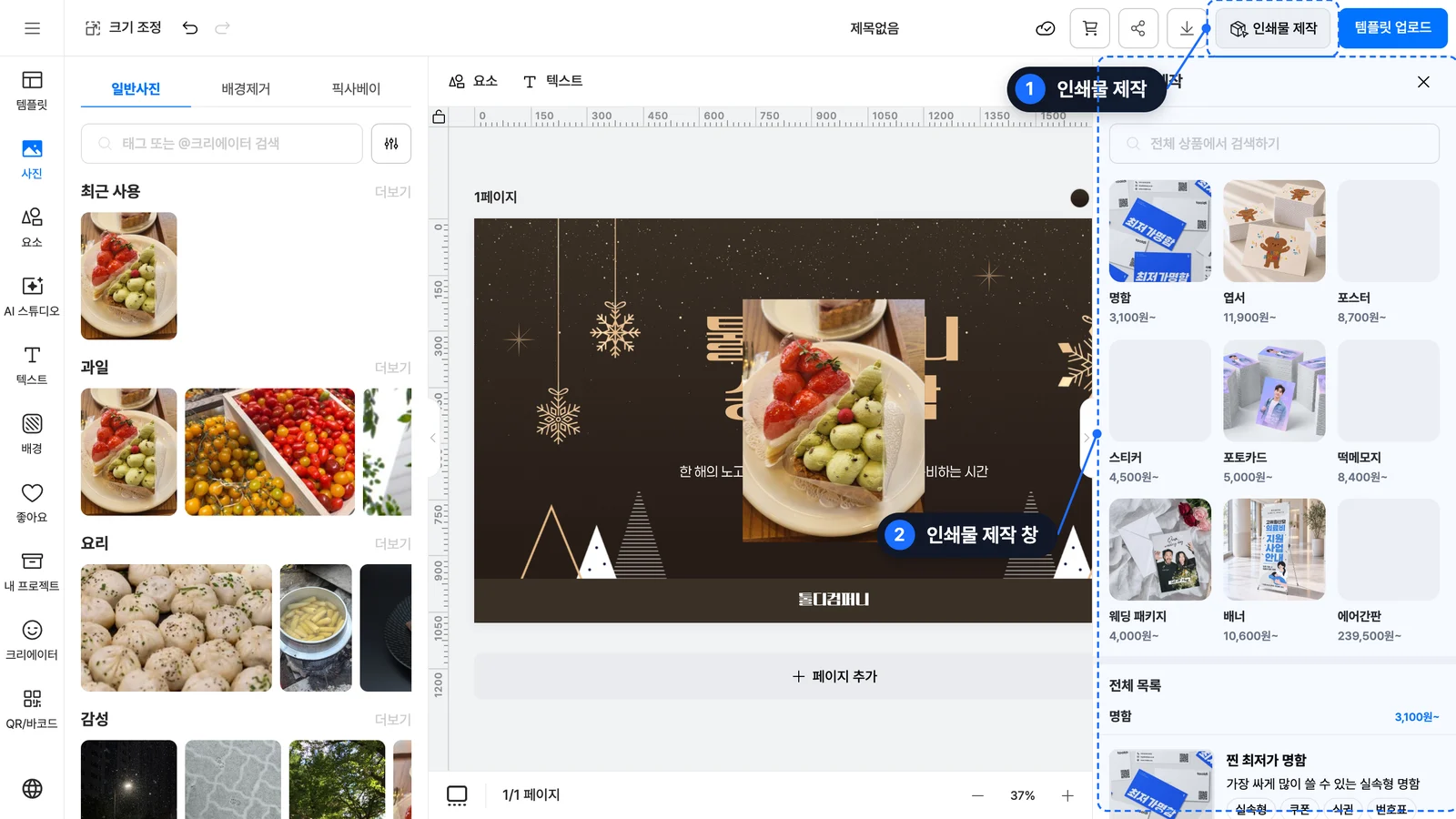
툴디 사이트의 위쪽 메뉴 인쇄 제작에서도 들어갈 수 있어요.
1단계: 제품 고르기
제품 찾기
"전체 상품에서 검색하기" 칸에 제품 이름을 써요.
제품 누르기
목록에서 원하는 제품을 눌러요.
제품 적용하기
제품선택 및 가이드 적용을 눌러요. 그러면 디자인을 하는 하얀 판의 크기가 그 제품의 크기로 바뀌고, 자르는 선과 안전한 영역이 표시돼요.
재단선 가이드 읽기
"완벽한 인쇄를 위한 재단선 가이드" 창이 나오면 읽어 보고 확인했어요를 눌러요.
참고
또는 검색하지 않고 "이런 제품은 어때요?"의 추천을 보거나 전체 목록 보기를 눌러 제품을 찾아도 돼요.
팁
이미 만든 디자인이 있다면 크기가 바뀌면서 모양이 달라질 수 있어요. 다음에 나오는 인쇄 전에 확인할 것을 꼭 읽어 주세요. 주문하기 전에 메뉴 버튼(줄 세 개 모양)의 새로운 파일로 저장으로 사본을 만들어 두면 안심이에요.
2단계: 페이지와 수량 고르기
페이지 고르기
"제작할 페이지를 구성하세요!"라는 화면이 나와요. 인쇄할 페이지를 골라요.
단면이나 양면 고르기
단면은 한쪽 면만, 양면은 앞뒤를 인쇄해요. 제품에 따라 이 선택이 없을 수도 있어요.
수량 고르기
제작할 개수를 골라요. 제품마다 주문할 수 있는 가장 적은 수량이 있어요. 수량이 많으면 할인율이 보일 수 있어요.
다음 누르기
다음을 눌러요.
화면 아래의 총 금액에서 가격을 볼 수 있어요.
이럴 땐
"단면 인쇄 시, 1개 페이지를 선택해야 합니다." 또는 "양면 인쇄 시, 2개 페이지를 선택해야 합니다."라고 뜨면 말한 개수만큼 페이지를 고르면 돼요.
접는 제품에서 "표지와 내지는 서로 다른 페이지로 선택해야 합니다."라고 뜨면 표지와 안쪽 면을 서로 다른 페이지로 골라요.
3단계: 최종 검수
최종 검수는 인쇄하기 전에 마지막으로 확인하는 단계예요. 주의가 필요한 곳을 알려 줘요.
- 텍스트 검수: 글자가 잘릴 수 있어요.
- 이미지 검수: 사진이 낮은 화질일 수 있어요.
- 요소 검수: 중요한 것이 안전한 영역 밖으로 나갔을 수 있어요.
- 스티커는 자동칼선 검수도 있어요.
경고 확인하기
경고가 나온 곳이 있으면 디자인으로 돌아가서 고쳐요.
인쇄용 PDF 확인하기
PDF 다운로드를 눌러요. "PDF 생성 중..."이 지나면 파일이 자동으로 내려받아져요. 열어서 글자와 그림이 제대로인지 봐요.
오탈자 확인에 체크하기
모든 페이지의 오탈자 확인에 체크해요. 오탈자는 틀린 글자예요.
동의에 체크하기
위 검수 목록 확인 및 주문 취소·수정 불가 동의에 체크해요. 이 말은 주문한 뒤에는 고치거나 취소하기 어렵다는 뜻이에요.
이럴 땐
"다운로드가 실행되지 않을 경우, 여기를 클릭하세요."라고 나오면 그 글자를 눌러요.
"PDF 생성에 실패하였습니다."라고 나오면 다시 생성하기를 눌러요.
4단계: 장바구니에 담기
장바구니 추가 누르기
장바구니 추가를 눌러요. 인쇄 파일을 만드는 중이라 시간이 조금 걸려요. 버튼이 흐리게 보이면 3단계의 PDF 다운로드(필수)와 체크 두 개를 마쳤는지 확인해요.
담긴 것 확인하기
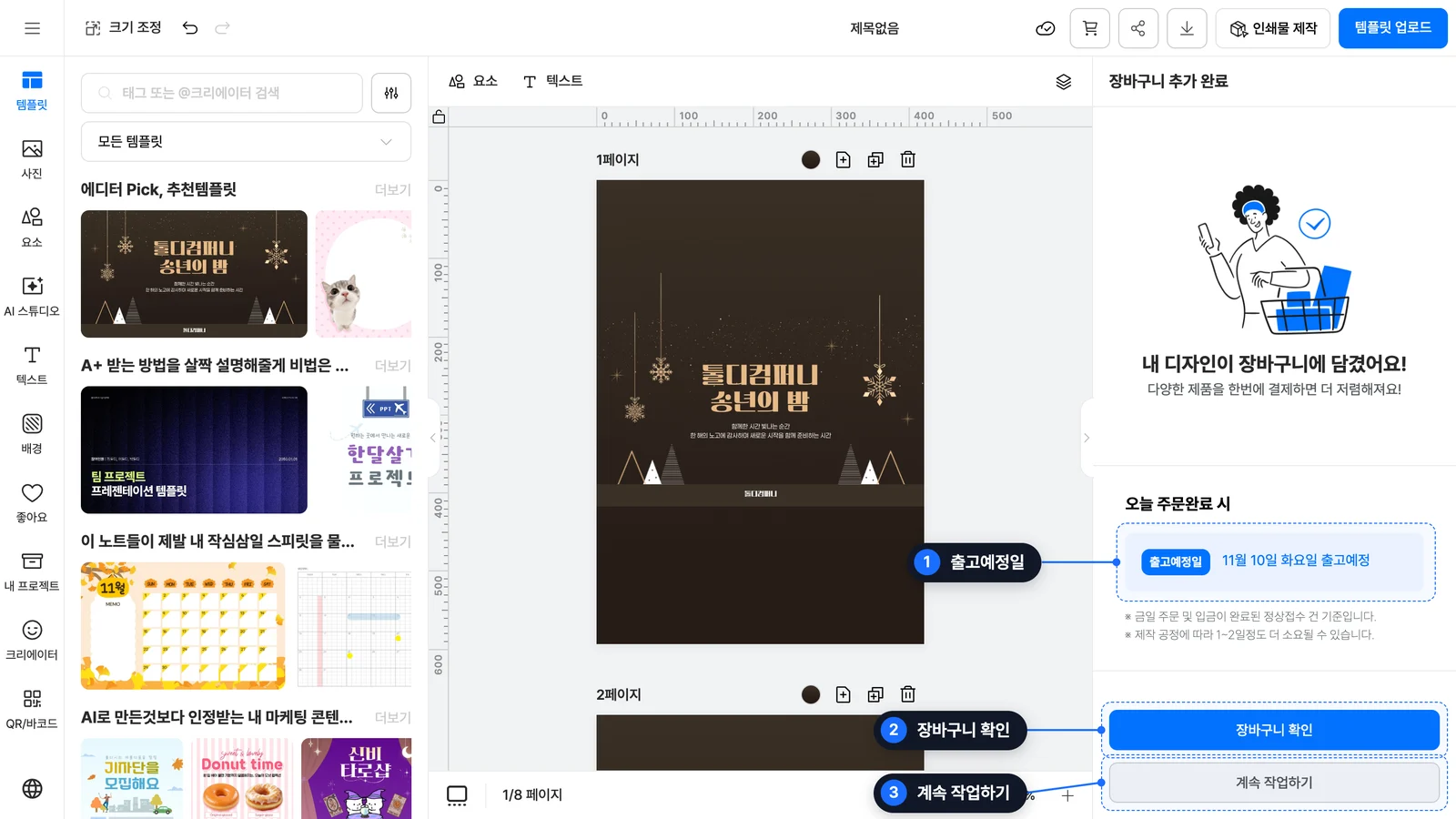
"내 디자인이 장바구니에 담겼어요!"라고 나와요. 이때 "출고예정일"도 함께 볼 수 있어요.
다음 할 일 고르기
바로 결제하려면 장바구니 확인을 눌러요. 디자인을 더 하려면 계속 작업하기를 눌러요.
이럴 땐
"인쇄 정보를 확인해주세요." 또는 "페이지를 선택해주세요."라고 나오면 2단계로 돌아가 페이지와 수량을 다시 골라요.
"장바구니 추가 중 오류가 발생했습니다."라고 나오면 잠시 후 다시 눌러 보세요.
장바구니와 결제
장바구니 보기
에디터 위쪽의 장바구니 아이콘을 누르면 "장바구니 목록"이 열려요. 여러 제품을 한꺼번에 결제하면 더 저렴해질 수 있어요. 필요 없는 제품은 골라서 지울 수 있어요. 지우기 전에 한 번 더 물어보니 안심하세요.
결제하기
제품 고르기
장바구니에서 주문할 제품을 골라요.
결제하기 누르기
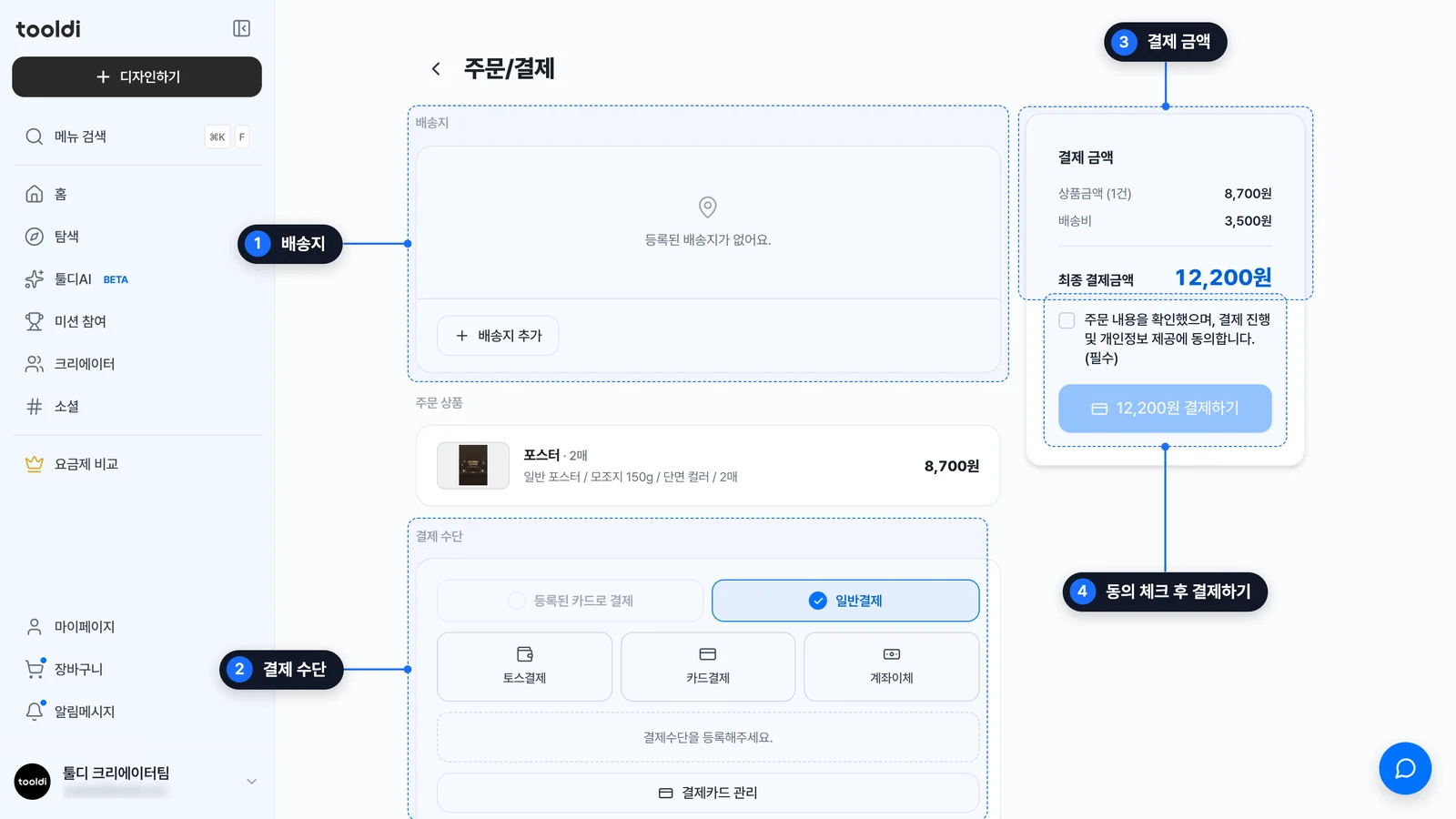
결제하기를 눌러요. "주문/결제" 화면이 열려요.
배송지 고르기
배송지에서 받을 곳을 골라요. "등록된 배송지가 없어요."라고 나오면 배송지 추가를 눌러 받는 분, 우편번호, 주소, 전화번호를 적어요.
결제 수단 고르기
결제 수단에서 등록된 카드로 결제 또는 일반결제를 골라요. 일반결제는 토스결제, 카드결제, 계좌이체 중에서 골라요. 카드를 등록해 두려면 결제카드 관리를 눌러요.
포인트 쓸지 정하기
포인트가 있으면 포인트 사용에서 쓸 수 있어요. 켜면 포인트가 먼저 차감돼요.
금액 확인하기
오른쪽 결제 금액에서 상품금액, 배송비, 최종 결제금액을 확인해요. 배송비와 무료 배송 조건은 화면에 나오는 대로예요.
동의에 체크하기
주문 내용을 확인했으며, 결제 진행 및 개인정보 제공에 동의합니다. (필수) 에 체크해요.
결제하기 누르기
금액이 적힌 결제하기 버튼을 눌러요. "주문이 완료되었어요"라고 나오면 끝났어요.
이럴 땐
결제하기 버튼이 눌리지 않으면 배송지를 골랐는지, 동의에 체크했는지 확인해요.
"결제에 실패했어요. 다시 시도해 주세요."라고 나오면 결제 수단을 확인하고 다시 해 보세요. 돈이 빠져나갔는지 헷갈리면 고객센터에 물어봐 주세요.
언제 도착하나요?
제품과 수량마다 제작 기간이 달라요. 며칠 걸린다고 정해서 말하기 어려워요. 장바구니에 담긴 뒤 나오는 출고예정일과 결제 화면에서 확인해 주세요.
출고예정일은 오늘 주문하고 결제까지 마쳤다는 가정으로 계산돼요. 제작 과정에 따라 1~2일 정도 더 걸릴 수 있어요.
주문 확인하기
마이페이지 열기
툴디 사이트에서 로그인한 뒤 마이페이지로 들어가요.
주문 및 배송 누르기
왼쪽 메뉴에서 주문 및 배송을 눌러요.
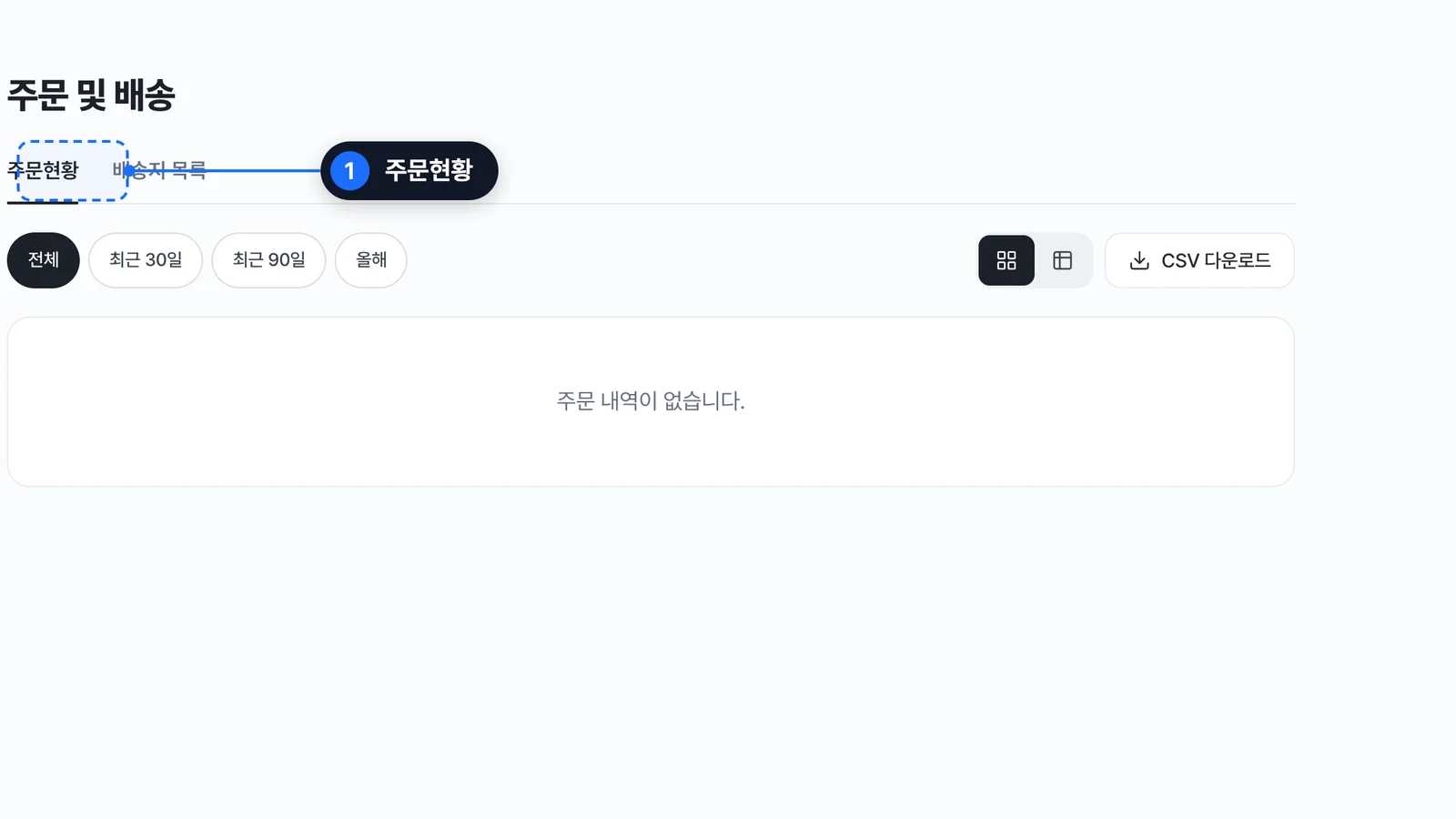
주문현황 보기
주문현황 탭에 주문 일자, 주문 번호, 주문 내역, 주문 상태가 나와요. 주문이 없으면 "주문 내역이 없습니다."라고 나와요.
주문마다 보이는 버튼은 이래요.
| 버튼 | 하는 일 |
|---|---|
| 주문 상세 | 사양, 받는 곳, 결제 정보를 볼 수 있고 영수증 보기도 있어요. |
| 크게 보기 | 내가 주문한 인쇄물을 크게 보여 줘요. |
| 배송조회 | 배송이 시작된 주문에서 보여요. 누르면 택배사 조회 창이 새로 열려요. |
| 재주문 | 지난 주문과 같은 사양과 인쇄 파일을 장바구니에 담아요. |
| 주문취소 | 취소할 수 있는 주문에서만 보여요. |
다시 주문하기
재주문을 누르면 지난 주문과 같은 사양, 같은 인쇄 파일로 장바구니에 담겨요. 인쇄 파일을 한 번 더 확인해 주세요. 가격이 바뀌었으면 "가격이 지난 주문과 달라요. 현재 금액으로 담겨요."라고 알려 줘요.
배송지 관리하기
주문 및 배송의 배송지 목록 탭에서 배송지 추가와 배송지 수정을 할 수 있어요.
- 처음 넣은 배송지는 기본 배송지가 돼요.
- 기본 배송지는 지울 수 없어요. 다른 배송지를 기본으로 정하면 그때 지울 수 있어요.
- 배송지는 일정 개수까지만 넣을 수 있어요. 가득 차면 배송지 추가 불가 안내가 나와요.
주문 취소
주문취소 버튼이 보이면 눌러 취소할 수 있어요. 확인 창에서 주문취소를 한 번 더 눌러야 해요.
인쇄가 시작된 뒤에는 어려워요
인쇄물은 내 디자인으로 만드는 주문 제작 제품이에요. 취소 · 환불은 아직 제작 단계에 들어가지 않았을 때와 인쇄 불량으로 확인됐을 때만 돼요. 주문취소 버튼이 없다면 이미 제작에 들어간 단계예요. 인쇄가 잘못 나왔다면 주문번호와 사진을 함께 툴디 고객센터(cs@tooldi.com)로 보내 주세요.
팔려고 만드는 굿즈라면
크리에이터가 올린 콘텐츠(크리에이터 활동명이 표시된 템플릿 · 요소)가 들어간 디자인은 팔기 위한 굿즈로 주문할 수 없어요. 내가 많이 고쳤더라도 마찬가지예요. 자세한 기준은 콘텐츠 라이선스 정책을 보세요.
지금은 국내로만 배송해요. 해외 배송은 아직 하지 않아요.
인쇄 전에 확인할 것
주문하기 전에 아래를 하나씩 확인해 주세요. 인쇄가 시작되면 고치기 어려워요.
- 재단선: 디자인에 보이는 실선은 종이가 진짜 잘리는 선이에요. 중요한 글자나 로고를 선에 붙이지 마세요.
- 배경: 배경은 선 바깥까지 넉넉히 채워 주세요. 그렇지 않으면 인쇄물 가장자리에 흰 테두리가 생길 수 있어요.
- 안전한 영역: 글자, 로고, 아이콘은 안전한 영역 안에 넣어요. 영역 밖으로 나가면 경고 표시가 떠요. 그러면 안쪽으로 옮겨 주세요.
- 사진 화질: 낮은 화질의 사진은 인쇄하면 깨지거나 흐려 보일 수 있어요. 경고가 뜨면 더 큰 사진으로 바꿔요.
- 색: 화면의 색과 종이에 찍힌 색은 조금 다르게 보일 수 있어요. 모니터 설정에 따라서도 차이가 나요.
- 오탈자: 모든 페이지의 글자를 한 번 더 읽어 봐요.
- 인쇄용 PDF: 최종 검수에서 내려받은 PDF를 꼭 열어 봐요.
스티커를 주문할 때
칼선은 스티커를 자르는 위치를 알려 주는 선이에요. 인쇄되지는 않아요. 요소 사이가 너무 가까우면 칼선이 하나로 합쳐질 수 있어요. 그림 사이를 넉넉히 띄워 주세요.