
디자인 시작
템플릿 찾기
마음에 드는 템플릿(미리 만들어 둔 디자인 샘플)을 검색하고, 규격별로 둘러보고, 좋아요로 모아 두는 방법이에요.
이 페이지에서 배울 것
- 검색창으로 템플릿 찾기
- 가격 · 카테고리 · 형태로 걸러 보기
- 템플릿 상세 화면에서 무료인지 유료인지 알아보기
- 마음에 드는 템플릿에 좋아요 누르기
템플릿은 미리 만들어 둔 디자인 샘플이에요. 골라서 디자인 시작을 누르면 내 것으로 고쳐 쓸 수 있어요.
템플릿 둘러보는 곳으로 가기
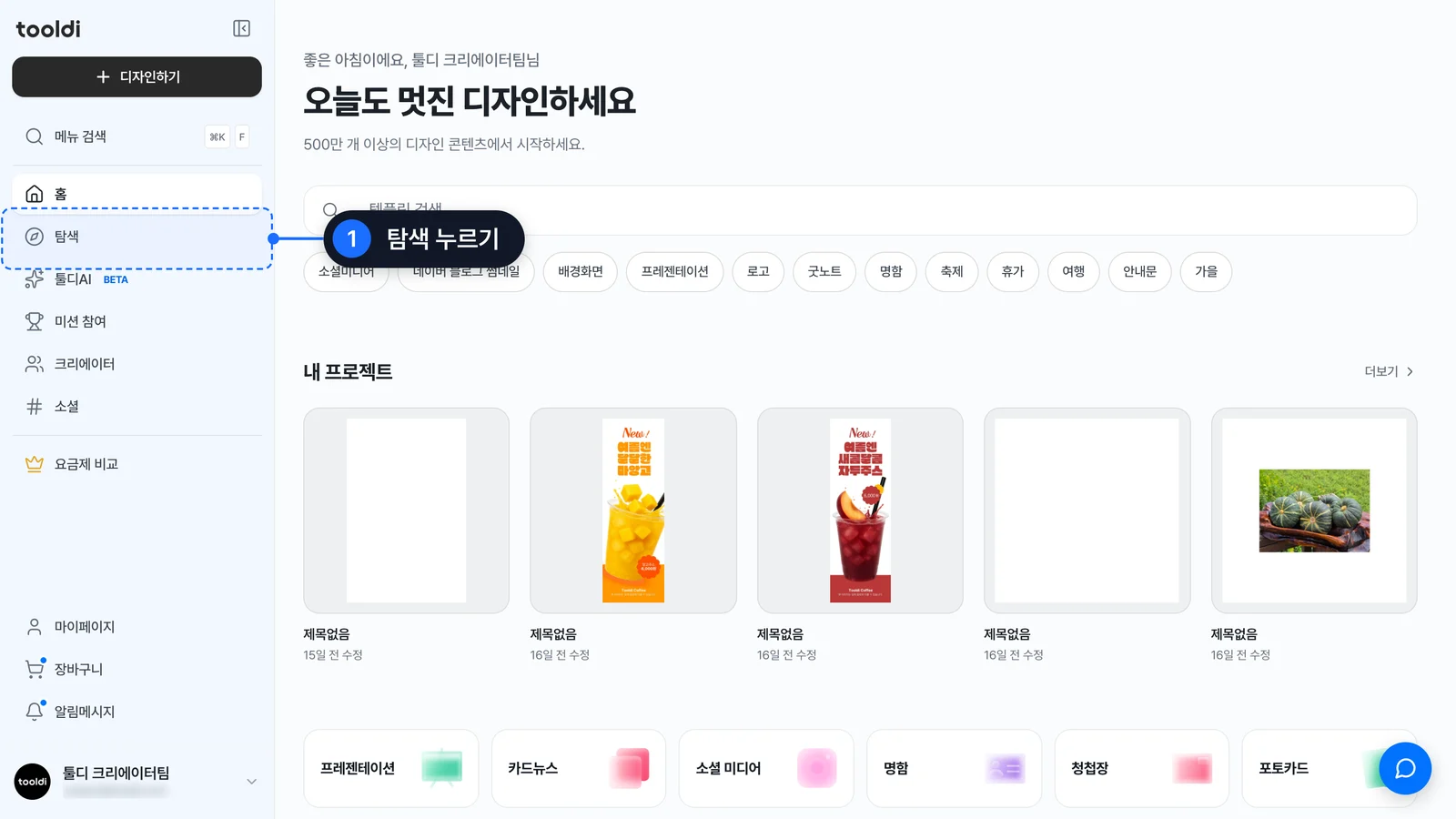
로그인했다면 화면 왼쪽 메뉴에서 탐색을 눌러요. 그러면 "전체 템플릿" 화면이 열려요.
로그인하기 전이라면 화면 위쪽 메뉴의 콘텐츠에 마우스를 올려요. 펼쳐진 목록에서 전체 템플릿을 눌러요.
검색으로 찾기
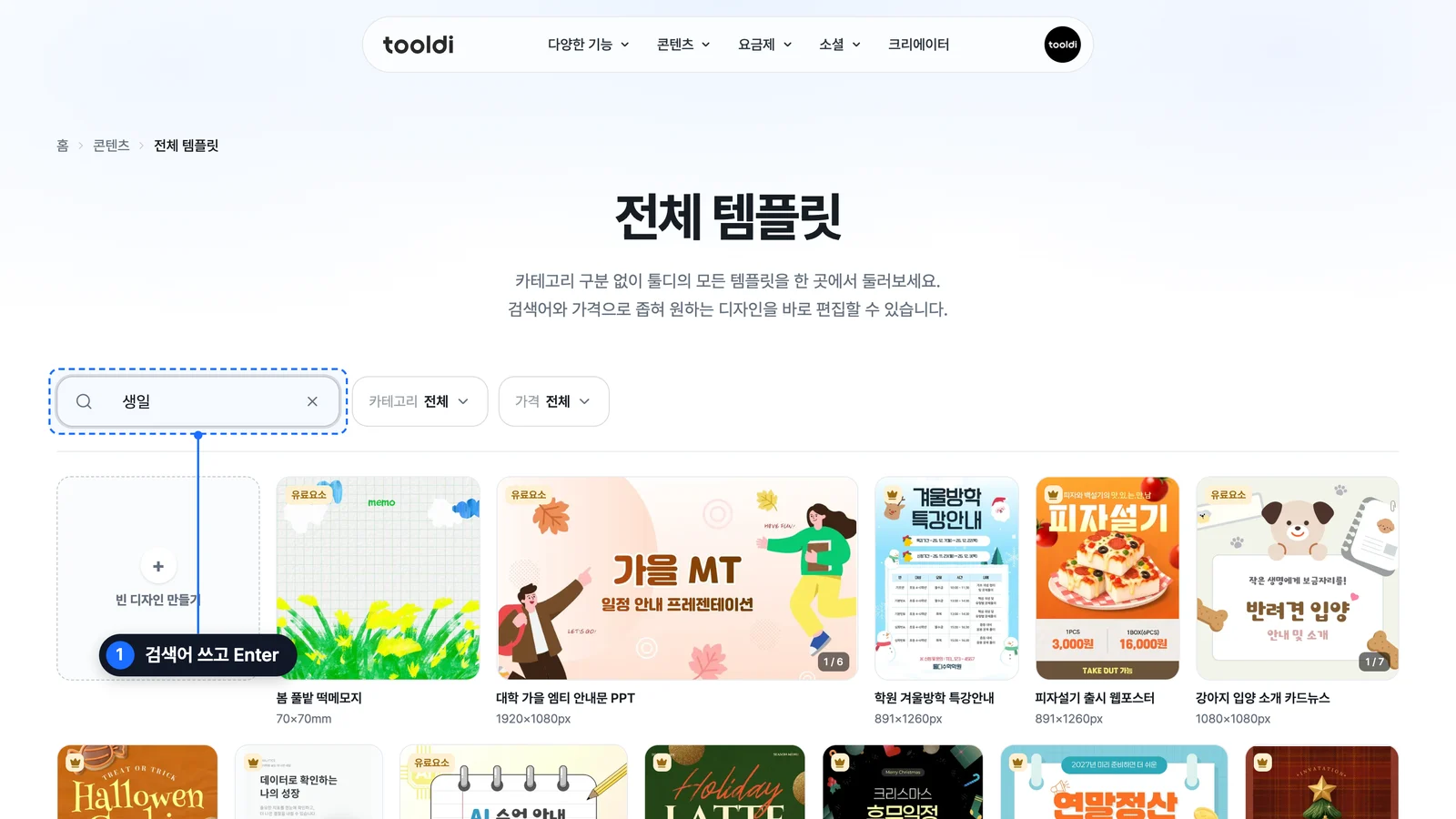
검색창 누르기
화면 위쪽 검색창을 눌러요. 안에 "템플릿·@크리에이터 검색"이라고 적혀 있어요.
찾는 말 쓰기
찾고 싶은 말을 써요. 예를 들어 "생일", "명함", "카드뉴스"처럼 짧게 써 보세요.
Enter 누르기
키보드의
Enter를 눌러요. 눌러야 검색이 시작돼요. 그러면 알맞은 템플릿이 아래에 모여 보여요.
추천 검색어 누르기
로그인 후 첫 화면(홈)에도 검색창이 있어요. 검색창 가까이에 인기 검색어가 작은 알약 모양으로 보여요. 하나를 누르면 그 말로 찾은 결과 화면으로 가요.
크리에이터로 찾기
검색창에 @ 를 먼저 쓰고 이름을 써 보세요. 그러면 "크리에이터 이름을 입력하세요"라는 안내가 보이고, 그 크리에이터의 이름이 나와요. 이름을 고르면 그 사람이 만든 템플릿만 보여요.
고른 크리에이터를 지우려면 검색창 옆에 생긴 이름표에서 지우기 표시를 눌러요.
걸러서 보기 (필터)
검색창 아래에 고르는 칸이 한 줄로 있어요. 고를 때마다 결과가 바로 바뀌어요.
| 이름 | 하는 일 |
|---|---|
| 가격 | 전체, 무료, 유료 중에서 골라요 |
| 카테고리 | 만들고 싶은 종류(명함, 카드뉴스 등)를 골라요 |
| 형태 | 가로, 세로, 정사각형처럼 모양을 골라요. 카테고리를 고르면 그 카테고리에 맞는 형태가 있을 때만 나타나요 |
| 스타일 · 색상 | 검색어를 쓴 뒤에 쓸 수 있어요. 검색어가 없으면 "검색어를 입력하면 스타일·색상 필터가 적용돼요"라는 안내가 보여요 |
이럴 땐
"조건에 맞는 템플릿이 없어요."라고 나오면 검색어나 고른 조건이 너무 좁은 거예요. 필터 초기화 또는 검색 초기화 버튼을 누르고 다시 찾아보세요.
참고
스마트폰처럼 화면이 좁으면 필터 줄이 보이지 않을 수 있어요. 검색창으로 찾거나, 컴퓨터 화면에서 필터를 써 보세요.
툴디에는 결과를 인기순 · 최신순으로 바꾸는 기능이 없어요. 대신 검색어와 필터를 바꿔 가며 찾아요.
카테고리(규격)로 둘러보기
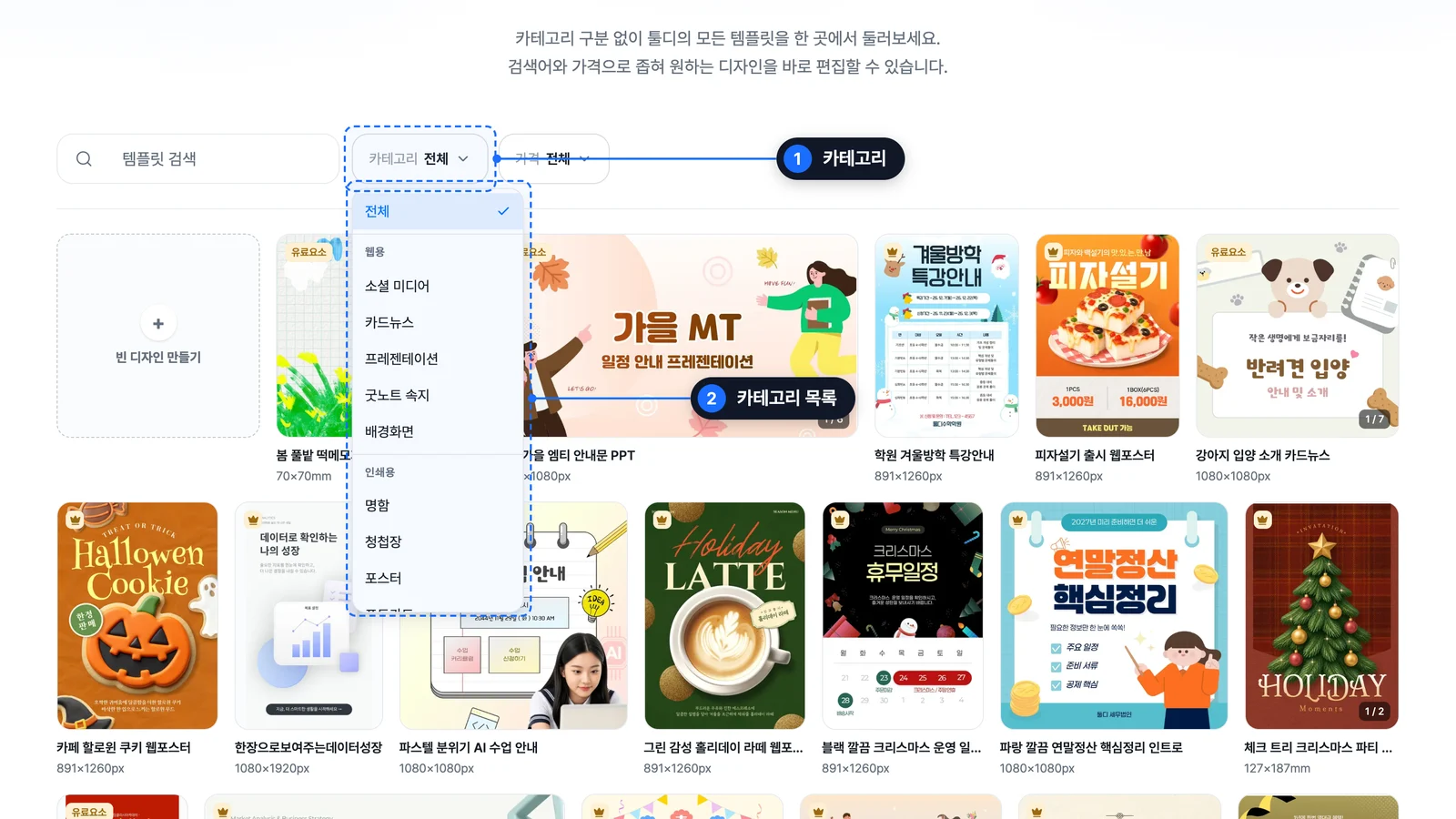
카테고리를 누르면 만들고 싶은 종류와 크기에 맞춰 템플릿을 볼 수 있어요. 아래는 카테고리 목록에 있는 이름이에요.
| 쓰임 | 카테고리 이름 |
|---|---|
| 명함 · 초대장 | 명함, 청첩장·초대장, 포토엽서, 편지지, 쿠폰·상품권 |
| 발표 · 소식 | 프레젠테이션, 카드뉴스, 소셜미디어, 상세페이지, 굿노트 |
| 온라인 채널 | 유튜브, 네이버 카페 타이틀, 네이버 블로그 썸네일, 웹 배너, 웹 포스터, 이벤트 팝업 |
| 꾸미기 | 배경화면, 로고, CD 커버, 북커버, 표지, 포토카드, DIY 스티커 |
| 인쇄해서 붙이는 것 | 포스터, 전단지, 현수막, 실내용 하이배너 |
로그인하기 전의 콘텐츠 메뉴에서는 이름이 조금 다르게 보일 수 있어요. 예를 들어 소셜 미디어처럼 띄어쓰기가 있거나 굿노트 속지로 보여요. 같은 종류예요.
각 템플릿 카드 아래에는 크기가 1920×1080px처럼 적혀 있어요. 가로 길이 × 세로 길이예요.
템플릿 카드 살펴보기
카드 위에 마우스를 올리면 여러 장짜리 템플릿은 넘겨 가며 볼 수 있어요. 카드를 누르면 "템플릿 상세" 창이 열려요.
카드 그림 왼쪽 위에도 작은 표시가 붙어 있어요.
| 표시 | 뜻 |
|---|---|
| 아무 표시 없음 | 무료예요 |
| 노란 왕관 | 유료예요. 아직 쓸 수 없어요 |
| 회색 왕관 | 유료지만 이미 샀거나 Pro 구독 중이라 바로 쓸 수 있어요 |
| 유료요소 글자 | 템플릿 안에 돈을 내야 하는 요소가 들어 있어요 |
참고
목록 맨 앞의 점선 칸은 빈 디자인 만들기 같은 이름이에요. 템플릿 없이 하얀 판에서 시작하는 칸이에요. 자세한 방법은 디자인 시작하기에서 알려 드려요.
템플릿 상세 화면 보기
"템플릿 상세" 창에서는 이런 것들을 볼 수 있어요.
- 큰 미리보기. 여러 장이면 아래에 작은 그림이 나란히 있고, 이전 · 다음으로 넘겨요
- 태그(어떤 템플릿인지 알려 주는 짧은 말)
- 만든 사람 이름과 채널 보기, + 팔로우
- 비슷한 관련 템플릿
창을 닫으려면 닫기를 눌러요.
무료인지 유료인지 알아보기
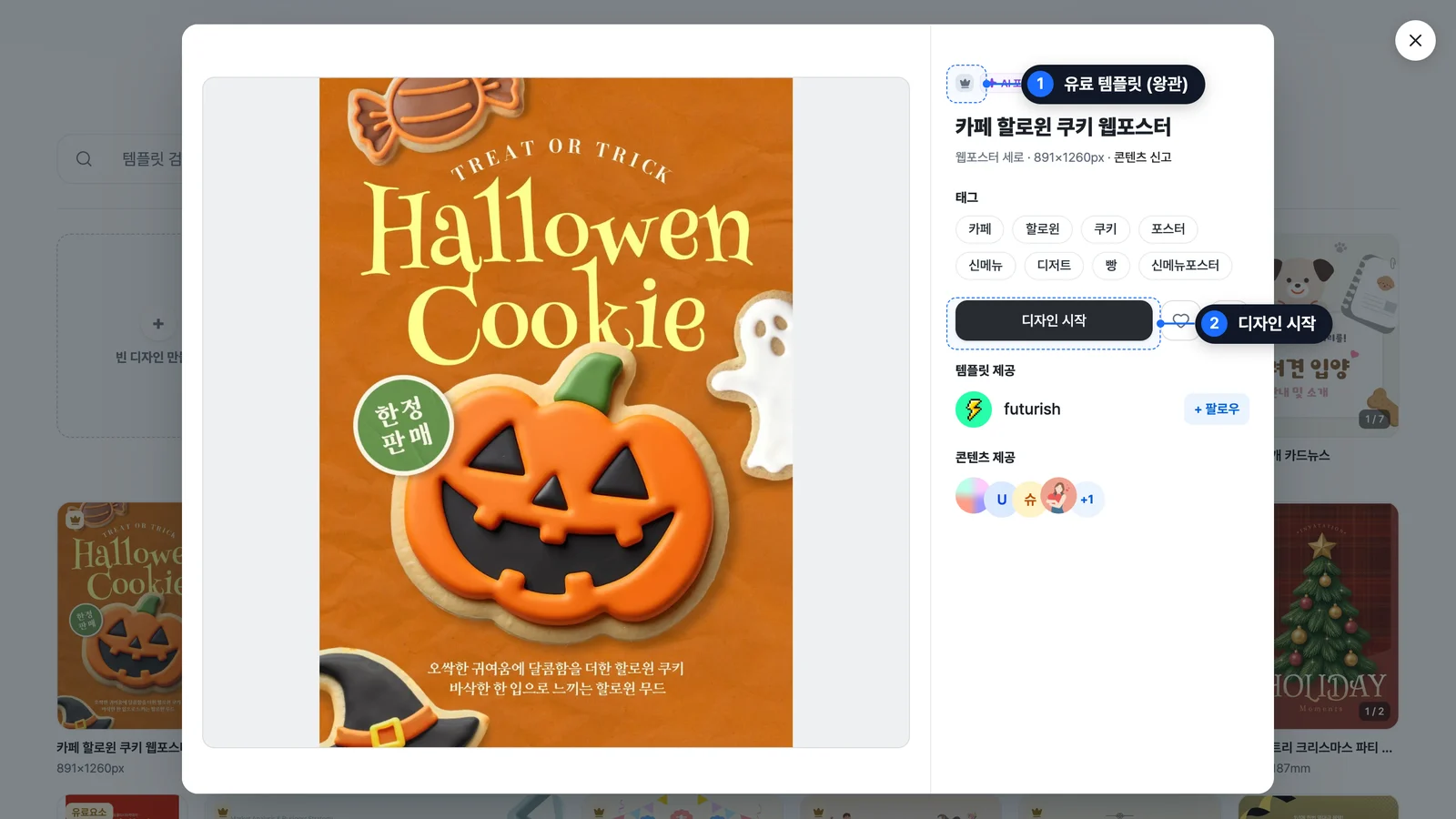
미리보기 근처에 작은 이름표(배지)가 붙어 있어요.
| 이름표 | 뜻 |
|---|---|
| 무료 템플릿 | 돈을 내지 않고 쓸 수 있어요 |
| 유료 템플릿 | 쓰려면 결제가 필요해요 |
| 유료요소 | 템플릿 안에 돈을 내야 하는 부품(요소)이 들어 있어요 |
이름표에 마우스를 올리면 이런 설명이 나와요.
- "결제가 필요한 유료 템플릿입니다": 아직 쓸 수 없는 상태예요
- "Pro 구독 중이므로 사용이 가능합니다.": Pro 구독 덕분에 그냥 쓸 수 있어요
- "포인트로 구매되었으므로 사용이 가능합니다.": 이미 사서 쓸 수 있어요
- "유료요소가 포함된 템플릿으로, 요소 구매가 필요합니다.": 들어 있는 유료 요소를 사야 해요
- "이미 모두 구매를 완료한 유료요소입니다.": 들어 있는 유료 요소를 이미 다 사서 쓸 수 있어요
돈을 내고 쓰는 방법은 유료 콘텐츠 쓰기에서 알려 드려요.
좋아요 누르기
마음에 드는 템플릿은 나중에 다시 찾기 쉽게 좋아요를 눌러 두세요.
템플릿 열기
목록에서 마음에 드는 템플릿 카드를 눌러 "템플릿 상세" 창을 열어요.
하트 누르기
디자인 시작 버튼 옆의 하트 모양을 눌러요. 마우스를 올리면 좋아요라고 보여요.
색 확인하기
하트가 분홍색으로 채워지면 좋아요가 눌린 거예요. 한 번 더 누르면 풀려요. 잘못 눌러도 괜찮아요.
좋아요 모아 둔 것을 다시 보려면, 디자인을 만드는 화면(에디터)에서 왼쪽 메뉴의 좋아요를 눌러요. 템플릿 · 요소 · 사진 · AI 콘텐츠 · 배경이 종류별로 나뉘어 있어요.
이럴 땐
좋아요를 눌렀는데 "로그인이 필요해요"라는 창이 떠요. 좋아요는 로그인해야 쓸 수 있어요. 로그인하면 누르려던 일을 이어서 해 줘요. 로그인 방법을 보세요.
요소 · 사진 · 배경 둘러보기
탐색 화면은 템플릿만 보여 줘요. 요소(그림 부품), 사진, 배경은 디자인을 만드는 화면(에디터)의 왼쪽 메뉴에서 찾아요.
- 요소: 모양, 아이콘, 그림 부품
- 사진: 사진 모음
- 배경: 바탕 그림과 색
각 메뉴에도 검색창이 있어요. 사진은 "태그 또는 @크리에이터 검색"이라고 적혀 있어요. 검색창을 누르면 추천 검색어와 최근 검색어가 보여요.
자세한 쓰는 법은 사진 · 요소 · 배경에서 알려 드려요.