
시작하기
로그인
이메일 또는 카카오 · 네이버 · 구글 계정으로 툴디에 들어가는 방법과, 로그인이 안 될 때 해결하는 방법이에요.
이 페이지에서 배울 것
- 이메일과 소셜(카카오 · 네이버 · 구글) 계정으로 로그인하기
- 로그인이 얼마나 유지되는지, 로그아웃은 어떻게 하는지
- 비밀번호를 잊었을 때 다시 만드는 방법
- 로그인이 안 될 때 화면 글자별 해결법
로그인 화면 열기
툴디 열기
인터넷 창에서 툴디(tooldi.com)를 열어요.
로그인 누르기
화면 오른쪽 맨 위에 있는 로그인을 눌러요.
로그인 화면 확인하기
그러면 "3초 만에 시작하기"라고 쓰인 로그인 화면으로 바뀌어요.
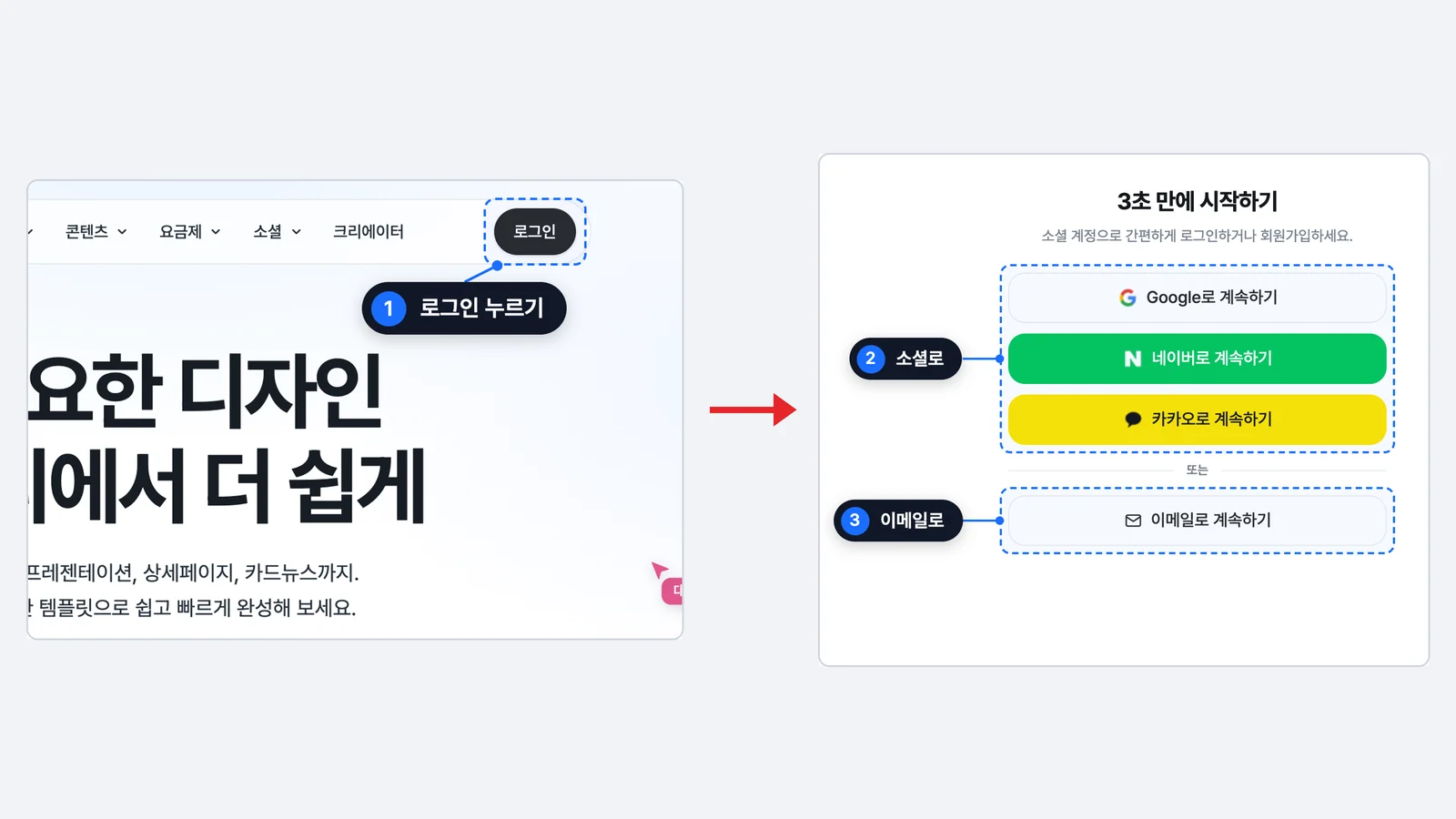
참고
좋아요, 다운로드, 저장, 유료 템플릿 결제처럼 로그인이 필요한 일을 누르면 이 창이 저절로 열려요. 로그인하고 나면 하던 일이 이어져요.이메일로 로그인하기
이메일로 계속하기 누르기
로그인 화면에서 이메일로 계속하기를 눌러요.
이메일 적기
"가입한 이메일과 비밀번호를 입력하세요."라는 안내가 보여요. 이메일 칸에 가입할 때 쓴 이메일 주소를 적어요.
비밀번호 적기
비밀번호 칸에 비밀번호를 적어요.
로그인 누르기
로그인 버튼을 눌러요. 잠시 "로그인 중..."이 보이다가 "로그인에 성공했습니다."가 나와요.
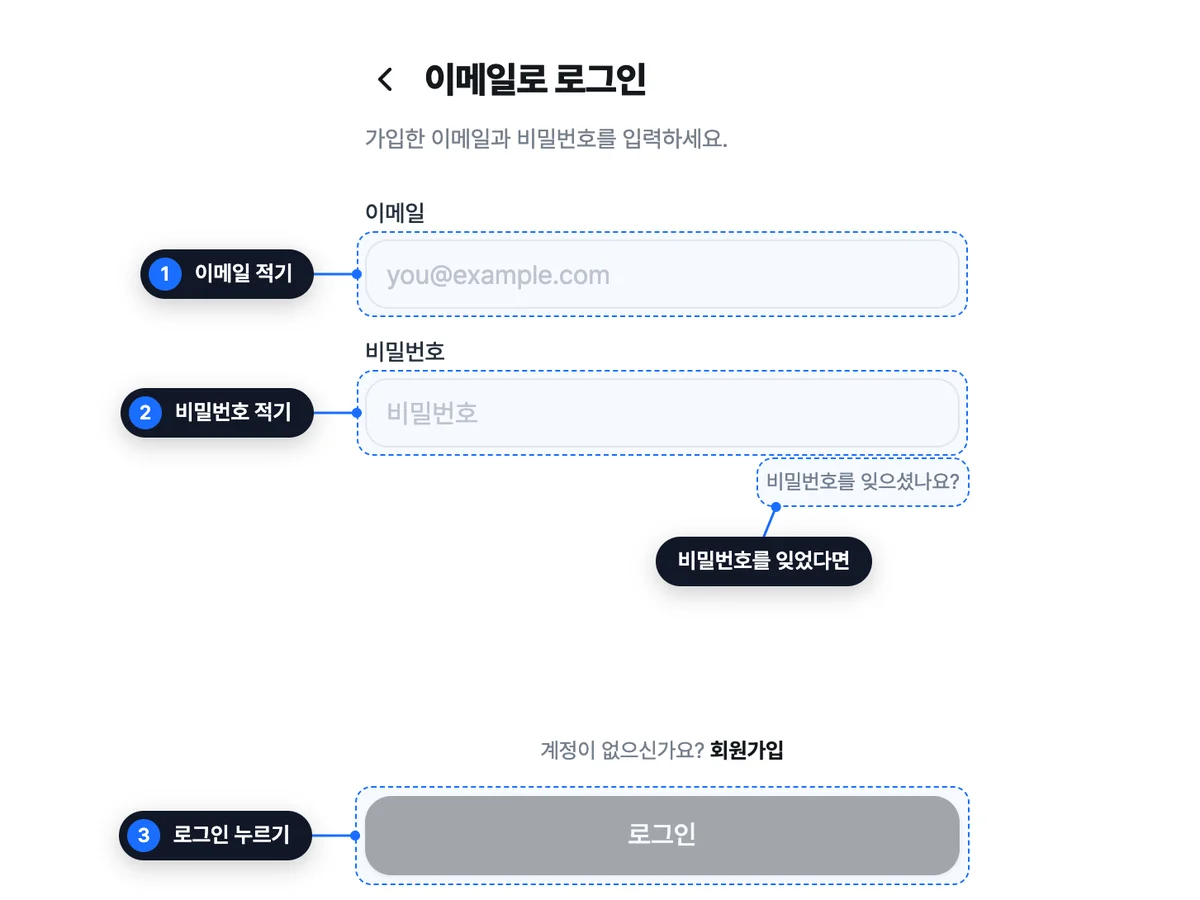
카카오 · 네이버 · 구글로 로그인하기
가입할 때 쓴 버튼 누르기
Google로 계속하기, 네이버로 계속하기, 카카오로 계속하기 중 가입할 때 눌렀던 버튼을 눌러요.
작은 창에서 로그인하기
새로 열린 작은 창에서 그 서비스의 아이디와 비밀번호를 적어요. 이미 그 서비스에 로그인되어 있으면 바로 넘어가요.
창이 닫히기를 기다리기
"로그인이 완료되었습니다. 창을 닫아주세요."가 나오면 창을 닫아요. 그러면 툴디에 로그인된 상태가 돼요.
팁
컴퓨터에서 구글에 이미 로그인되어 있으면, 툴디 화면에 구글 계정을 골라 바로 들어가는 작은 안내창이 뜰 때가 있어요. 그 창에서 내 계정을 눌러도 같은 로그인이에요.로그인은 얼마나 유지되나요?
- 로그인 유지를 고르는 칸은 따로 없어요
- 한 번 로그인하면 인터넷 창을 닫았다가 다시 열어도, 한동안(최대 30일) 로그인된 상태로 있어요
- 인터넷 창의 쿠키(방문 기록)를 지우면 로그인이 풀려요. 이때는 다시 로그인하면 돼요
공용 컴퓨터라면
학교, 도서관, PC방 같은 곳에서 썼다면 끝낼 때 꼭 로그아웃해 주세요. 그렇지 않으면 다음 사람이 내 계정에 들어올 수 있어요.
로그아웃하기
계정 메뉴 열기
화면 왼쪽 메뉴 맨 아래, 내 사진과 이름이 보이는 곳을 눌러요. 그러면 메뉴가 위쪽으로 열려요.
로그아웃 누르기
열린 메뉴의 맨 아래에 있는 로그아웃을 눌러요.
휴대폰에서는 화면 위쪽의 마이페이지로 들어가 로그아웃을 눌러요.
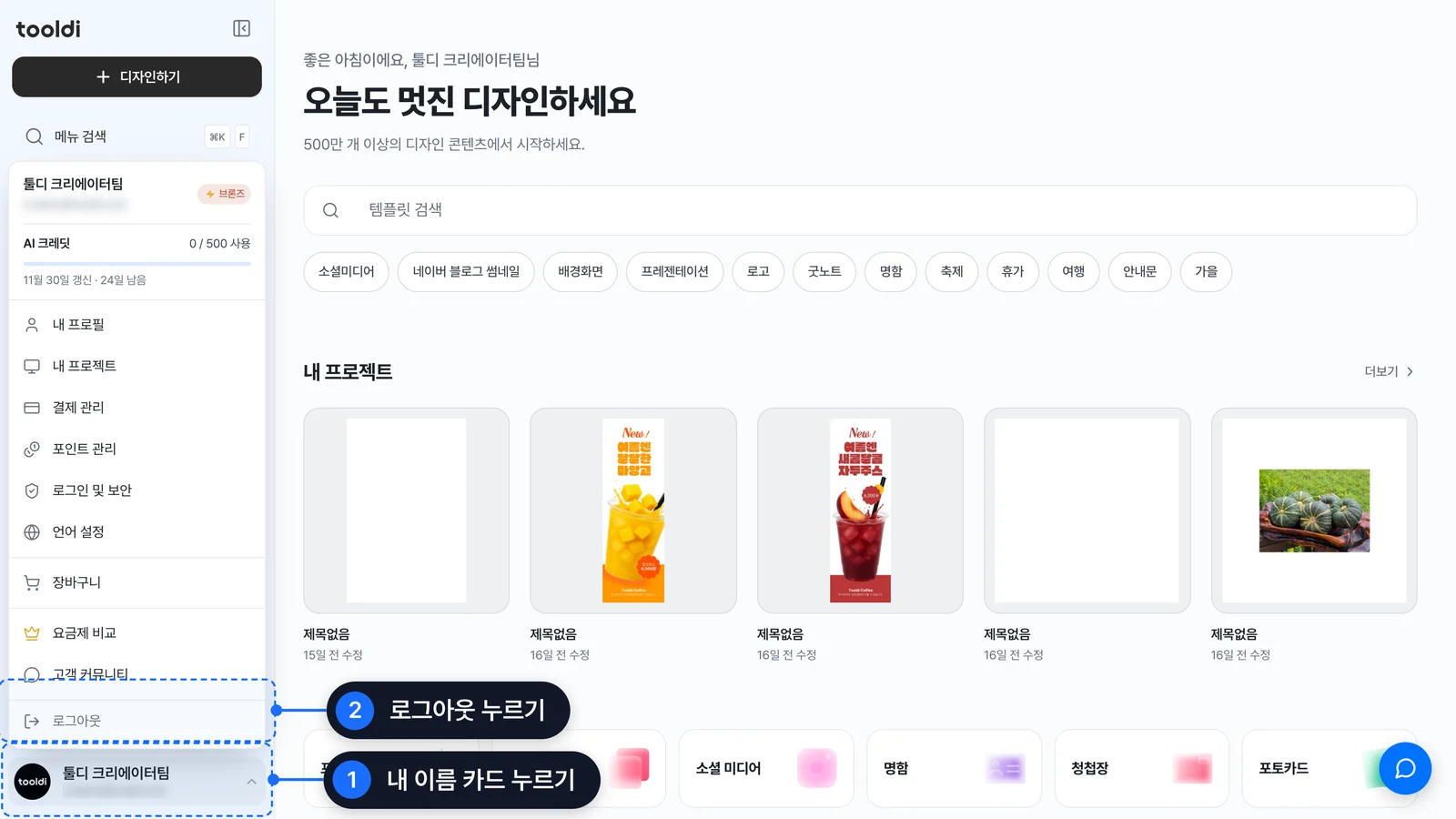
이럴 땐
"로그아웃에 실패했습니다. 잠시 후 다시 시도해주세요."가 나오면 잠시 뒤에 한 번 더 눌러 보세요.
로그인이 안 될 때
화면에 나온 글을 찾아보세요.
이메일 또는 비밀번호를 확인해주세요.
화면에 "이메일 또는 비밀번호를 확인해주세요."가 나오면, 이메일이나 비밀번호가 맞지 않다는 뜻이에요. 아래 순서로 확인해 보세요.
이메일 주소 확인하기
오타가 없는지, 가입할 때 쓴 이메일이 맞는지 봐요. 여러 이메일이 있다면 다른 것으로 가입했을 수도 있어요.
비밀번호 확인하기
대문자와 소문자를 확인해요. 키보드가 한글 상태인지, 키보드의 Caps Lock(대문자 고정) 불이 켜져 있지 않은지도 봐요.
소셜로 가입한 적이 없는지 떠올리기
카카오 · 네이버 · 구글 버튼으로 가입했다면 비밀번호가 없어요. 이 경우에도 같은 글이 나와요. 아래 "소셜 계정으로 가입했는데 이메일로 로그인하려고 할 때"를 봐요.
그래도 안 되면 비밀번호 새로 만들기
아래 "비밀번호를 잊었을 때"를 따라 해요.
소셜 계정으로 가입했는데 이메일로 로그인하려고 할 때
카카오 · 네이버 · 구글로 가입한 계정에는 툴디 비밀번호가 없어요. 그래서 이메일 주소와 아무 비밀번호를 넣어도 "이메일 또는 비밀번호를 확인해주세요."가 나와요.
이럴 때는 가입할 때 눌렀던 소셜 버튼으로 로그인해 주세요. 같은 이메일을 쓰는 소셜 계정은 같은 툴디 계정으로 이어져요.
로그인한 뒤 툴디 비밀번호를 만들어 두면 이메일로도 로그인할 수 있어요. 계정 메뉴의 로그인 및 보안에서 비밀번호 변경을 눌러요. 현재 비밀번호 칸은 막혀 있고 "설정된 비밀번호가 없습니다."라고 나오는데, 그대로 두고 새 비밀번호만 넣으면 돼요. 자세한 방법은 계정 설정과 탈퇴에 있어요.
로그인 시도가 너무 많습니다.
화면에 "로그인 시도가 너무 많습니다. 잠시 후 다시 시도해주세요."가 나오면 짧은 시간 안에 여러 번 틀려서 잠시 잠긴 거예요. 15분쯤 기다렸다가 다시 해 주세요. 그 사이에 비밀번호가 기억나지 않으면 아래 비밀번호 찾기를 써도 돼요.
예상치 못한 오류
"로그인 중 예상치 못한 오류가 발생했습니다. 다시 시도해주세요."는 툴디 쪽이나 인터넷 연결에 잠깐 문제가 있다는 뜻이에요. 인터넷이 잘 연결됐는지 보고, 잠시 뒤에 다시 해 보세요. 계속되면 고객센터로 알려 주세요.
어떤 이메일로 가입했는지 모를 때
툴디의 아이디는 가입한 이메일 주소예요. 아이디 찾기 기능은 따로 없어요.
- 자주 쓰는 이메일을 하나씩 넣어서 아래 비밀번호 찾기를 해 보세요. 가입한 이메일이면 재설정 메일이 와요
- 이메일함에서 "툴디"로 검색하면 가입할 때 받은 인증 메일이 있을 수 있어요
- 카카오 · 네이버 · 구글로 가입했을 수도 있어요. 소셜 버튼도 하나씩 눌러 보세요
그래도 모르겠으면 툴디 고객센터(cs@tooldi.com)로 문의해 주세요.
비밀번호를 잊었을 때
비밀번호를 잊으셨나요? 누르기
이메일 로그인 화면에서 비밀번호를 잊으셨나요? 버튼을 눌러요.
이메일 적기
"비밀번호 재설정" 화면이 나와요. 이메일 칸에 가입한 이메일을 적어요.
재설정 링크 보내기 누르기
재설정 링크 보내기 버튼을 눌러요. "메일을 확인해 주세요"라는 화면이 나와요.
이메일함 열기
내 이메일함에서 툴디가 보낸 메일을 열어요.
메일 안의 링크 누르기
메일 안의 비밀번호 바꾸는 링크를 눌러요. 그러면 "비밀번호 변경" 화면이 열려요.
새 비밀번호 적기
새 비밀번호 칸에 새 비밀번호를 적어요.
한 번 더 적기
새 비밀번호 확인 칸에 같은 비밀번호를 한 번 더 적어요.
변경하기 누르기
비밀번호 변경하기 버튼을 눌러요. "비밀번호가 정상적으로 변경되었습니다!"가 나오면 성공이에요.
새 비밀번호로 로그인하기
로그인 화면이 나오면 새 비밀번호로 로그인해요.
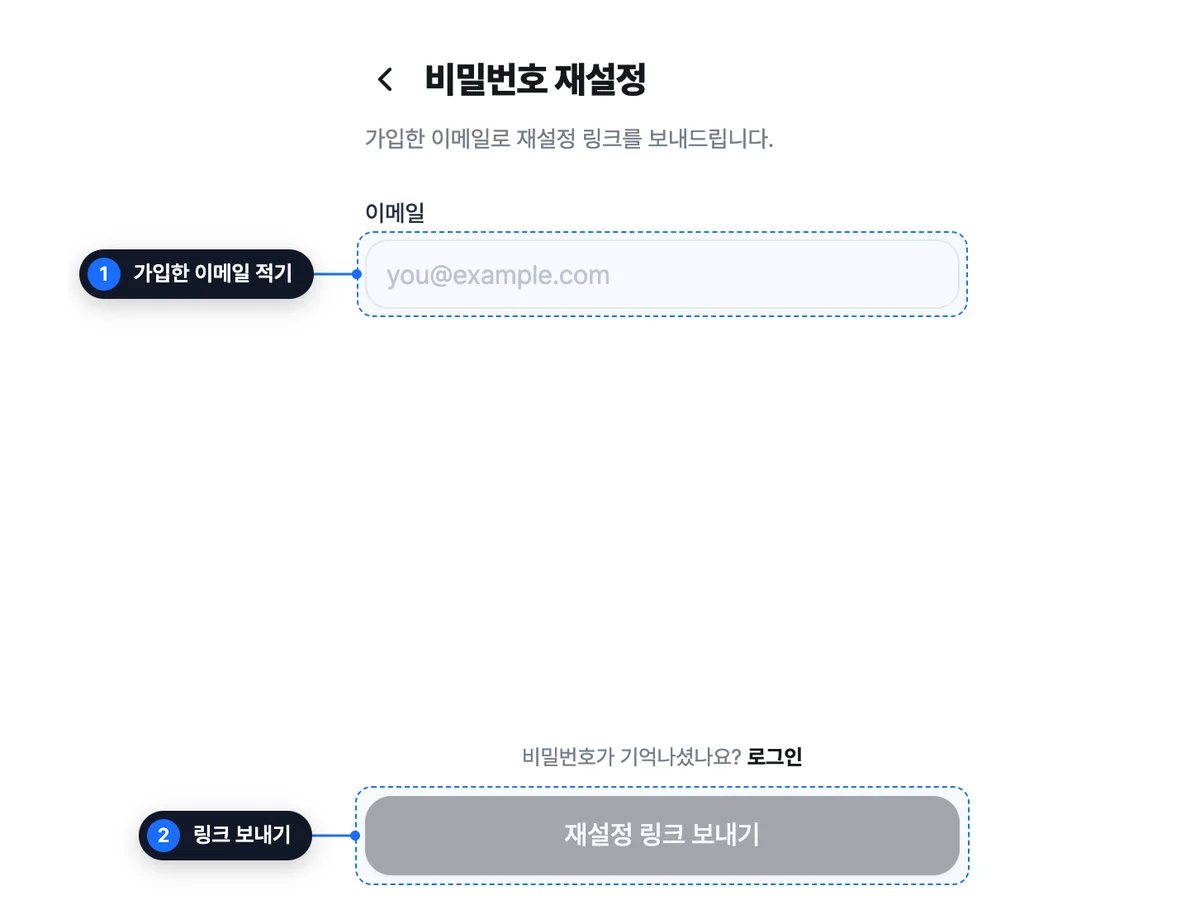
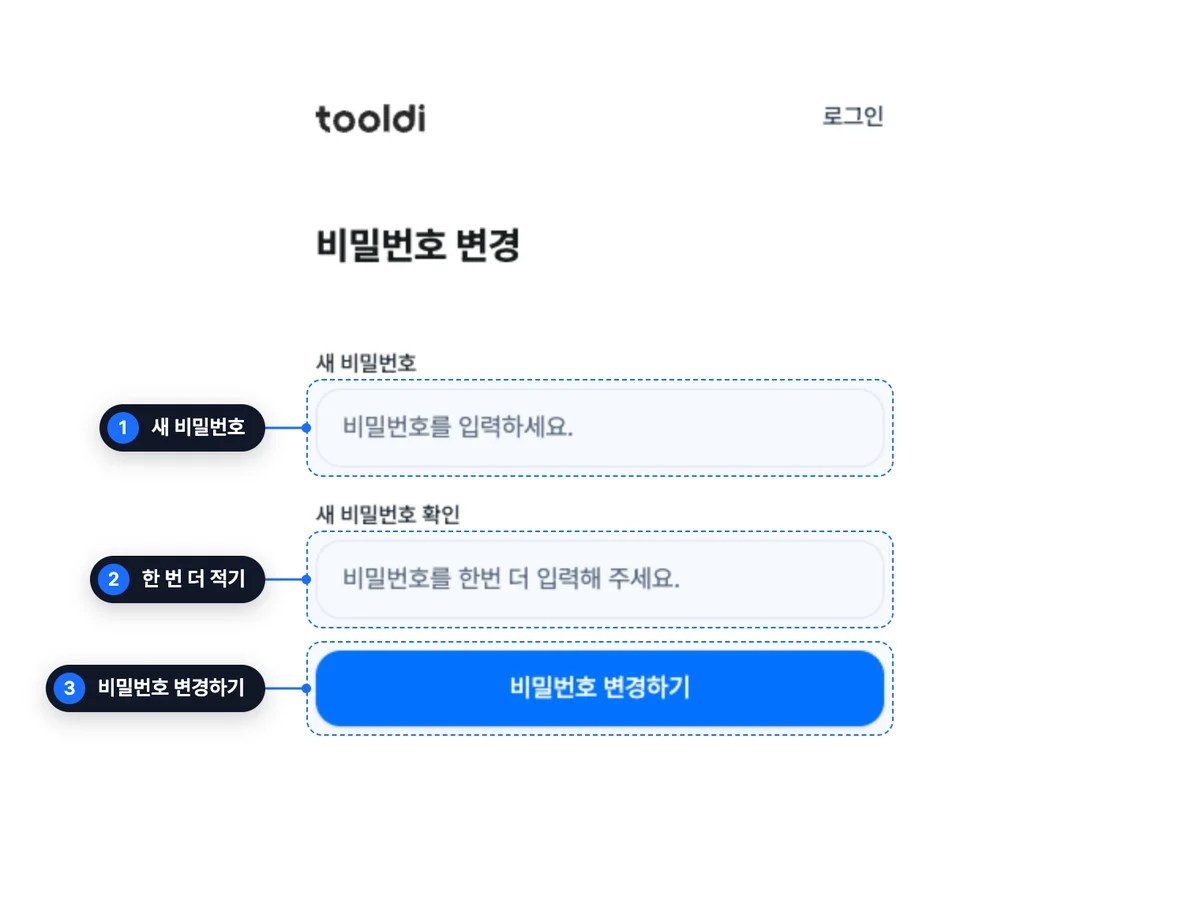
주소를 직접 열어서 하고 싶다면 인터넷 주소 맨 끝에 /password를 붙인 페이지에서도 같은 일을 할 수 있어요.
새 비밀번호 규칙
비밀번호는 8자에서 16자 사이로, 영문 소문자 · 숫자 · 특수문자를 모두 넣어 주세요. 특수문자는 ! @ # $ % ^ & * ? 중에서 골라 주세요. 규칙에 맞지 않으면 "패스워드 규칙에 맞게 입력하세요."가 나오고, 두 칸이 다르면 "새 비밀번호가 일치하지 않습니다."가 나와요.
비밀번호 재설정이 안 될 때
- "이메일 주소를 확인해 주세요.": 이메일 주소를 잘못 적었어요. 다시 확인해요
- "메일 발송에 실패했습니다.": 잠시 뒤에 다시 눌러 봐요
- "비밀번호 찾기 요청이 너무 잦습니다. 잠시 후 다시 시도해주세요.": 같은 이메일로 여러 번 눌러서 잠시 막혔어요. 10분쯤 기다려요
- 메일이 오지 않으면 스팸 메일함을 보고, 재전송하기를 눌러 봐요
- 메일의 링크는 30분 안에, 한 번만 쓸 수 있어요. 시간이 지났거나 이미 썼다면 처음부터 다시 해서 새 메일을 받아요
- "비밀번호 변경에 실패했습니다.": 처음부터 다시 해 봐요
비밀번호를 바꾸고 싶을 때
로그인한 상태에서 비밀번호를 바꾸는 방법은 계정 메뉴의 로그인 및 보안에서 비밀번호 변경으로 들어가면 돼요. 자세한 내용은 계정 설정과 탈퇴에서 알려 드려요.