
에디터
되돌리기와 단축키
실수를 되돌리는 방법, 자동 저장이 되는 때, 키보드로 빠르게 쓰는 단축키를 알려 드려요.
디자인하다가 잘못 눌러도 걱정하지 않아도 돼요. 방금 한 일은 되돌릴 수 있어요.
이 페이지에서 배울 것
- 방금 한 일을 되돌리고 다시 하는 방법
- 저장이 저절로 되는 때
- 키보드로 빠르게 쓰는 단축키 모음
되돌리기와 다시 하기
실행 취소는 방금 한 일을 없던 일로 돌리는 거예요. 다시 실행(재실행)은 되돌린 것을 다시 하는 거예요.
버튼으로 하기
상단 바를 봐요
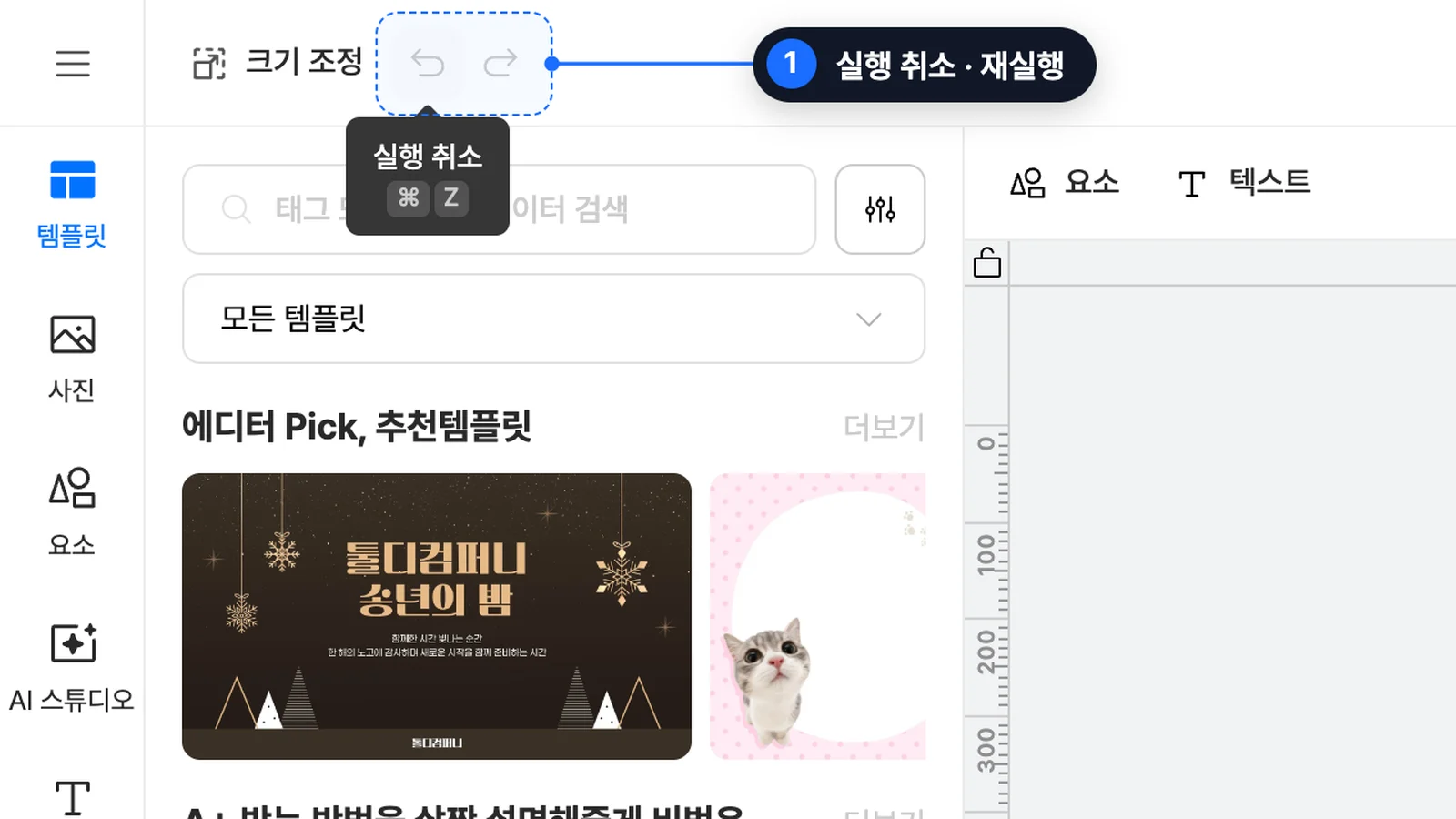
화면 맨 위 가로 줄의 왼쪽, 크기 조정 버튼 옆에 화살표 두 개가 있어요.
왼쪽 화살표를 눌러요
실행 취소 예요. 누를 때마다 한 단계씩 되돌아가요.
되돌린 걸 다시 하려면 오른쪽 화살표를 눌러요
재실행 이에요. 되돌린 일이 다시 살아나요.
더 되돌릴 것이 없거나 다시 할 것이 없으면 그 화살표는 흐리게 보여서 누를 수 없어요.
키보드로 하기
| 하고 싶은 일 | Windows | Mac |
|---|---|---|
| 실행 취소 | Ctrl + Z | ⌘ + Z |
| 다시 실행 | Ctrl + Y | ⌘ + Shift + Z |
참고
되돌릴 수 있는 횟수에는 끝이 있어요. 아주 오래전에 한 일은 되돌릴 수 없을 수 있어요.
자동 저장
로그인한 상태라면 디자인을 저절로 저장해요. 마지막으로 고친 뒤 3초쯤 지나면 저장이 시작돼요.
상단 바의 구름 모양으로 저장이 어디까지 됐는지 볼 수 있어요.
| 구름 모양 | 뜻 |
|---|---|
| 속이 빈 구름 | 아직 저장되지 않은 고친 곳이 있어요 |
| 빙글빙글 도는 구름 | 지금 저장하고 있어요 |
| 체크 표시가 있는 구름 | 저장이 끝났어요 |
체크 구름에 마우스를 올리면 "모든 변경사항 저장"이라고 나와요.
팁
바로 저장하고 싶으면 구름을 직접 눌러도 돼요. 키보드로는 Ctrl + S (맥은 ⌘ + S)예요. 저장하는 중에 눌러도 괜찮아요. 하던 저장이 끝나기를 기다렸다가 이어서 저장해요.
이럴 땐
로그인하지 않았으면 저장되지 않아요. 구름을 누르면 로그인 창이 떠요. 로그인한 뒤에 저장해 주세요.
"저장에 실패했습니다. 다시 시도해주세요."라고 나오면 저장이 안 된 거예요. 인터넷이 연결됐는지 확인하고 구름을 한 번 더 눌러요.
"디자인을 불러오지 못한 상태여서 저장할 수 없어요. 새로고침 후 다시 시도해주세요."라고 나오면, 디자인이 아직 다 열리지 않은 거예요. 브라우저 화면을 새로고침(다시 불러오기)하고 다시 해 보세요.
단축키란?
단축키는 마우스 대신 키보드 키를 눌러서 하는 지름길이에요. 외우지 않아도 되고, 자주 쓰는 것만 익혀도 편해요.
Ctrl+Z는Ctrl키를 누른 채로Z를 한 번 누른다는 뜻이에요- 윈도우(Windows) 컴퓨터는
Ctrl키를 써요 - 맥(Mac)은
Ctrl대신⌘(Command) 키를 써요
참고
글자를 고치는 중이거나 입력 칸에 커서가 있을 때는 일부 단축키가 동작하지 않아요.
단축키 전체 모음
저장과 되돌리기
| 하는 일 | Windows | Mac |
|---|---|---|
| 저장 | Ctrl + S | ⌘ + S |
| 실행 취소 | Ctrl + Z | ⌘ + Z |
| 다시 실행 | Ctrl + Y | ⌘ + Shift + Z |
고르기
| 하는 일 | Windows | Mac |
|---|---|---|
| 모두 선택 | Ctrl + A | ⌘ + A |
| 선택 해제 | Esc | Esc |
복사와 지우기
| 하는 일 | Windows | Mac |
|---|---|---|
| 복사 | Ctrl + C | ⌘ + C |
| 붙여넣기 | Ctrl + V | ⌘ + V |
| 잘라내기 | Ctrl + X | ⌘ + X |
| 복제 | Ctrl + D | ⌘ + D |
| 스타일 복사 | Ctrl + Shift + C | ⌘ + Shift + C |
| 삭제 | Delete 또는 Backspace | Delete 또는 Backspace |
옮기기
| 하는 일 | Windows | Mac |
|---|---|---|
| 조금씩 옮기기 | 방향키 | 방향키 |
| 크게 옮기기 | Shift + 방향키 | Shift + 방향키 |
| 복사본을 끌고 가기 | Alt + 끌기 | Alt + 끌기 |
앞뒤 순서
| 하는 일 | Windows | Mac |
|---|---|---|
| 앞으로 | Ctrl + ] | ⌘ + ] |
| 뒤로 | Ctrl + [ | ⌘ + [ |
| 맨 앞으로 | Ctrl + Shift + ] | ⌘ + Shift + ] |
| 맨 뒤로 | Ctrl + Shift + [ | ⌘ + Shift + [ |
줄 맞추기
| 하는 일 | Windows | Mac |
|---|---|---|
| 위, 아래, 왼쪽, 오른쪽에 맞추기 | Ctrl + 방향키 | ⌘ + 방향키 |
| 가로 가운데 맞추기 | Ctrl + Shift + ↑ | ⌘ + Shift + ↑ |
| 세로 가운데 맞추기 | Ctrl + Shift + ↓ | ⌘ + Shift + ↓ |
묶기와 잠그기
| 하는 일 | Windows | Mac |
|---|---|---|
| 그룹으로 묶기 | Ctrl + G | ⌘ + G |
| 그룹 풀기 | Ctrl + Shift + G | ⌘ + Shift + G |
| 잠그기 | Alt + Shift + L | Alt + Shift + L |
| 프레임 만들기 | Ctrl + F | ⌘ + F |
넣기
| 하는 일 | Windows | Mac |
|---|---|---|
| 글자 넣기 | T | T |
| 원 넣기 | C | C |
| 사각형 넣기 | S | S |
| 페이지 추가 | Ctrl + Enter | ⌘ + Enter |
| 스포이드(화면의 색 집기) | I | I |
보기
| 하는 일 | Windows | Mac |
|---|---|---|
| 확대 | Ctrl + = | ⌘ + = |
| 축소 | Ctrl + - | ⌘ + - |
| 화면에 맞춤 | Ctrl + Alt + 0 | ⌘ + Alt + 0 |
| 100%로 보기 | Ctrl + Alt + 1 | ⌘ + Alt + 1 |
| 눈금자 켜고 끄기 | Shift + R | Shift + R |
| 가이드라인 보이기 | Shift + G | Shift + G |
| 가이드라인 잠그기 | Alt + ; | Alt + ; |
| 가로 가이드라인 더하기 | Alt + , | Alt + , |
| 세로 가이드라인 더하기 | Alt + . | Alt + . |
| 거리 재기 | Alt 를 누르고 있기 | Alt 를 누르고 있기 |
팁
Alt 키는 맥에서 Option 키라고 적혀 있는 경우가 많아요. 같은 키예요.