
디자인 시작
내 프로젝트 관리
내가 만든 디자인을 찾아 열고, 이름을 바꾸고, 복사하고, 지우고, 휴지통에서 되살리는 방법이에요.
이 페이지에서 배울 것
- 내가 만든 디자인 목록 보기
- 디자인 열기 · 이름 바꾸기 · 복사하기
- 지우기와 휴지통에서 되살리기
- 최근 작업, 파일보관함, 좋아요 모음 위치
프로젝트는 내가 만든 디자인 하나를 부르는 말이에요.
내 프로젝트 화면으로 가기
로그인한 뒤, 아래 방법 중 편한 것으로 가요.
- 화면 왼쪽 메뉴 맨 아래, 내 사진과 이름이 보이는 곳(계정 메뉴)을 눌러 내 프로젝트
- 왼쪽 메뉴 마이페이지 → 내 보관함 안의 내 프로젝트
- 홈 화면의 내 프로젝트 줄에서 더보기
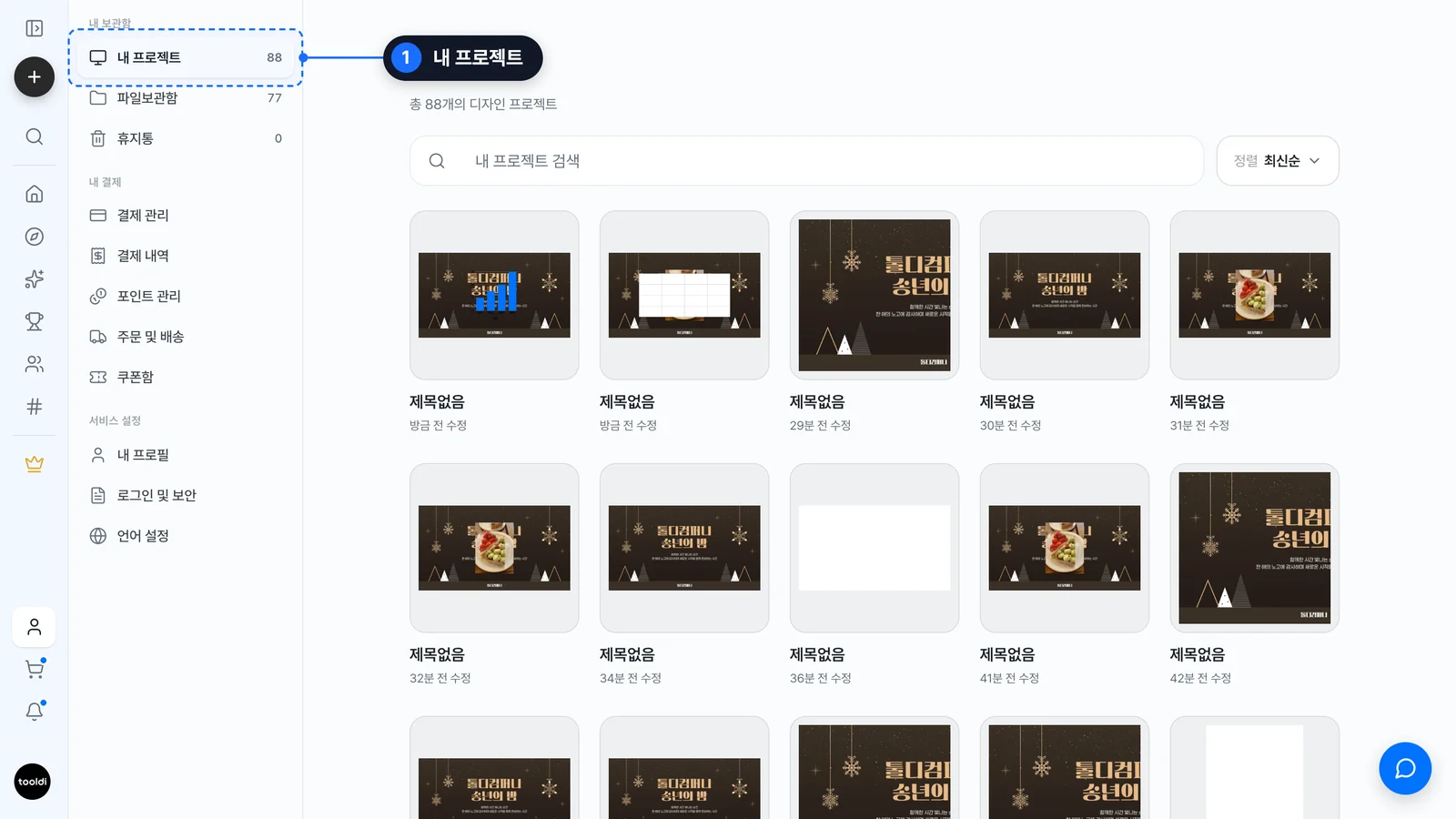
화면에는 "총 ○개의 디자인 프로젝트"라는 글자와 함께 그림 카드가 줄지어 보여요. 카드마다 제목과 ○○ 수정(마지막으로 고친 때)이 적혀 있어요.
처음이라 만든 게 없으면 "아직 프로젝트가 없어요"라고 보이고, 디자인하기 버튼이 있어요.
찾기
- 위쪽 내 프로젝트 검색 칸에 제목을 써서 찾아요
- 정렬을 눌러 최신순(가장 최근에 고친 것이 앞) 또는 오래된순으로 바꿔요
- 아래로 내리면 더 많은 카드가 자동으로 나와요
이럴 땐
- "'○○'에 해당하는 프로젝트가 없어요.": 검색어와 같은 제목이 없어요. 검색 초기화를 눌러 다시 봐요
- "프로젝트를 불러오지 못했어요. 잠시 후 다시 시도해 주세요.": 인터넷이 잠깐 불안정할 수 있어요. 잠시 뒤 화면을 새로 고쳐 봐요
열기
카드 누르기
열고 싶은 디자인의 그림 카드를 눌러요.
새 탭 확인하기
에디터가 새 탭으로 열려요. 내 프로젝트 화면은 그대로 남아 있어요.
카드 메뉴 쓰기
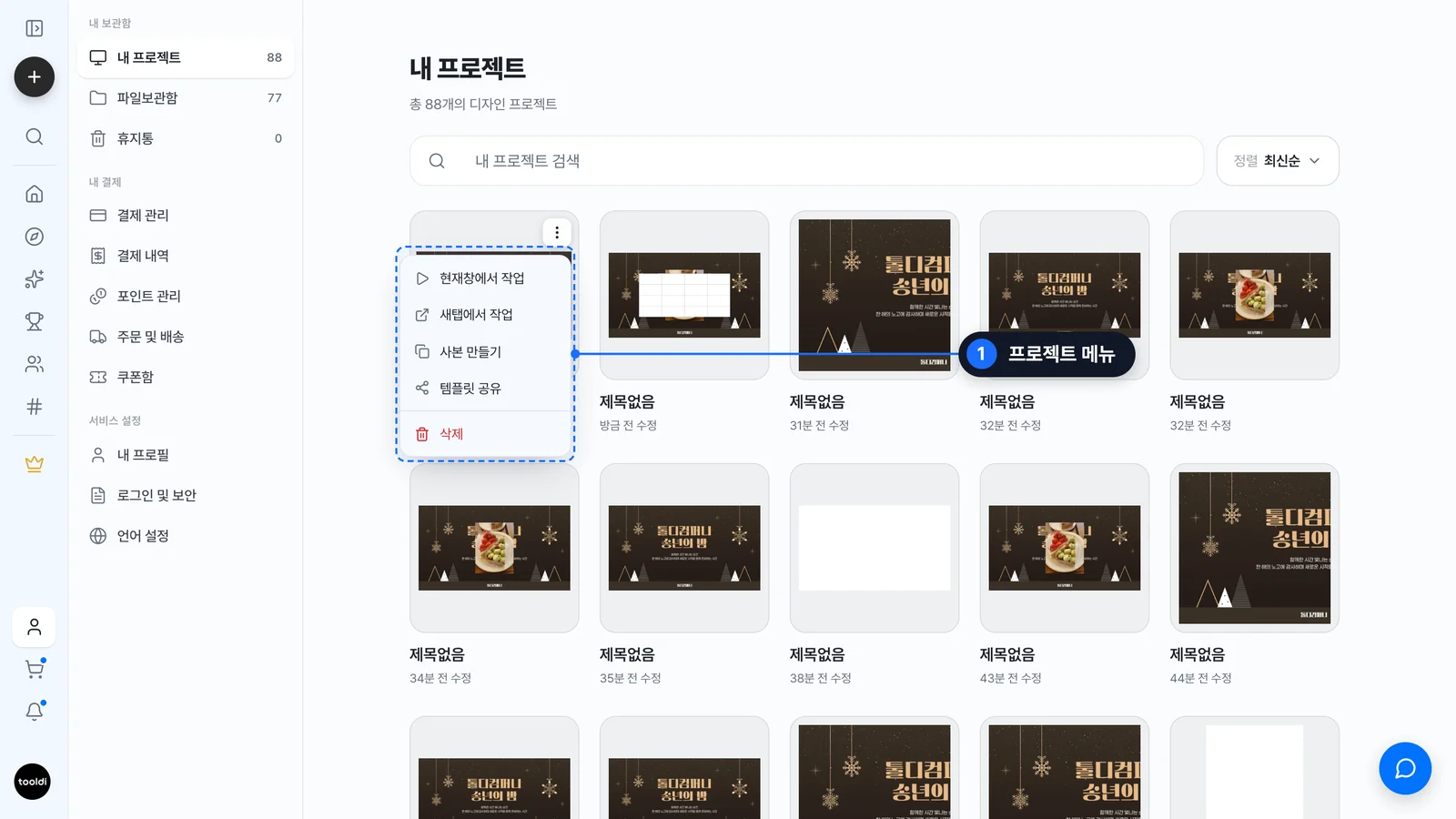
카드 오른쪽 위의 점 세 개(더보기)를 누르면 메뉴가 열려요. 컴퓨터에서는 카드에 마우스를 올리면 점 세 개가 나타나요. 스마트폰에서는 카드를 길게 누르면 "프로젝트 메뉴"가 아래에서 올라와요.
| 메뉴 | 하는 일 |
|---|---|
| 현재창에서 작업 | 지금 보는 탭에서 에디터를 열어요 |
| 새탭에서 작업 | 새 탭에서 에디터를 열어요 |
| 사본 만들기 | 똑같은 디자인을 하나 더 만들어요 |
| 템플릿 공유 | 툴디에 가입한 다른 사람(최대 10명)의 이메일로 이 디자인의 사본을 보내요. Pro 구독이 필요해요 |
| 삭제 | 휴지통으로 보내요 |
이름 바꾸기
제목 누르기
카드 아래의 제목 글자를 눌러요. 그러면 그 자리가 글자를 쓰는 칸으로 바뀌어요.
새 이름 쓰기
새 이름을 써요. 20자까지 쓸 수 있고, 한글 · 영문 · 숫자 · 띄어쓰기만 쓸 수 있어요.
Enter 누르기
키보드의
Enter를 눌러요. "제목을 변경했어요"라고 나오면 끝이에요.
그만두고 싶으면 Esc 를 눌러요. 그러면 원래 이름이 그대로예요.
이럴 땐
- "제목에는 한글·영문·숫자·띄어쓰기만 쓸 수 있어요. (특수문자·이모지·줄바꿈 불가)": 물결(~)이나 하트 그림 같은 것을 빼고 다시 써요
- "제목은 20자까지 입력할 수 있어요.": 글자 수를 줄여요
- "제목을 변경하지 못했어요. 잠시 후 다시 시도해 주세요.": 잠시 뒤 다시 해 봐요
복사하기
점 세 개 누르기
복사할 디자인 카드의 점 세 개를 눌러요.
사본 만들기 누르기
사본 만들기를 눌러요. 목록 맨 앞에 "복제 중..."이라는 칸이 생겨요.
완료 확인하기
"사본을 만들었어요"라고 나오면 복사본이 목록에 보여요.
사본을 만들지 못했다는 안내가 나오면 잠시 뒤 다시 해 보세요.
팁
고치기 전에 사본을 만들어 두면, 망쳐도 원본이 남아 있어서 안심이에요.
지우기와 휴지통
휴지통으로 보내기
점 세 개 누르기
지울 디자인 카드의 점 세 개를 눌러요.
삭제 누르기
삭제를 눌러요. 물어보는 창 없이 바로 "휴지통으로 옮겼어요"라고 나와요.
휴지통으로 보낸 것은 완전히 지워진 게 아니에요. 잘못 눌러도 괜찮아요. 되살릴 수 있어요.
휴지통에서 되살리기
휴지통 열기
마이페이지 내 보관함에서 휴지통을 눌러요.
복원 누르기
되살릴 디자인 카드의 복원을 눌러요.
확인하기
"프로젝트를 복원했어요"라고 나오면 내 프로젝트에 다시 있어요.
꼭 확인하세요
휴지통에는 삭제한 프로젝트가 30일 동안 보관되고, 그 뒤에는 자동으로 완전히 지워진다고 화면에 안내돼요. 되살리고 싶은 디자인은 서둘러 복원하세요.
카드의 영구 삭제를 누르면 바로 완전히 지워져요. 확인 창에서 체크 칸을 누르고 영구 삭제를 눌러야 하고, 지운 뒤에는 되돌릴 수 없어요.
휴지통이 비어 있으면 "휴지통이 비어 있어요"라고 보여요. 내 프로젝트로 버튼으로 돌아갈 수 있어요.
최근 작업 이어서 하기
홈 화면의 내 프로젝트 줄에 최근에 고친 디자인이 보여요. 카드를 누르면 바로 에디터에서 열려요. 만든 게 하나도 없으면 이 줄은 보이지 않아요.
내 프로젝트 목록도 처음에는 최신순이라서 방금까지 하던 것이 앞에 있어요.
에디터 안에서는 왼쪽 메뉴의 내 프로젝트를 눌러 템플릿 작업 탭에서 내 디자인을 고를 수 있어요.
파일보관함과 좋아요는 어디에 있나요
| 무엇 | 어디에 있나요 |
|---|---|
| 내가 올린 사진 · 산 콘텐츠 · AI로 만든 그림 | 마이페이지 내 보관함의 파일보관함 (탭: 업로드파일, AI스튜디오, 구매콘텐츠) |
| 좋아요 누른 것 | 에디터 왼쪽 메뉴의 좋아요 |
파일보관함의 업로드 버튼으로 png · jpg · jpeg · svg 그림 파일을 올릴 수 있어요. 자세한 방법은 내 파일 올리기를 보세요.
참고
내 프로젝트를 묶어 두는 폴더 기능은 없어요. 찾기 쉽게 하려면 이름을 알아보기 쉽게 바꾸고, 검색을 쓰세요.