
디자인 시작
디자인 시작하기
템플릿으로 시작하거나, 하얀 판에서 크기를 정해 새로 시작하는 방법을 알려 드려요.
이 페이지에서 배울 것
- 템플릿으로 디자인 시작하기
- 빈 판(캔버스)에서 새로 시작하기
- 원하는 크기를 직접 정하기
- 시작했을 때 화면이 어떻게 바뀌는지
캔버스는 디자인을 하는 가운데 하얀 판이에요. 디자인을 만드는 화면은 에디터라고 불러요.
한눈에 보기
| 이럴 때 | 이렇게 시작해요 |
|---|---|
| 샘플을 고쳐서 빨리 만들고 싶어요 | 템플릿에서 디자인 시작 |
| 하얀 판에서 마음대로 만들고 싶어요 | 디자인하기 또는 빈 디자인 만들기 |
| 정해진 크기(명함, 카드뉴스 등)로 시작하고 싶어요 | 목록 맨 앞의 빈 ○○ 만들기 |
| 크기를 내 마음대로 정하고 싶어요 | 에디터 안에서 크기 조정 → 직접입력 |
| 만들던 디자인을 이어서 하고 싶어요 | 내 프로젝트에서 열기 |
| 인쇄해서 받고 싶어요 | 홈의 커스텀 제작 |
| AI에게 맡기고 싶어요 | 왼쪽 메뉴 툴디AI |
템플릿으로 시작하기
가장 쉬운 방법이에요.
템플릿 고르기
왼쪽 메뉴 탐색에서 마음에 드는 템플릿을 찾아 눌러요. 찾는 법은 템플릿 찾기에서 알려 드려요.
디자인 시작 누르기
열린 "템플릿 상세" 창에서 파란 큰 버튼 디자인 시작을 눌러요.
에디터 기다리기
잠시 뒤 에디터가 열리고, 템플릿 내용이 내 디자인으로 복사되어 있어요.
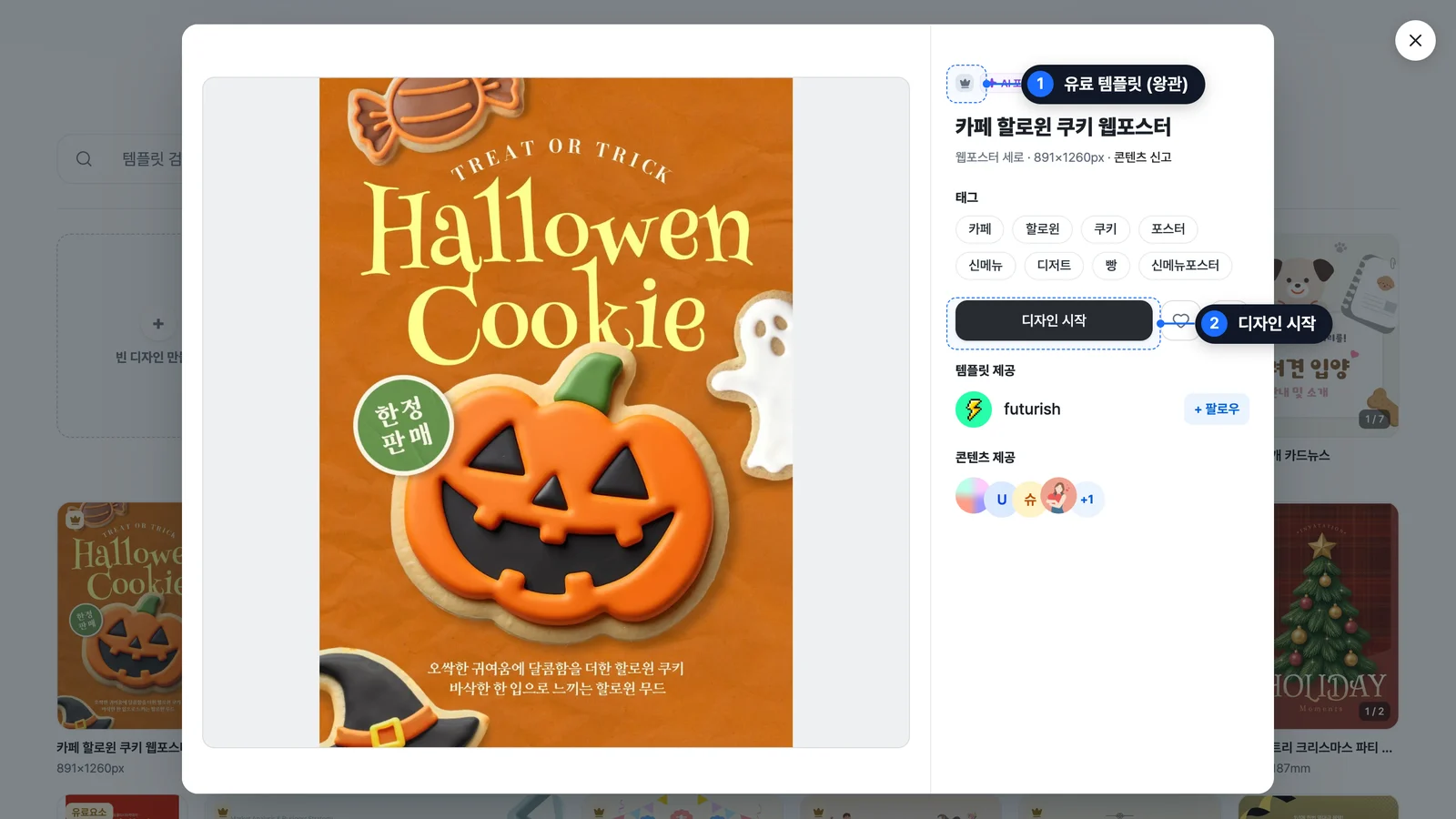
템플릿을 그대로 쓰는 게 아니라 복사본이 내 프로젝트로 생겨요. 마음껏 고쳐도 원래 템플릿은 그대로예요.
유료 템플릿이면
디자인 시작을 눌렀는데 결제 안내가 나오면 유료 템플릿이에요. 로그인이 필요하고, 포인트로 결제하거나 Pro 구독으로 쓸 수 있어요. 자세한 방법은 유료 콘텐츠 쓰기에서 알려 드려요.
유료요소 표시가 있는 템플릿은 바로 열려요. 대신 다운로드할 때 결제 안내가 나올 수 있어요.
빈 판에서 새로 시작하기
큰 버튼으로 시작하기
로그인하기
아직이라면 먼저 로그인해요.
디자인하기 누르기
화면 왼쪽 메뉴 맨 위의 큰 버튼 디자인하기를 눌러요. 메뉴를 접어 두었다면 더하기(+) 모양만 보여요.
에디터 열리기
하얀 판이 있는 에디터가 열려요.
처음 화면(로그인 전)에서는 바로 시작하기 버튼을 눌러도 에디터가 열려요.
정해진 크기로 시작하기
탐색 화면에서 카테고리(예: 명함)를 고르면, 템플릿 목록 맨 앞에 점선 칸이 생겨요. 이름이 빈 명함 만들기처럼 바뀌어요. 이 칸을 누르면 그 종류에 알맞은 크기의 하얀 판이 열려요.
카테고리를 고르지 않았다면 빈 디자인 만들기라고 보여요.
크기를 직접 정하기
에디터에서 하얀 판의 크기를 내 마음대로 바꿀 수 있어요.
크기 조정 누르기
에디터 위쪽에서 크기 조정을 눌러요.
직접입력 고르기
열린 창에서 직접입력 탭을 눌러요. 다른 탭은 현재 사이즈, 전체, 웹, 인쇄예요.
단위와 숫자 쓰기
단위(px, cm, mm, inch)를 고르고 가로와 세로 숫자를 써요.
적용 하기 누르기
적용 하기 버튼을 눌러요. 그러면 판의 크기가 바뀌어요.
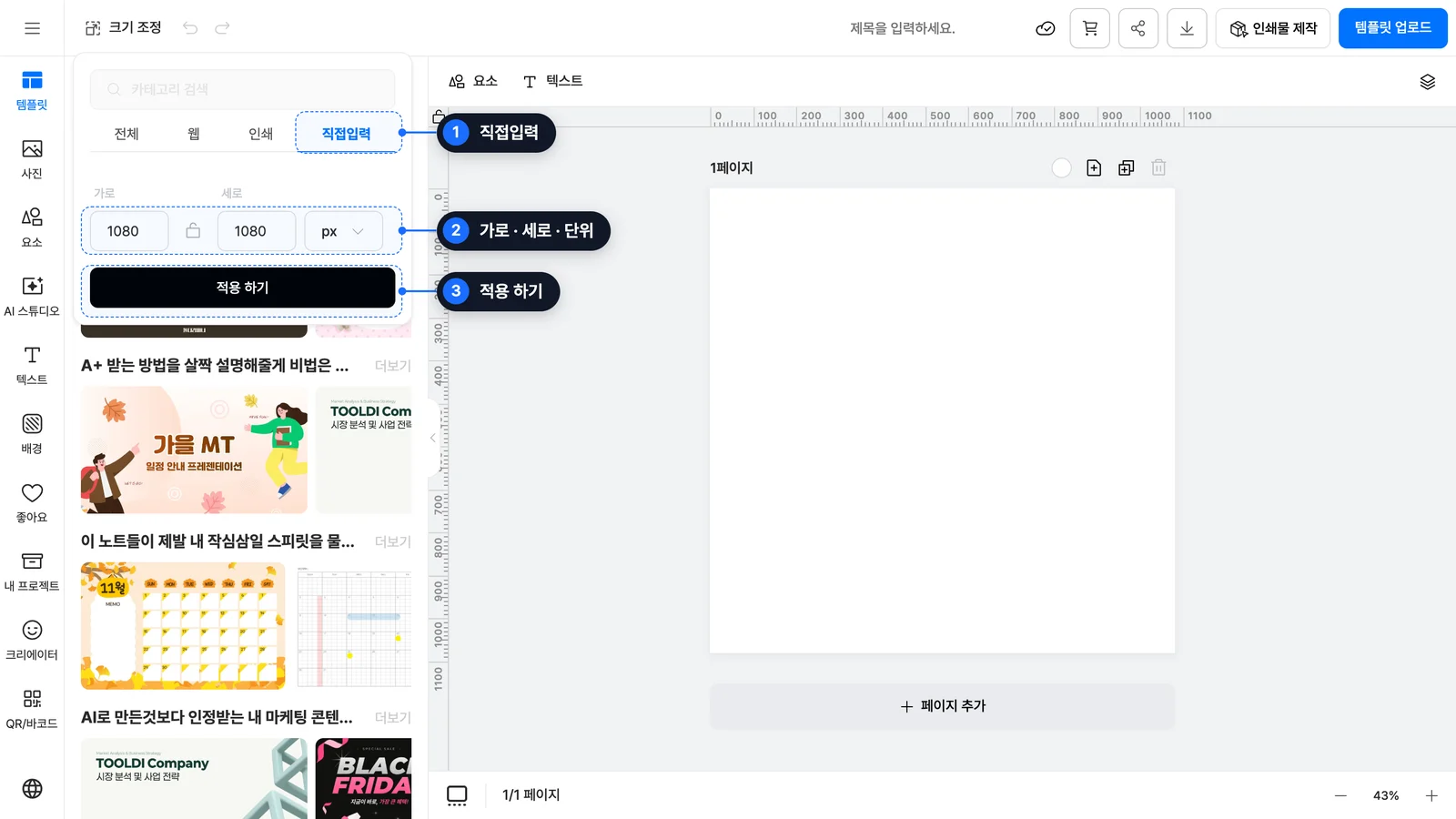
이럴 땐
- "사이즈는 ○○ 이하로 입력해주세요." 또는 "사이즈는 ○○ 이상으로 입력해주세요.": 숫자가 너무 크거나 작아요. px 로는 50부터 3000까지 쓸 수 있어요
- "이미 선택한 사이즈입니다.": 지금 판과 같은 크기예요. 다른 숫자를 써 보세요
팁
크기를 바꿔도 되돌릴 수 있어요. 잘못 눌러도 괜찮아요.
다른 방법으로 시작하기
- 이어서 하기: 홈의 내 프로젝트 카드를 누르면 만들던 디자인이 열려요. 내 프로젝트 관리를 보세요
- 커스텀 제작: 홈의 커스텀 제작 카드를 누르면 인쇄 주문 창이 열린 에디터로 가요. 인쇄물 주문하기를 보세요
- AI로 시작: 왼쪽 메뉴 툴디AI에서 만들고 싶은 것을 골라요. 결과에서 에디터에서 편집을 누르면 에디터로 가요. AI 기능을 보세요
시작하면 어떻게 되나요
에디터는 보통 새 탭(인터넷 화면 위쪽에 하나 더 생기는 칸)에서 열려요. 원래 보던 화면은 그대로 남아 있어요.
그래서 디자인 시작을 눌렀는데 화면이 안 바뀌는 것처럼 보일 수 있어요. 인터넷 화면 맨 위 탭 줄을 보면 새로 열린 칸이 있어요.
이럴 땐
에디터가 열리지 않아요. 인터넷 프로그램이 새 창을 막고 있을 수 있어요(팝업 차단). 주소창 근처에 막았다는 표시가 보이면 눌러서 허용한 뒤 다시 디자인 시작을 눌러 보세요.
처음에는 제목이 "제목없음"으로 되어 있어요. 에디터 위쪽 제목 칸("제목을 입력하세요.")에서 바꿀 수 있어요.
작업 내용은 자동으로 저장돼요. 저장된 디자인은 내 프로젝트에서 언제든 이어서 할 수 있어요.
로그인하지 않았다면
- 무료 템플릿의 디자인 시작이나 바로 시작하기는 로그인 전에도 에디터가 열려요
- 에디터는 로그인 없이 열리지만, 저장 · 다운로드 · 크기 조정 · 파일 올리기는 로그인해야 할 수 있어요
- 좋아요 · 팔로우 · 신고 · 유료 결제도 로그인이 필요해요. 로그인 창이 뜨고, 로그인하면 하던 일을 이어서 해 줘요
회원이 아니라면 회원가입부터 해요.