
에디터
표 · 차트 · QR
표와 차트를 넣고 고치는 법, QR코드와 바코드를 만들어 넣는 법을 알려 드려요.
이 페이지에서 배울 것
- 표를 넣고 칸을 늘리고 글자와 색을 바꾸는 법
- 차트를 넣고 숫자를 고치는 법
- QR코드와 바코드를 만들어 넣는 법
표 넣기
표는 줄과 칸으로 나눈 네모 판이에요. 일정표나 가격표를 만들 때 좋아요.
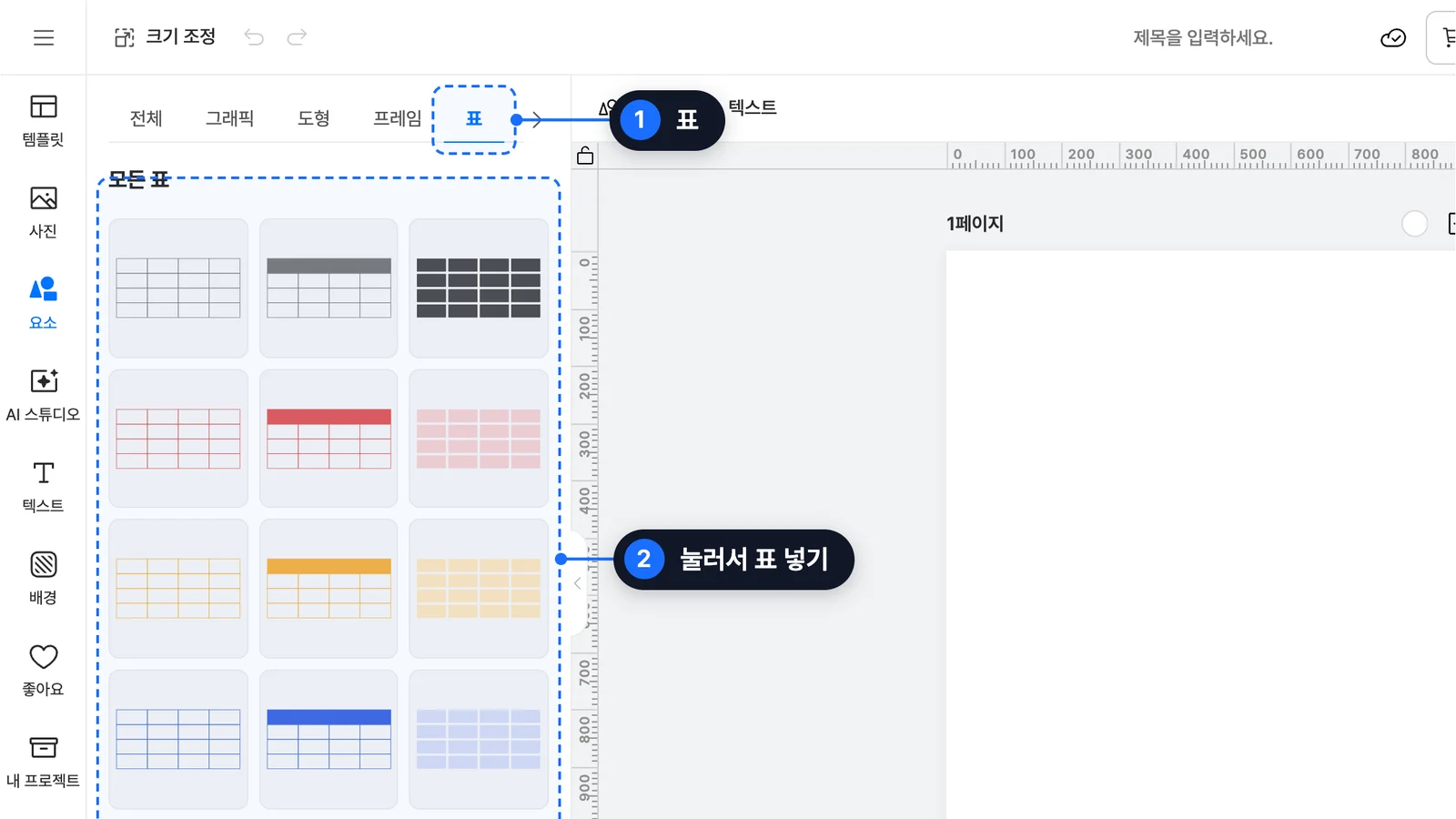
요소 메뉴 열기
화면 왼쪽 메뉴에서 요소를 눌러요.표 탭 누르기
창 위쪽에서 표 탭을 눌러요.표 고르기
마음에 드는 표 카드를 한 번 눌러요. 그러면 캔버스에 표가 들어가요.
팁
아무것도 선택하지 않았을 때 캔버스 위쪽 줄에 있는 요소 버튼을 눌러도 표 추가가 나와요.
표에 글자 쓰기
칸 누르기
글자를 쓸 칸을 눌러요.글자 쓰기
키보드로 글자를 써요.빈 곳 누르기
다 썼으면 표 바깥의 빈 곳을 눌러요.
칸 늘리고 줄이기
칸 고르기
늘리고 싶은 줄이나 칸 옆의 칸을 눌러요.더보기 누르기
칸 옆에 나오는 점 세 개(⋯) 버튼을 눌러요. 마우스 오른쪽 버튼을 눌러도 같은 메뉴가 나와요.열 · 행 추가 고르기
열 추가(세로 칸), 행 추가(가로 줄)를 눌러요. 지울 때는 삭제를 골라요.
같은 메뉴에서 칸 합치기(셀 병합)와 합친 칸 다시 나누기(병합 해제)도 할 수 있어요.
글자와 색 바꾸기
표를 눌러 고르면 캔버스 위쪽 줄에 표 전용 버튼이 나와요.
| 버튼 | 하는 일 |
|---|---|
| 셀 배경색 | 칸 안쪽 색을 바꿔요. |
| 셀 테두리 | 칸 사이 선의 모양 · 색 · 굵기를 바꿔요. 선 모양은 실선 · 긴 파선 · 짧은 파선 · 점선 · 없음 중에서 골라요. |
| 표 간격 | 칸 안의 여백과 가로 · 세로 간격을 조절해요. |
| 글꼴 · 크기 · 글자 색 | 칸 안 글자 모양을 바꿔요. |
| 수직 정렬 | 글자를 칸의 위 · 가운데 · 아래에 맞춰요. |
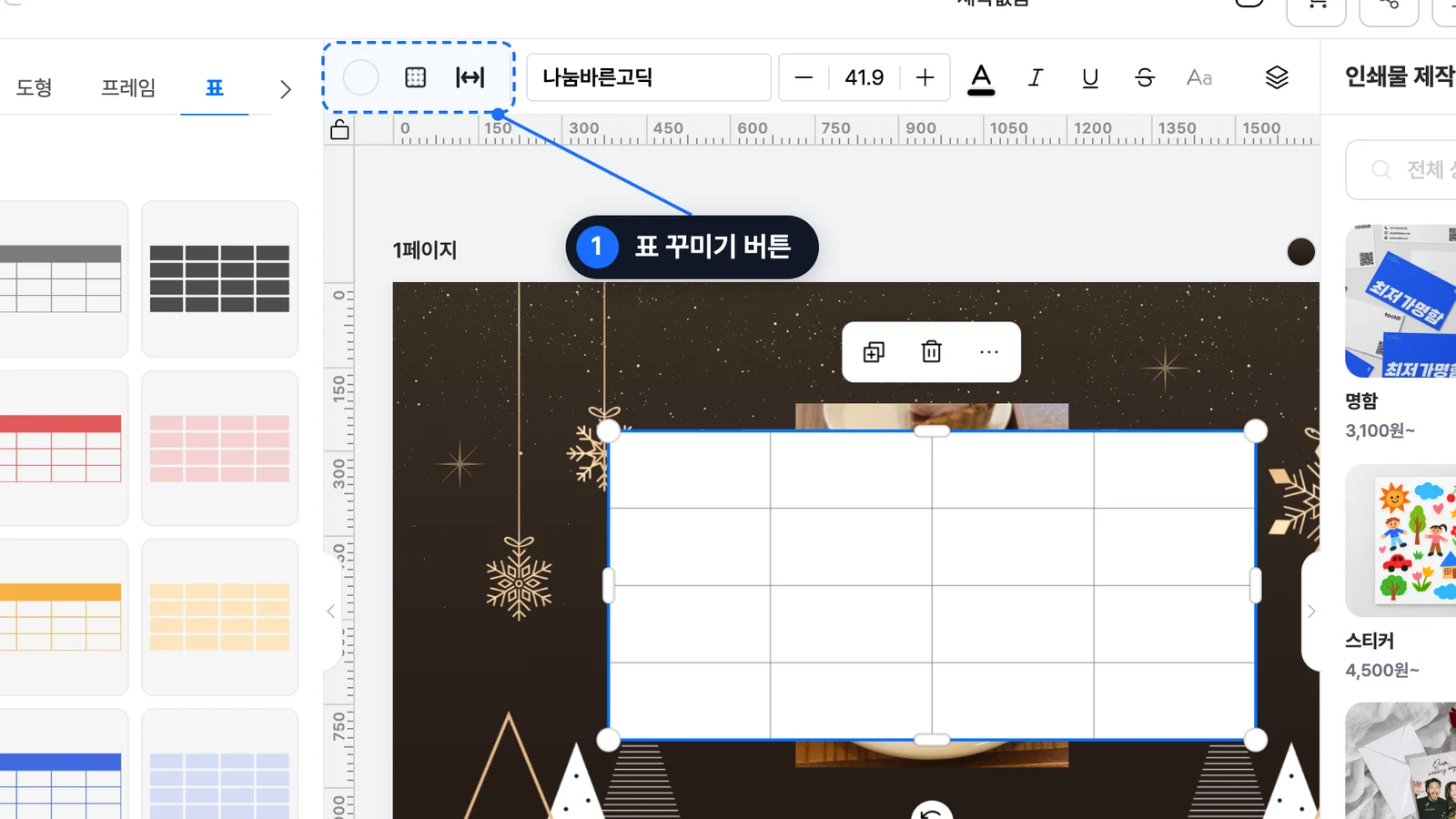
차트 넣기
차트는 숫자를 그림으로 보여 주는 그래프예요.
요소 메뉴 열기
화면 왼쪽 메뉴에서 요소를 눌러요.차트 탭 누르기
창 위쪽에서 차트 탭을 눌러요.차트 고르기
막대 · 선 · 원 · 도넛 등 마음에 드는 모양의 카드를 한 번 눌러요. 캔버스에 차트가 들어가요.
차트 종류
| 종류 | 이럴 때 좋아요 |
|---|---|
| 막대 | 항목끼리 크기를 견줄 때 |
| 선 | 시간에 따라 변하는 모습을 볼 때 |
| 원 · 도넛 | 전체에서 각 몫이 얼마인지 볼 때 |
| 불릿 | 목표에 얼마나 왔는지 볼 때 |
숫자 고치기
차트 누르기
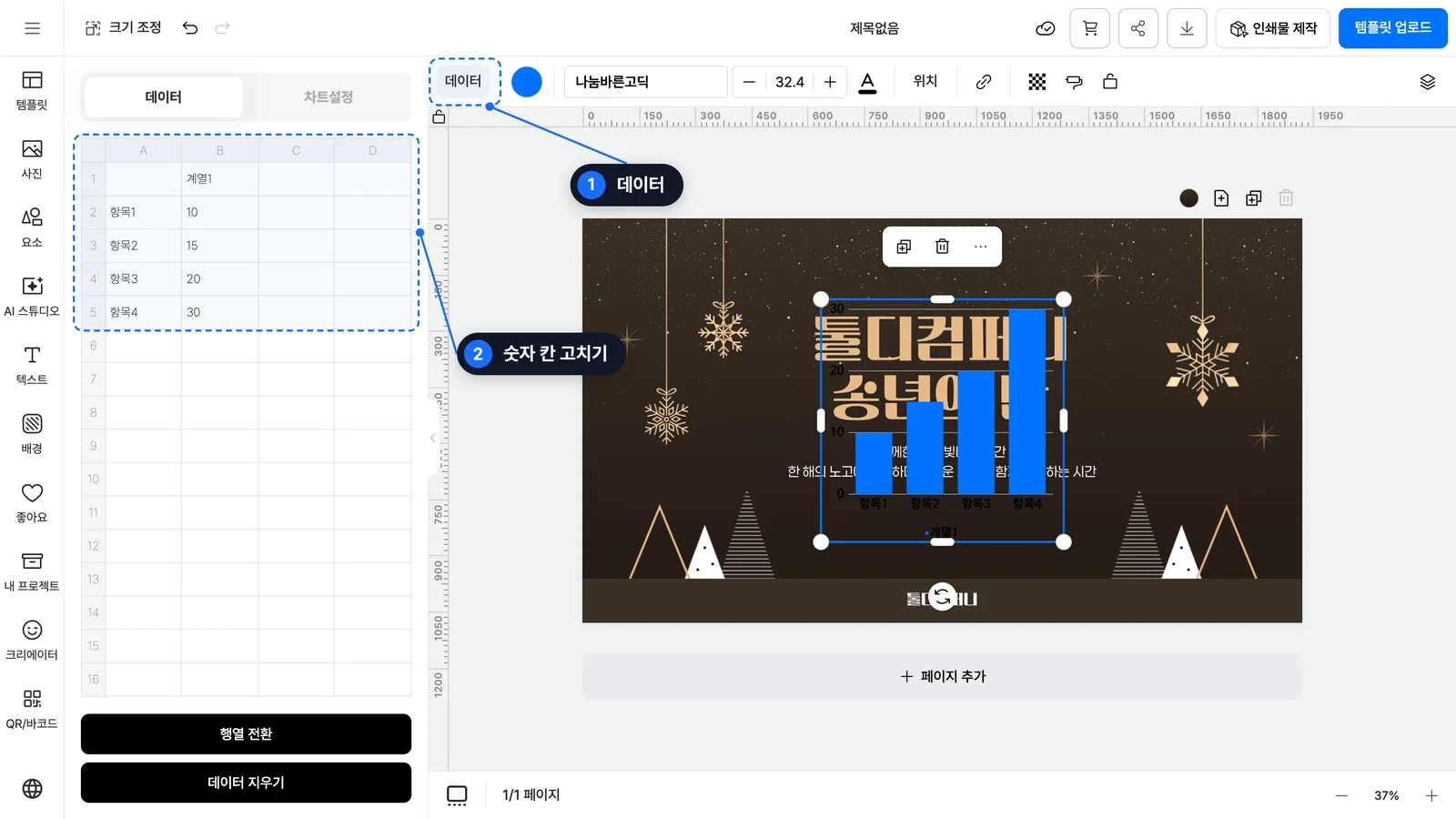
캔버스에서 차트를 한 번 눌러 골라요.데이터 누르기
캔버스 위쪽 줄에서 데이터를 눌러요. 숫자를 적는 표가 열려요.숫자와 이름 고치기
칸을 눌러 항목 이름과 숫자를 고쳐요. 처음에는 "항목1", "계열1" 같은 이름이 들어 있어요.결과 확인하기
고친 값대로 차트가 바로 바뀌어요.
표를 지우고 새로 쓰고 싶으면 데이터 지우기를 눌러요. 가로와 세로를 바꾸고 싶으면 행열 전환을 눌러요.
색과 모양 바꾸기
차트를 고른 뒤 색상을 누르면 막대나 조각의 색을 바꿀 수 있어요. 글자 모양은 글꼴, 크기, 글자 색으로 바꿔요.
데이터 창 위쪽에서 차트설정을 누르면 눈금선 · 라벨(숫자 이름표) · 범례(무슨 색이 무엇인지 알려 주는 안내) 보이기와 숨기기를 정할 수 있어요.
QR코드와 바코드 만들기
QR코드는 사진기로 비추면 홈페이지로 가는 네모 무늬예요. 바코드는 가게 물건에 붙은 줄무늬예요.
QR코드 만들기
QR/바코드 메뉴 열기
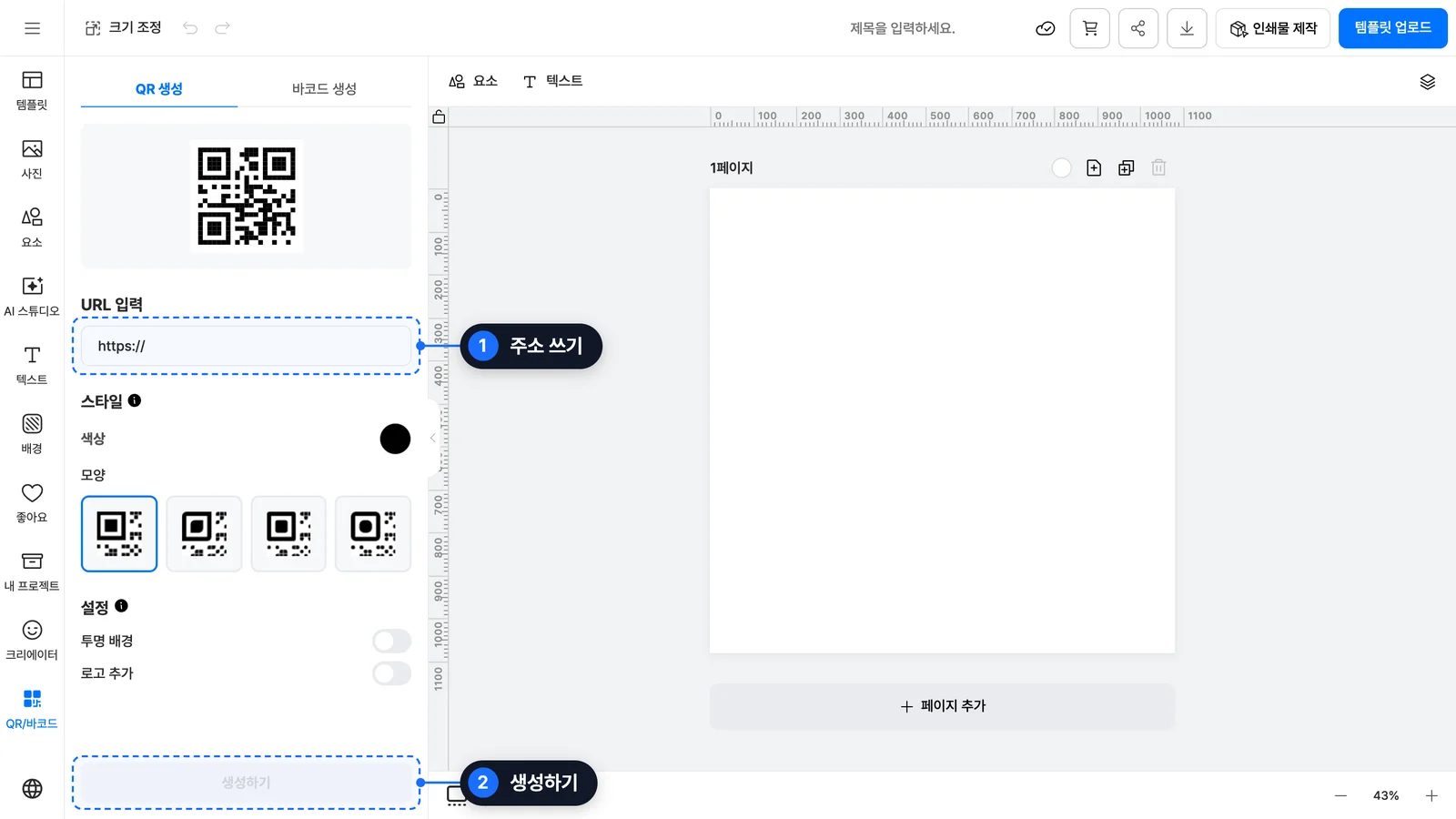
화면 왼쪽 메뉴에서 QR/바코드를 눌러요.QR 생성 탭 누르기
창 위쪽의 QR 생성 탭을 눌러요.주소 쓰기
칸에 연결할 홈페이지 주소를 써요. 칸에는 "URL을 입력해 주세요"라고 보여요.색 고르기
원하면 QR 색상 선택에서 색을 골라요. 그대로 둬도 돼요.모양 고르기
원하면 모양에서 마음에 드는 모양을 골라요.바탕 정하기
바탕을 없애려면 투명 배경을 켜요.생성하기 누르기
생성하기 버튼을 누르면 미리보기가 나와요.적용하기 누르기
마음에 들면 적용하기를 눌러요. 캔버스에 QR코드가 들어가요.
로고를 넣고 싶으면 생성하기를 누르기 전에 로고 추가에서 기본 그림 중에 골라요. 툴디 · 카카오톡 · 네이버 · 라인 · 페이스북 · 인스타그램 · 유튜브 · 핀터레스트 그림이 준비되어 있어요. 내 그림은 내 파일 → 파일 업로드로 넣어요.
이럴 땐
"색상 및 모양 변경 시 인식률이 저하될 수 있습니다.", "로고 추가 시 인식률이 저하될 수 있습니다."라는 글이 나와요. 색이나 모양을 많이 바꾸면 사진기가 QR코드를 못 읽을 수 있다는 뜻이에요. 다 만든 뒤에 휴대폰 사진기로 꼭 비춰 보세요.
이미 넣은 QR코드는 눌러서 고른 뒤 편집을 누르면 다시 고칠 수 있어요.
바코드 만들기
바코드 생성 탭 누르기
QR/바코드 창에서 바코드 생성 탭을 눌러요.바코드 종류 고르기
바코드 종류에서 하나를 골라요.숫자 쓰기
데이터 입력 칸에 바코드에 담을 숫자나 글자를 써요.생성하기 누르기
생성하기를 눌러 미리보기를 보고, 괜찮으면 적용하기를 눌러요.
| 종류 | 넣을 수 있는 것 |
|---|---|
| EAN-8 | 숫자 7자리 |
| EAN-13 | 숫자 12자리 |
| UPC-A | 숫자 11자리 |
| CODE128 | 영어 · 숫자 · 띄어쓰기 · 기호 |
이럴 땐
"미리보기를 생성하지 못했습니다.", "생성에 실패했습니다.", "적용에 실패했습니다."가 나오면 잠시 뒤 다시 눌러 보세요. 바코드는 종류마다 정해진 자릿수가 있으니 숫자 개수도 확인해 주세요.