
에디터
글자
글자를 넣고, 고치고, 글꼴과 크기와 색을 바꾸는 방법이에요.
디자인에 제목이나 설명 글을 넣는 방법을 알려 드려요.
이 페이지에서 배울 것
- 글자를 넣고 고치는 방법
- 글꼴, 크기, 색, 정렬을 바꾸는 방법
- 그림자 같은 효과와 미리 꾸며 둔 글자 쓰는 방법
팁
잘못 눌러도 괜찮아요. 방금 한 일은 되돌릴 수 있어요. 되돌리기와 단축키를 보세요.
글자 넣기
글자를 넣는 방법은 세 가지예요. 편한 걸 하나 고르세요.
방법 1. 왼쪽 텍스트 메뉴
텍스트를 눌러요
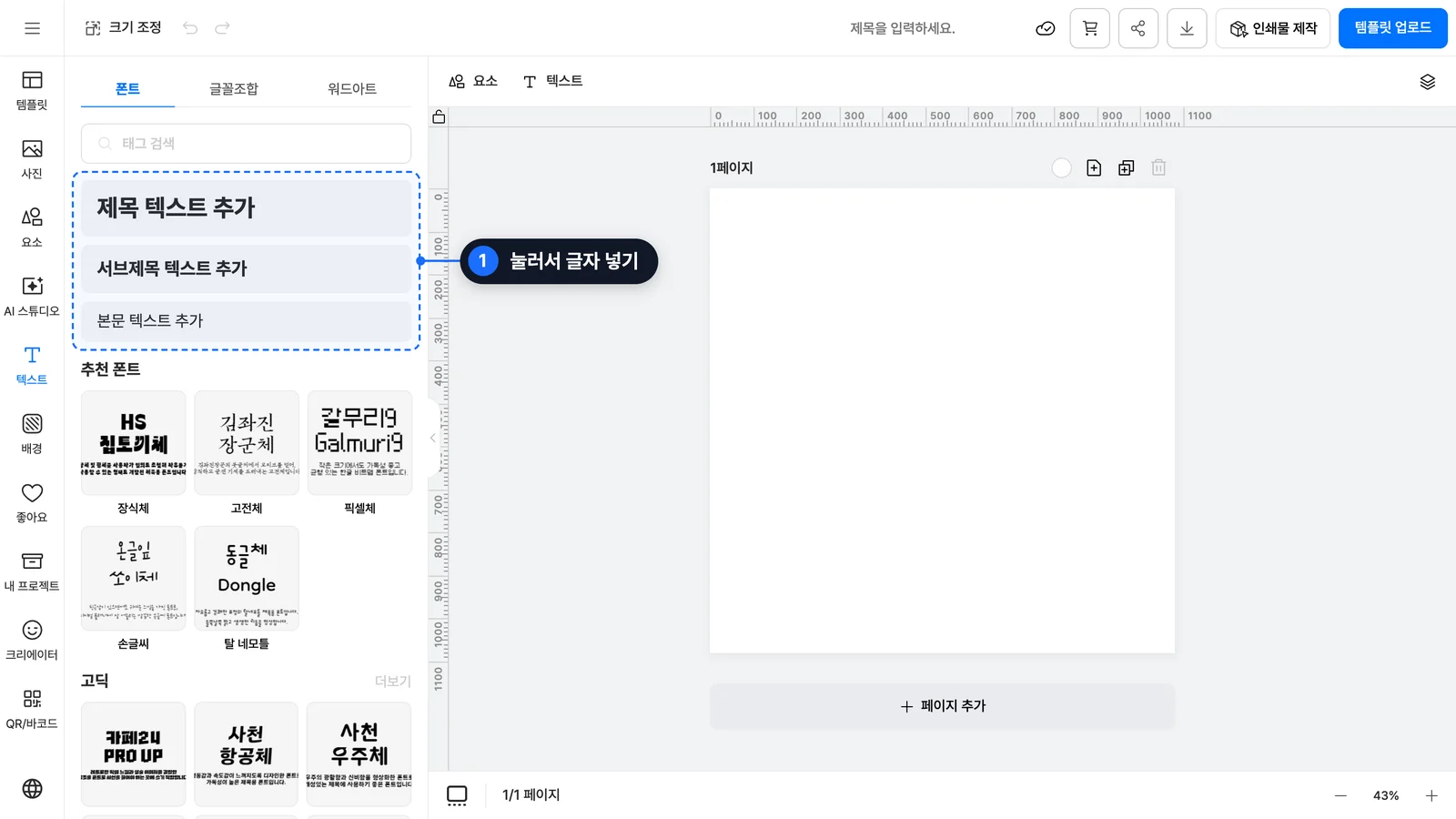
화면 왼쪽 메뉴 줄에서 텍스트 를 눌러요. 그러면 옆에 창이 열려요.
종류를 골라요
창 맨 위에 세 줄이 있어요. 제목 텍스트 추가, 서브제목 텍스트 추가, 본문 텍스트 추가 중에 하나를 눌러요.
캔버스를 봐요
캔버스에 글자 상자가 생겨요. 제목이 가장 크고 본문이 가장 작아요.
방법 2. 위쪽 텍스트 버튼
빈 곳을 눌러요
캔버스에서 아무것도 고르지 않은 상태로 둬요.
텍스트를 눌러요
화면 위쪽 속성 바의 텍스트 를 눌러요.
방법 3. 키보드
아무것도 고르지 않은 상태에서 키보드 T 를 누르면 글자 상자가 생겨요.
글자 고치기
새로 들어간 상자에는 "제목을 입력해주세요." 같은 안내 글이 들어 있어요. 내가 쓰고 싶은 글로 바꿔요.
글자를 두 번 눌러요
캔버스의 글자를 빠르게 두 번 눌러요(더블클릭). 그러면 글자 안에 커서가 깜빡여요.
글을 써요
키보드로 원하는 글을 적어요.
고치는 동안에도 위쪽 속성 바의 글꼴, 크기, 글꼴색상, 정렬 버튼을 쓸 수 있어요.
글꼴 바꾸기
글꼴은 글자의 모양이에요. 같은 글도 글꼴에 따라 느낌이 아주 달라져요.
글자를 골라요
캔버스의 글자를 한 번 눌러요.
글꼴을 눌러요
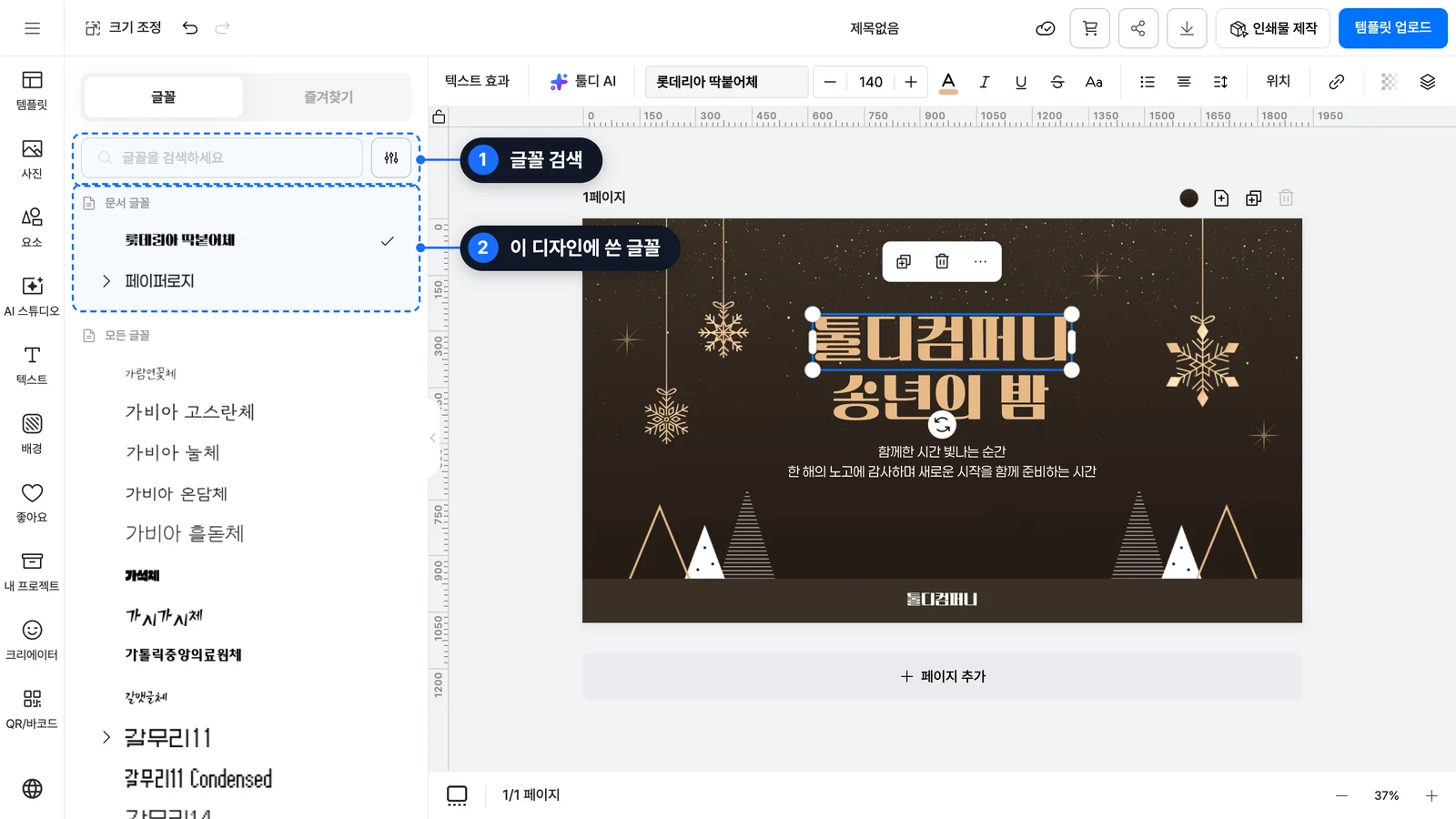
위쪽 속성 바의 글꼴 을 눌러요. 그러면 글꼴 목록이 열려요.
글꼴을 눌러요
마음에 드는 글꼴을 눌러요. 글자 모양이 바로 바뀌어요.
목록은 칸으로 나뉘어 있어요.
- 문서 글꼴: 이 디자인에서 이미 쓴 글꼴
- 최근 사용 글꼴: 최근에 쓴 글꼴
- 모든 글꼴: 전부
내가 마음에 담아 둔 글꼴은 맨 위 즐겨찾기 탭에 모여 있어요. 툴디가 골라 둔 추천 폰트 는 왼쪽 메뉴 줄의 텍스트 창에서 볼 수 있어요.
이름을 알면 위쪽 "글꼴을 검색하세요" 칸에 적어서 찾아요. 글꼴 필터 를 쓰면 한국어, 영어처럼 언어별로 좁혀 볼 수 있어요.
참고
여러 글꼴이 섞인 글을 골랐다면 글꼴 칸에 "여러 글꼴"이라고 보여요.
크기 바꾸기
글자를 골라요
캔버스의 글자를 한 번 눌러요.
크기 칸을 찾아요
속성 바의 크기 칸에 지금 숫자가 보여요.
숫자를 바꿔요
칸에 숫자를 적거나, 옆의 − 와 + 버튼을 눌러요. 숫자가 클수록 글자가 커져요.
크기는 1에서 999 사이로 정해요. 범위를 벗어난 숫자를 적으면 저절로 맞춰져요.
색 바꾸기
글자를 골라요
캔버스의 글자를 한 번 눌러요.
글꼴색상을 눌러요
속성 바의 글꼴색상 을 눌러요. 그러면 색 창이 열려요.
색을 골라요
원하는 색을 눌러요. 한 가지 색(단색)과 그라데이션(색이 서서히 변하는 것) 중에 고를 수 있어요.
글자 모양
속성 바에서 눌러 켜고 끄는 버튼이에요.
- 기울임: 글자가 비스듬해져요
- 밑줄: 글자 아래에 줄이 생겨요
- 취소선: 글자 가운데에 줄이 그어져요
- 대문자: 영어 글자가 대문자로 바뀌어요
휴대폰에서는 이 버튼들이 형태 라는 버튼 하나에 모여 있어요.
정렬
글을 어느 쪽에 붙일지 정해요.
글자를 골라요
캔버스의 글자를 한 번 눌러요.
정렬을 눌러요
속성 바의 정렬 을 눌러요.
방향을 골라요
좌측, 중앙, 우측 중에 하나를 눌러요.
글자 사이와 줄 사이 벌리기
글자를 골라요
캔버스의 글자를 한 번 눌러요.
간격을 눌러요
속성 바의 간격 을 눌러요. 그러면 막대(슬라이더)가 나와요.
막대를 움직여요
글자 간격 은 글자와 글자 사이를, 줄 간격 은 위아래 줄 사이를 조절해요.
글머리 넣기
글머리는 줄 맨 앞에 붙이는 동그라미나 번호 같은 표시예요. 목록을 만들 때 써요.
글자를 골라요
여러 줄로 쓴 글자를 한 번 눌러요.
글머리를 눌러요
속성 바의 글머리 를 눌러요.
모양을 골라요
원형, 사각형, 체크, 번호 매기기 같은 모양 중에 하나를 눌러요.
글자 효과
그림자나 테두리처럼 글자를 눈에 띄게 꾸밀 수 있어요.
글자를 골라요
캔버스의 글자를 한 번 눌러요.
텍스트 효과를 눌러요
속성 바의 텍스트 효과 를 눌러요. 그러면 창이 열려요.
스타일을 찾아요
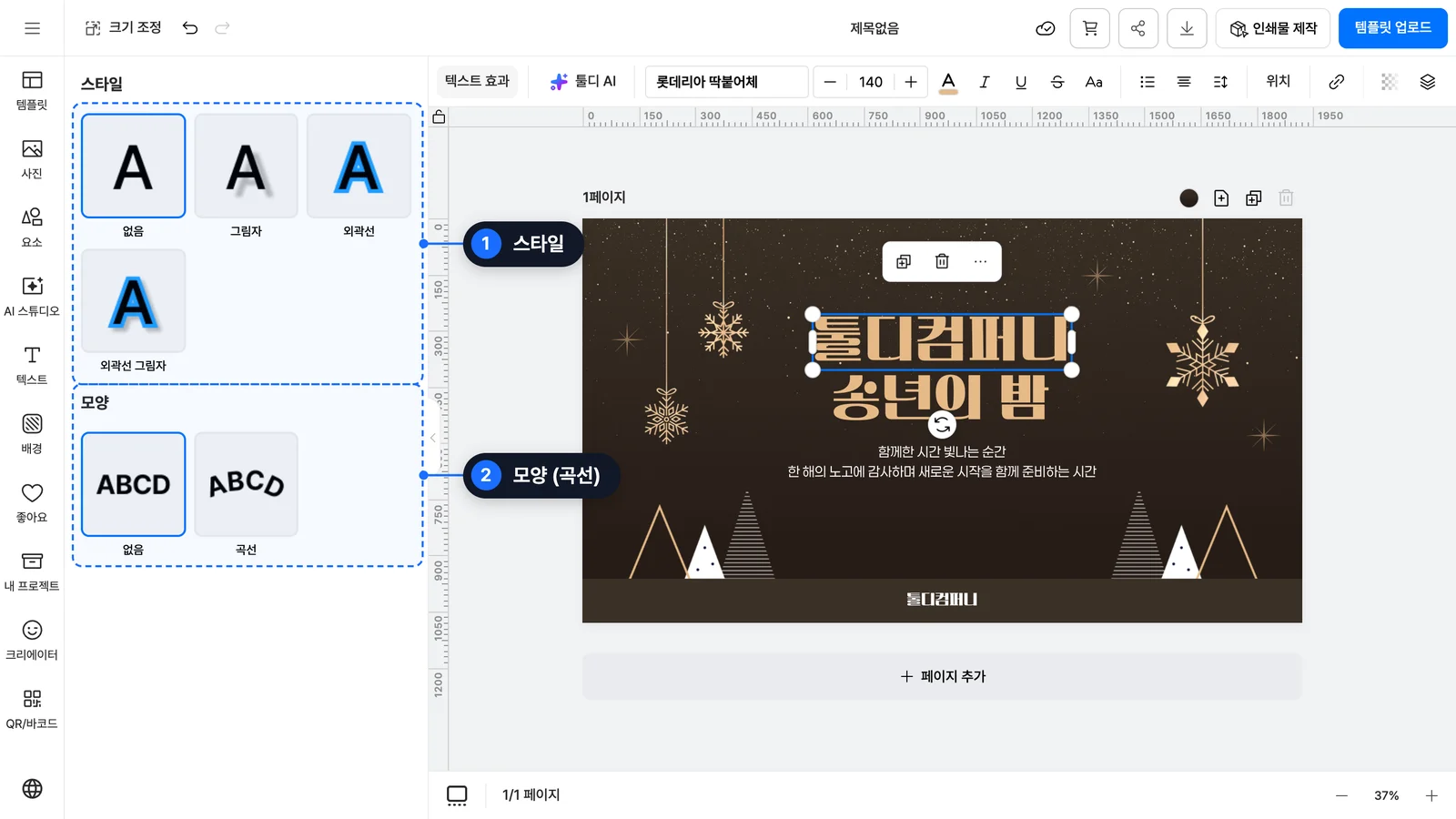
왼쪽에 창이 열려요. 위쪽은 스타일, 아래쪽은 모양 이에요.
효과를 눌러요
스타일 아래의 없음, 그림자, 외곽선, 외곽선 그림자 중에 하나를 눌러요.
효과를 고르면 색, 거리, 투명도 같은 조절 막대가 나타나요. 움직여서 알맞게 맞추세요.
같은 창 아래쪽 모양 에서 곡선 을 고르면 막대로 글자를 둥글게 휘게 할 수 있어요.
이럴 땐
"그라데이션 텍스트는 곡선 효과를 사용할 수 없습니다."라고 나오면, 색이 서서히 변하는 글자라서 휘게 할 수 없다는 뜻이에요. 글꼴색상을 한 가지 색으로 바꾸고 다시 해 보세요.
"텍스트 프레임은 곡선 효과를 사용할 수 없습니다."라고 나오면, 글자 안에 사진을 채운 글자라서 휘게 할 수 없다는 뜻이에요.
미리 꾸며 둔 글자 쓰기
직접 꾸미기 어렵다면 이미 예쁘게 만들어 둔 글자를 가져다 쓸 수 있어요.
텍스트를 눌러요
화면 왼쪽 메뉴 줄에서 텍스트 를 눌러요.
탭을 골라요
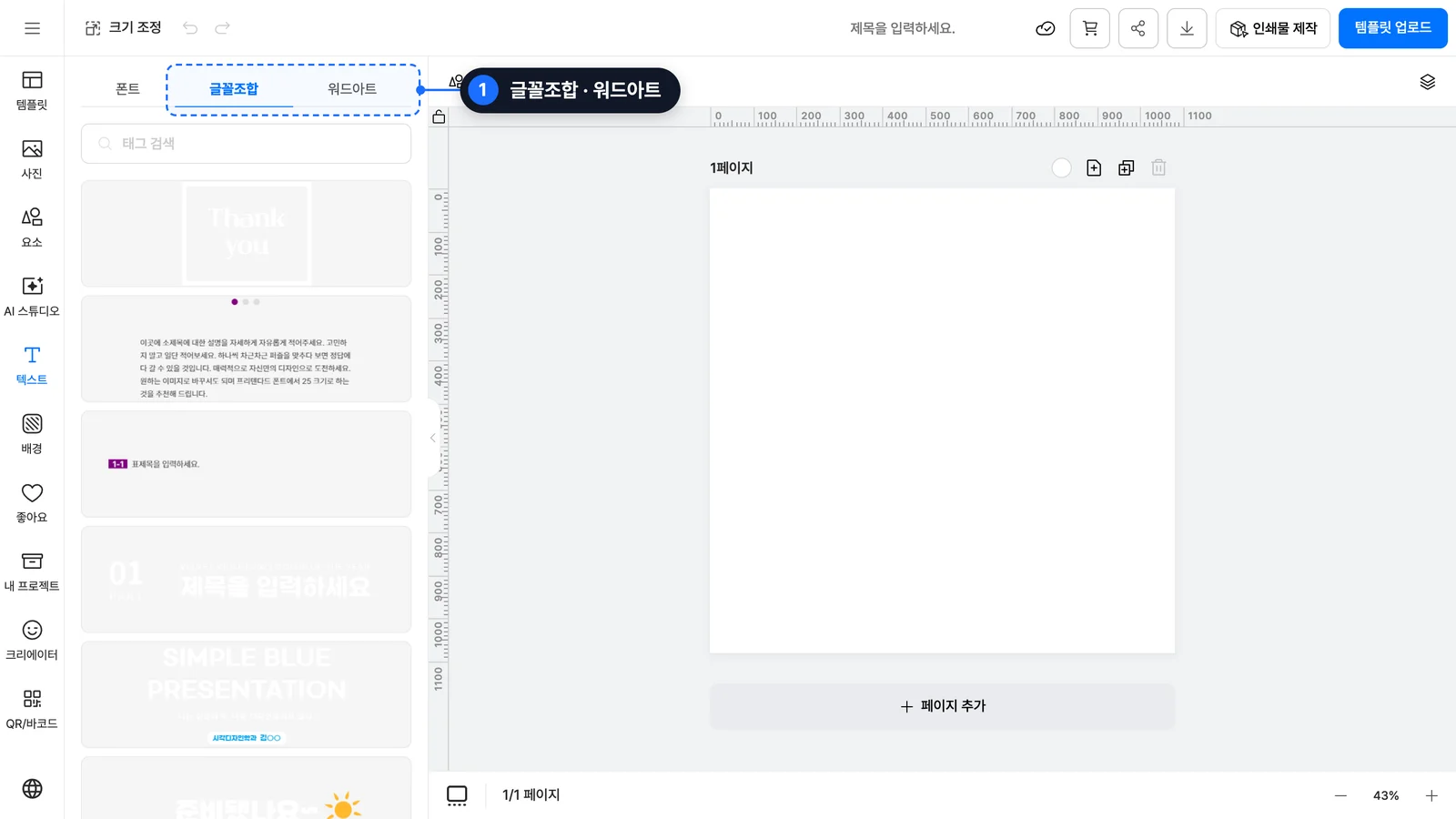
창 맨 위에 폰트, 글꼴조합, 워드아트 세 탭이 있어요. 글꼴조합 이나 워드아트 를 눌러요.
마음에 드는 것을 눌러요
카드를 누르면 캔버스에 들어가요. 들어간 글자는 내용을 마음대로 고칠 수 있어요.
찾는 것이 있으면 위쪽 "태그 검색" 칸에 단어를 적어서 찾을 수 있어요.
글자 안에 사진 채우기
글자를 고른 뒤 속성 바에 있는 글자 버튼들 맨 끝(레이어 버튼 왼쪽)의 텍스트 프레임 을 누르면, 글자 모양 안에 사진을 넣을 수 있어요. 마우스 오른쪽 버튼 메뉴에도 있어요.
사진이 들어간 뒤에만 자르기 버튼이 나타나요.